Download
Version 10.0.1.18
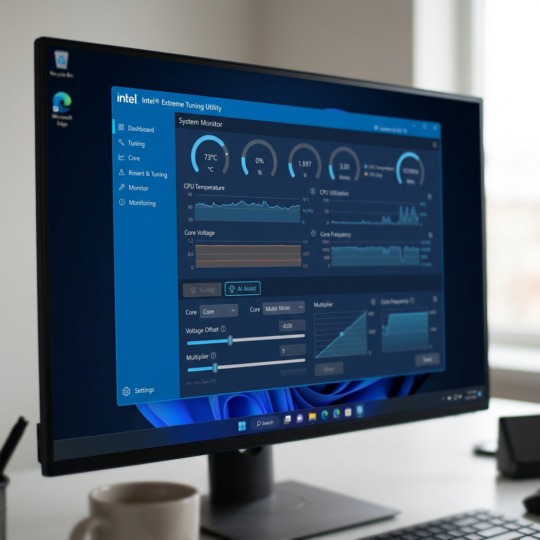
Modernes CPU-Tuning ist weit mehr als reines Leistungshochdrehen. Die kontinuierliche Weiterentwicklung der Prozessoren bringt auch neue Anforderungen an Tools zur Optimierung, Systemüberwachung und Fehlerbehebung mit sich. Genau hier setzt das Intel Extreme Tuning Utility, kurz Intel XTU, an: als zentraler, kostenloser Dreh- und Angelpunkt für Besitzer aktueller Intel-CPUs. Viele fragen sich, wie sie ihr System wirklich ausreizen oder effizient kühlen können, ohne böse Überraschungen zu riskieren. Praktisch: Mit der aktuellen Version (7.14 für Intel Core 14. Gen, 10.0 für Core Ultra Serie 2, Stand Januar 2026) widmet sich Intel XTU nicht nur der Übertaktung, sondern bietet hilfreiche Funktionen zu Undervolting, Stabilitätsprüfung, Fehlerdiagnose und sogar KI-gestützter Automatisierung. Dieser Beitrag gibt Ihnen einen umfangreichen Einblick, wie Sie mit Intel XTU Ihr System sicher leistungsfähiger machen, neue Features wie AI Assist und App-Profile-Pairing clever nutzen – und dabei typische Fallstricke beim CPU-Overclocking vermeiden. Erfahren Sie, warum insbesondere Einsteiger von XTU profitieren können und wie Sie durch gezielte Anpassungen tatsächlich den Unterschied spüren – sowohl in der Leistung als auch in der Effizienz.
Was ist das Intel Extreme Tuning Utility und welche Funktionen bietet es?
Das Intel Extreme Tuning Utility (kurz Intel XTU ) ist eine kostenlose Anwendung speziell für Intel-Prozessoren, die vieles verbindet: Systemüberwachung, CPU-Übertaktung, Undervolting (Strom sparen durch weniger Spannung), Stabilitäts- und Stresstests, umfangreiche Benchmarks und individuell abspeicherbare Profile. Besonders hervorzuheben ist die Benutzeroberfläche, die verständlich und aufgeräumt gestaltet ist, sodass selbst Einsteiger schnell Ergebnisse erzielen. Das Tool eignet sich für zahlreiche Praxisfälle: Sie möchten nachrüsten und wissen, ob Ihre Kühlung ausreicht? Oder wollen Sie gezielt die Temperatur Ihrer CPU im Spielebetrieb kontrollieren? Für all das ist XTU prädestiniert.
- Systemüberwachung in Echtzeit: Live-Ansichten von Temperatur, Taktung, Spannungen, Stromaufnahme – perfekt, um Grenzwerte früh zu erkennen.
- Basic & Advanced Tuning: Von der einfachen Multiplikator-Anpassung bis zu spezialisierten Parametern (Cache Ratio, Power Limits, PLL Spannung, RAM-Taktrate).
- AI Assist: Der neue, intelligente Helfer, der ab Version 7.13 mitlernt: XTU analysiert automatisch Systemdaten und schlägt passende Overclocking- oder Undervolting-Profile vor.
- App-Profile-Pairing: Wechseln Sie auf Wunsch automatisch das Tuning-Profil, sobald eine bestimmte Anwendung oder ein Spiel startet.
- Stresstests & Fehlerdiagnose: Testen Sie nach Einstellungen sofort die Stabilität Ihres Systems und finden Sie bottlenecks oder Fehlerquellen schneller.
- Benchmarks und HWBOT-Vergleich: Messen Sie Leistungszuwachs und vergleichen Sie Ihre Ergebnisse mit anderen weltweit.
Für wen eignet sich das Intel Extreme Tuning Utility – und wo liegen die Grenzen?
Das Tool richtet sich vorrangig an Besitzer von Intel-CPUs mit freiem Multiplikator – sogenannte „K“- oder „X“-Modelle (z. B. Core i7-13700K, i9-14900K). Bei anderen Modellen greift ein Softwaresperre. Ferner ist die Nutzung für Desktop-Systeme gedacht, da Notebooks und viele All-in-Ones zwar teilweise unterstützt werden, Hersteller jedoch Funktionen wie Übertakten oder Undervolting gezielt per BIOS abschalten können. Achtung: Ein Blick ins Mainboard-Handbuch lohnt sich; nicht alle Plattformen – vor allem ältere Systeme und viele Laptops – sind kompatibel. Im Alltag besonders praktisch: XTU ist nicht nur für ambitionierte Bastler, sondern auch für Einsteiger trotz der weitreichenden Möglichkeiten geeignet – mit Einschränkungen, die Sie kennen sollten:
- Volle Funktionen meist nur auf Desktop-CPUs mit offenem Multiplikator
- Laptops häufig limitiert durch herstellerseitige BIOS-Sperren, Vorsicht bei Garantiefragen!
Schritt-für-Schritt: Intel XTU installieren und einrichten
Damit Sie das Maximum aus Ihrer Intel-CPU herausholen, folgen Sie diesen Schritten für eine reibungslose Einrichtung:
- Laden Sie die aktuelle Version von der offiziellen Intel-Seite herunter (für Core Ultra Serie 2 Version 10.0, für Core 12.-14. Generation Version 7.14).
- Installieren Sie Intel XTU, starten Sie das Tool und bestätigen Sie eventuell notwendige Administratorrechte.
- Nach dem Start erhalten Sie einen Überblick über Systeminformationen, unterstützte Funktionen und aktuelle Messwerte (z. B. Temperaturdiagramme Ihrer CPU).
- Vor der ersten Änderung empfiehlt sich ein Backup aktueller BIOS-Einstellungen und ein Update auf die neueste Chipsatz- und BIOS-Version Ihres Mainboards.
Intel XTU Übertakten: Wie nutze ich Basic Tuning, Advanced Tuning und AI Assist?
Basic Tuning: Vorgehen für Einsteiger
Für viele Nutzer erste Wahl, wenn sie sich zum ersten Mal an das Übertakten von Intel-Prozessoren heranwagen. Wechseln Sie dazu in den Bereich „Basic Tuning“ und nutzen Sie den Schieberegler für den Multiplikator. Die neue Taktgeschwindigkeit zeigt XTU sofort an – ein einfacher Klick wendet die Änderung an. Vorteil: Sie sehen das Resultat dank Echtzeitüberwachung schnell und können bei Problemen rasch zurückstellen.
- Multiplikator erhöhen (z. B. für Spieleleistung)
- Mit Live-Statistiken Temperatur und Stabilität prüfen
- Stresstest nach jeder Änderung ausführen
Advanced Tuning: Für erfahrene Anwender und Feintuning
Hier können Sie mit vielfältigen Parametern wie Cache-Multiplikator, Voltage-Offsets, Power/Current Limits, RAM-Taktfrequenz und weiteren Spannungswerten experimentieren. Ein Praxisbeispiel: Wer bestimmte Anwendungen oder Spiele nutzt, kann Profile für maximale Single-Core-Taktraten (z. B. Videorendering) oder minimale Spannung (z. B. Dauereinsatz in Office-PCs) erstellen. Mit „Load/Save Profile“ lassen sich diese Einstellungen speichern – und über App-Profile-Pairing automatisiert starten.
- Cache Ratio für Performancesteigerung einzelner Kerne konfigurieren
- Power und Current Limits so anpassen, dass die CPU dauerhaft höhere Frequenzen hält – aber immer mit Temperaturkontrolle!
- RAM-Frequenz bei unterstützten Modellen gezielt erhöhen
- Undervolting für leiseren, kühleren Betrieb – besonders nützlich beim längeren Einsatz oder für stromsparende Arbeits-PCs
AI Assist: Automatische Empfehlungen für individuelle Systeme
Seit Version 7.13 unterstützt XTU KI-basierte Tuning-Vorschläge: Anhand von System- und Nutzungsdaten schlägt die Funktion automatisch passende Einstellungen vor – eine Hilfe für alle, die sich unsicher sind oder schnellen Erfolg suchen. Schnelltests, Stabilitätsanalysen und Optimierungsvorschläge werden nach den gemessenen Temperaturen und Stabilitätsdaten ausgegeben.
Stabilität, Sicherheit und Troubleshooting: Worauf müssen Sie achten?
Das Intel XTU integriert verschiedene Funktionen, um Ihr System abzusichern und Fehlerquellen zu finden:
- Nach jeder Änderung sind Stresstests abrufbar, die die CPU sowie ggf. RAM und GPU unter Volllast prüfen.
- Fehlermeldungen (z. B. Absturztendenzen nach zu hoher Spannung) erscheinen sofort – sinnvoll für die schnelle Rücksetzung auf vorherige Einstellungen.
- XTU speichert automatisch letzte stabile Konfigurationen, um nach Abstürzen gezielt zurückgehen zu können.
Tipp: Besonders wenn Sie Intel XTU Übertakten zur Leistungssteigerung nutzen, empfiehlt sich hochwertige Kühlung (z. B. größere Luftkühler oder AiO-Wasserkühlungen). Achten Sie auf ausreichend Frischluft im Gehäuse, um Temperaturspitzen zu vermeiden – denn letztlich entscheidet die Kühlung maßgeblich über die Zuverlässigkeit Ihrer Übertaktung.
Vergleich: Intel XTU Übertakten versus klassisches BIOS-Overclocking
Viele fortgeschrittene Nutzer fragen sich, ob sie besser direkt im BIOS/UEFI oder via Intel XTU übertakten sollten. XTU punktet bei Flexibilität, grafischer Bedienung und Live-Anpassungen ohne Neustart, etwa für schnelle Tests oder Soft-Undervolting im Betriebssystem. BIOS/UEFI-Overclocking bietet dagegen höhere Zuverlässigkeit und bleibende Einstellungen, die bereits vor Windows greifen, sowie oft detailliertere Kontrollmöglichkeiten. Für Einsteiger und für häufige Wechsel (z. B. Gaming- vs. Office-Profile) ist Intel XTU ideal, zumal Sie per App-Profile-Pairing sogar den automatischen Profilwechsel nutzen können; für den produktiven Dauereinsatz empfiehlt sich aber ein abschließender Feinschliff im BIOS.
| Pro | Contra |
| Benutzerfreundliche Oberfläche | Volle Funktionen meist nur auf Desktop-CPUs mit offenem Multiplikator |
| Flexibilität bei Einstellungen | Laptops häufig limitiert durch herstellerseitige BIOS-Sperren |
| Kostenlos und leicht zu installieren | Risiko von Garantieverlust oder Instabilität |
| KI-gestützte Empfehlungen für optimales Tuning | Technisches Risiko bei Änderungen von Taktraten oder Spannungen |
Fazit: Für wen lohnt sich Intel XTU – und was sollten Sie beachten?
Das Intel Extreme Tuning Utility ist für alle PC-Nutzer mit Intel K/X-Prozessoren ein enorm vielseitiges Werkzeug. Es vereinfacht den Einstieg ins Übertakten – oder gezieltes Undervolting – mit einer benutzerfreundlichen Oberfläche und zahlreichen Sicherheitsnetzen. Dank KI-Analyse, Profilautomatisierung und Live-Monitoring steht die Alltagstauglichkeit im Vordergrund. Allerdings sollten Sie sich der Risiken wie Garantieverlust oder Instabilität bewusst sein und jede Änderung mit Bedacht sowie guter Kühlung vornehmen. Wer sich an die Schritt-für-Schritt-Anleitungen hält und regelmäßig Sicherungen seiner Profile anlegt, kann durch Intel XTU unkompliziert mehr Leistung, geringeren Stromverbrauch und ein besseres PC-Erlebnis erreichen. Tipp: Probieren Sie gezielt verschiedene Profile aus und lernen Sie Ihr System individuell kennen – so holen Sie selbst als Anfänger das Optimum heraus, ohne die Stabilität aufs Spiel zu setzen.
FAQ zum Thema Intel XTU Übertakten
Was unterscheidet Intel XTU Übertakten von klassischem BIOS-Overclocking?
XTU erlaubt flexible Anpassungen im laufenden Betrieb, grafische Bedienung und Profile, die sofort genutzt werden können – BIOS-Overclocking ist dagegen dauerhaft und bietet tieferen Zugriff.
Ist Intel XTU auf jedem Intel-Prozessor nutzbar?
Nein. Sie benötigen eine K-/X-CPU sowie ein kompatibles Mainboard; viele Laptops und Standardmodelle sind herstellerseitig oder per BIOS gesperrt.
Können beim Intel XTU Übertakten Schäden oder Garantieverlust entstehen?
Ja, mit jeder Änderung von Taktraten oder Spannungen gehen Sie ein technisches Risiko ein. Garantieverlust ist bei Intel und vielen Board-Herstellern möglich – Sie handeln also auf eigene Verantwortung.
Für wen lohnt sich insbesondere Undervolting mit Intel XTU?
Für Nutzer, die ein besonders leises, kühles System bevorzugen, etwa für den Office-Betrieb oder in kompakteren Gehäusen mit wenig Luftstrom.