Download
Version 2.6.3
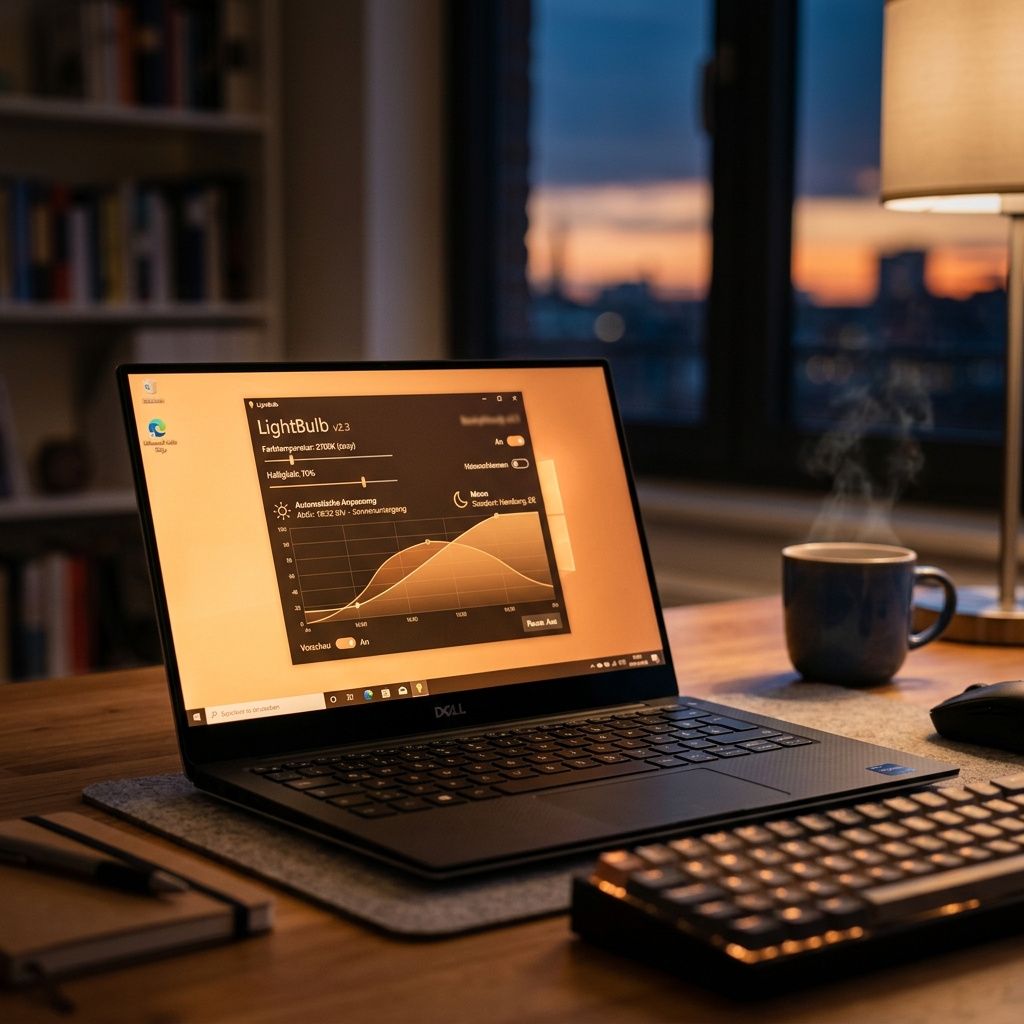
Viele Menschen verbringen auch abends und nachts lange Zeit vor dem Bildschirm. Ergebnis: Müde Augen, unruhiger Schlaf, manchmal sogar Kopfschmerzen – und dabei lässt sich das vermeiden! Mit dem kostenlosen Open-Source-Tool LightBulb holen Sie sich einen ausgeklügelten Nachtmodus für Windows auf den PC, der weit mehr leistet als das integrierte „Nachtlicht“. LightBulb passt die Farbtemperatur und Helligkeit Ihres Bildschirms präzise an Ihren Tagesverlauf und Standort an, schützt so Ihre Augengesundheit und kann auch Ihre Schlafqualität verbessern. Durch die breite Kompatibilität – von Windows 7 bis Windows 11 – gibt es kaum technische Hürden. Erleben Sie, wie angenehm Bildschirmarbeit am Abend sein kann, wenn der störende Blaulichtanteil reduziert wird. Und das Beste: Sie behalten die volle Kontrolle, können alles individuell steuern und profitieren dank Open Source von maximaler Transparenz und Sicherheit.
Was macht LightBulb Nachtmodus Windows so einzigartig?
Herkömmliche Windows-Nachtmodi mögen auf den ersten Blick praktisch erscheinen, stoßen aber oft an ihre Grenzen. LightBulb hebt sich davon ab – und zwar aus mehreren Gründen:
- Flexible Anpassungen: Mit LightBulb stellen Sie die Farbtemperatur ganz nach Ihren Wünschen zwischen 2.500 und 6.600 Kelvin ein, ideal für den optimalen Kompromiss zwischen Wärme und Klarheit. Windows-Nachtlicht beschränkt sich oft auf gröbere Abstufungen.
- Automatik nach Standort: Das Tool berechnet präzise Sonnenauf- und -untergang anhand Ihres Ortes und passt die Anzeige daran an.
- Pause-Funktion: Mit nur einem Klick oder Hotkey pausieren Sie den Nachtmodus sofort – zum Beispiel, wenn Sie schnell authentische Farben benötigen (beim Fotos bearbeiten oder Gaming).
- Kompatibilität und Ressourcenschonung: Selbst auf älteren Systemen wie Windows 7 läuft LightBulb stabil und verbraucht minimal Systemressourcen.
- Open-Source: Volle Kontrolle, keine versteckten Kosten oder Datenübermittlung – der Quellcode ist für alle einsehbar.
Warum überhaupt den Bildschirm anpassen? Wissenschaftliche Fakten zu Blaulicht und Schlaf
Bildschirme strahlen besonders gern Licht im blauen Spektrum ab. Dieses kurbelt die Aktivität im Gehirn an und signalisiert unserem Körper: „Es ist Tag!“ Nachts kann zu viel Blaulicht jedoch zu Schlafproblemen führen, weil die Melatonin-Produktion gedrosselt wird. Das Hormon Melatonin ist entscheidend für unseren natürlichen Schlaf-Wach-Rhythmus. Wer am Abend zu viel blaues Licht abbekommt, schläft oft schlechter, fühlt sich nicht erholt und erhöht langfristig sogar das Risiko für Augenbelastungen und Kopfschmerzen. Ein gezielt eingesetzter Nachtmodus – wie bei LightBulb – schafft hier Abhilfe.
Vorteile von LightBulb gegenüber dem Windows Nachtlicht im Überblick
- Präzise Regelung der Farbtemperatur: Einstellbar von 2.500K bis 6.600K mit feinen Abstufungen
- Automatische Anpassung an Sonnenzeiten statt starrer Uhrzeiten
- Kompatibel mit Windows 7, 8, 10 und Windows 11
- Pausierbare Funktion mit Hotkey – sofort aktivierbar und deaktivierbar
- Open-Source-Transparenz – keine versteckten Hintertüren
- Minimaler Ressourcenverbrauch selbst beim Dauerbetrieb
So installieren und richten Sie LightBulb Nachtmodus Windows ein
Die Installation von LightBulb ist einfach und schnell erledigt:
- Besuchen Sie die offizielle Downloadquelle (meist GitHub), laden Sie die aktuelle Version (z.B. 2.6.3) herunter
- Öffnen Sie die Installationsdatei, folgen Sie dem Assistenten
- Bei manchen Systemen werden Sie gebeten, den Installationspfad festzulegen. Lassen Sie diesen im Zweifel auf Standard
- Nach der Installation erscheint LightBulb als kleines Symbol im Systemtray („Infobereich“unten rechts)
- Erster Tipp: Überprüfen Sie, ob die automatische Anpassung nach Sonnenstand aktiviert ist. Geben Sie Ihren Standort ein (alternativ automatisch ermitteln lassen).
Bildergalerie: LightBulb Nachtmodus Windows in Aktion
Vergleich: LightBulb vs. Windows Nachtlicht – was spricht für welches Tool?
Das Windows-Nachtlicht (unter Einstellungen > System > Anzeige > Nachtlicht) ist zwar bequem, aber in vieler Hinsicht eingeschränkt:
- Einstellungsoptionen: Sehr beschränkt – meist ungenaue Regler und wenig persönliche Anpassung
- Kompatibilität: Windows Nachtlicht funktioniert ausschließlich ab Windows 10 und neuer. Auf älteren Versionen fehlt es komplett
- Stabilität: Immer wieder gibt es Berichte über Treiber-Konflikte oder dass das Nachtlicht nach Updates nicht mehr startet
- Kurzer Blick auf die Praxis: Viele Nutzer berichten, dass nach Windows-Updates das Nachtlicht deaktiviert oder fehlerhaft dargestellt wird. LightBulb dagegen bleibt zuverlässig, auch nach Systemaktualisierungen.
LightBulb ist hier klar im Vorteil, da es sich jeder Gewohnheit, jeder Hardware und jedem Zeitplan flexibel anpasst – ohne versteckte Stolpersteine. Praktisch: Mit der Pause-Funktion kann zwischendurch der Originalfarbraum angezeigt werden, z.B. zur Bildbearbeitung.
Pro und Contra von LightBulb Nachtmodus Windows
| Pro | Contra |
| Flexible Anpassungen der Farbtemperatur. | Treiber-Konflikte sind möglich. |
| Automatische Anpassung an Sonnenzeiten. | Windows Nachtlicht funktioniert nur ab Windows 10. |
| Pause-Funktion für sofortige Farbgebung. | Eingeschränkte Einstellungsoptionen im Windows Nachtlicht. |
| Open Source mit vollem Zugriff auf den Quellcode. | Mögliche Inkompatibilitäten mit älteren Systemen. |
Tipps zur perfekten Nutzung von LightBulb Nachtmodus Windows
- Stellen Sie die Farbtemperatur individuell ein: Empfohlen werden abends Werte zwischen 2.500K und 3.400K für entspannte Augen.
- Automatische Standortermittlung nutzen: So passen sich Sonnenauf- und -untergang Jahr für Jahr exakt an Ihren realen Tagesverlauf an.
- Pause-Funktion clever einsetzen: Beim Videoschauen, Gaming oder Arbeiten mit Farben lohnt ein Pause-Shortcut (z.B. Strg+Pause).
- Warnung vor Treiber-Konflikten: In seltenen Fällen können Grafiktreiber mit externen Tools wie LightBulb interferieren. Ein kurzer Neustart behebt dies meistens. Für anspruchsvolle Hardware empfehlen sich stets aktuelle Treiber!
- Systemstart aktivieren: Damit LightBulb automatisch läuft, die Autostart-Option in den Einstellungen aktivieren.
Fazit: Lohnt sich LightBulb Nachtmodus Windows?
Wer viel Zeit am PC verbringt, sei es zum Arbeiten oder zur Unterhaltung, sollte den eigenen Sehkomfort nicht dem Zufall überlassen. LightBulb bietet einen modernen, flexiblen und zuverlässigen Nachtmodus für Windows, wie man ihn sich von Haus aus wünschen würde. Besonders die präzise Steuerung der Farbtemperatur, die praktische Pause-Funktion und die schonende Arbeitsweise sprechen für sich. Die Open-Source-Philosophie bringt Sicherheit und gibt Ihnen Kontrolle über das eigene System. In persönlichen Tests überzeugte LightBulb durch Zuverlässigkeit und spürbare Entlastung der Augen. Zusammengefasst: Für alle, die Ihre Augengesundheit und Schlafqualität bei der täglichen Nutzung steigern möchten, ist LightBulb ein Muss.
FAQ zum Thema LightBulb Nachtmodus Windows
Was unterscheidet LightBulb vom klassischen Windows Nachtlicht?
LightBulb bietet mehr Individualisierungsmöglichkeiten, funktioniert auf älteren Windows-Versionen, ist Open Source, hat Hotkeys und eine Pause-Funktion. Das Windows Nachtlicht ist weniger flexibel.
Kann es bei LightBulb zu Problemen mit Treibern kommen?
Selten, aber möglich. In solchen Fällen hilft meist ein Neustart, und die Nutzung aktueller Grafikkartentreiber ist empfehlenswert.
Wie stelle ich den optimalen Nachtmodus ein?
Passen Sie die Farbtemperatur an Ihr Empfinden an – abends empfehlen sich 2.500K bis 3.400K. Nutzen Sie die automatische Anpassung nach Standort.
Ist LightBulb wirklich kostenlos?
Ja, LightBulb ist komplett kostenlos, quelloffen und frei von Werbung oder versteckten Kosten.