Tipps & Tricks

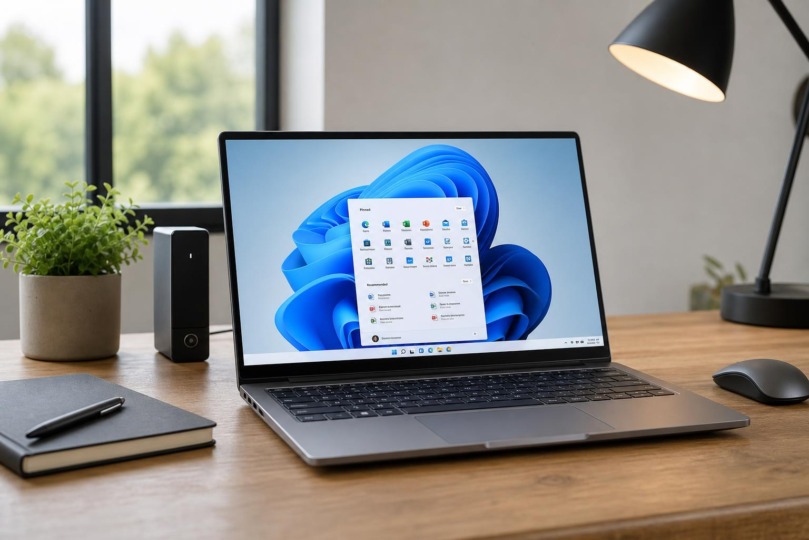
Das Media Creation Tool von Microsoft ist ein zentrales Hilfsmittel, um Windows 11 auf bestehenden oder neuen PCs zu installieren. Es ermöglicht sowohl ein Upgrade von Windows 10 ohne Verlust von Dateien und Anwendungen als auch die Erstellung eines bootfähigen USB-Sticks, der auf mehreren Geräten verwendet werden kann. Gleichzeitig stellt das Tool sicher, dass die Hardwareanforderungen von Windows 11 geprüft werden, bevor ein Upgrade gestartet wird.
Wie das Media Creation Tool Windows 11 installiert
Upgrade-Installation ohne Datenverlust
Wenn das Tool auf einem kompatiblen Windows 10-PC gestartet wird und die Upgrade-Option gewählt wird, bleiben persönliche Dateien, installierte Programme und die meisten Einstellungen erhalten. Dies entspricht der Aussage, dass das Media Creation Tool eine Upgrade-Installation ohne Verlust von Dateien oder Anwendungen ermöglichen kann.
Erstellung eines bootfähigen USB-Sticks für mehrere PCs
Ein Hauptzweck des Tools ist das Erzeugen eines Installationsmediums, das auf verschiedenen Computern eingesetzt werden kann. Nach dem Download wählt man „Create installation media for another PC“, legt Sprache, Edition und Architektur (64-Bit) fest und bestimmt anschließend das Zielmedium – entweder einen leeren USB-Stick mit mindestens 8 GB Speicher oder eine ISO-Datei für DVD-Burning. Das erstellte Medium erkennt automatisch, ob Windows 11 Home oder Pro installiert werden soll, basierend auf der Lizenz des Zielsystems.
Automatische Aktivierung nach der Installation
Die Aktivierung von Windows 11 ist an eine digitale Lizenz gekoppelt, die entweder dem Microsoft-Konto oder der Hardware des PCs zugeordnet ist. Sobald das System nach der Installation online geht, erkennt Microsoft das Gerät und aktiviert Windows 11 automatisch, selbst bei einer sauberen Neuinstallation von einem USB-Stick.
Die Anforderungen für ein Upgrade auf Windows 11 sind spezifisch und wichtig. Microsoft hat sich entschieden, einige systemtechnische Voraussetzungen zu setzen, um die Integrität und Sicherheit der Benutzererfahrung zu gewährleisten. Zu den Schlüsselanforderungen gehört zum Beispiel die Notwendigkeit eines TPM 2.0-Sicherheitsmoduls sowie die Unterstützung von Secure Boot. Diese Hardwarekomponenten helfen, ein höheres Schutzniveau für gegenwärtige und zukünftige Bedrohungen sicherzustellen (Microsoft, 2023). Es ist auch wichtig zu beachten, dass nicht alle Geräte, die mit Windows 10 betrieben werden, in der Lage sind, auf Windows 11 zu aktualisieren. Nutzer sollten vorhängig prüfen, ob ihre Hardware die Mindestanforderungen erfüllt, insbesondere bezüglich der Prozessor-Kompatibilität, die Geräte der 8. Intel-Core-Generation oder neue AMD-Ryzen-Prozessoren erfordert (Microsoft, 2023).
Systemanforderungen für ein Windows 11-Upgrade
Damit das Media Creation Tool ein Upgrade zulässt, muss das Zielsystem die folgenden Mindestanforderungen erfüllen:
- 64-Bit-CPU (nur 64-Bit-Prozessoren werden unterstützt)
- TPM-Version 2.0 (Mindestanforderung laut Microsoft, 2023)
- Secure Boot aktiviert
- Unterstützte Prozessoren: Intel Core ab 8. Generation oder AMD Ryzen ab 2000-Serie (2023)
- Genügend freier Speicherplatz für das Installationsmedium (mindestens 8 GB für USB, größer für DVD-Burning)
- Aktuelle Sprache, Edition und Architektur, die mit der Lizenz übereinstimmen
Diese Vorgaben sorgen dafür, dass Windows 11 stabil läuft und zukünftige Updates problemlos erhalten kann.
Schritte zur Nutzung des Media Creation Tools
- Lizenz prüfen: Entweder eine gültige Windows 11-Lizenz besitzen oder ein Windows 10-Gerät haben, das die Upgrade-Voraussetzungen erfüllt.
- Tool herunterladen: Offiziellen Download von Microsoft verwenden.
- Tool als Administrator starten und den Lizenzbedingungen zustimmen.
- Im Dialog „What do you want to do?“ die Option „Create installation media for another PC“ auswählen.
- Sprache, Edition und Architektur (64-Bit) festlegen.
- Medium wählen – USB-Flash-Drive (mind. 8 GB, alles wird gelöscht) oder ISO-Datei für DVD.
- Download abwarten; bei USB-Auswahl wird das Laufwerk automatisch bootfähig gemacht.
- Falls ein ISO-Image erstellt wurde, auf eine Dual-Layer-DVD brennen (bei Bedarf).
- Boot-Reihenfolge im BIOS/UEFI anpassen oder Boot-Menü öffnen (meist F2, F12, Delete oder Esc).
- Installation starten, Sprache, Zeit und Tastatur auswählen, dann „Install Windows“ klicken.
- Nach Abschluss die automatisierte Aktivierung prüfen (Internetverbindung erforderlich).
Vor dem Start empfiehlt Microsoft, sämtliche Arbeit zu sichern und ein Backup des Systems anzulegen.
Mögliche Risiken und Einschränkungen
- Das Tool umgeht die Hardwareanforderungen von Windows 11 nicht automatisch. Beim Erstellen von Installationsmedien können jedoch manche Nutzer Windows 11 auf nicht unterstützten Systemen installieren – Microsoft rät davon ab, da zukünftige Sicherheits- und Funktionsupdates eventuell nicht mehr bereitgestellt werden.
- Bei Geräten ohne TPM 2.0 oder Secure Boot kann das Upgrade blockiert werden, und ein späteres Update kann aus Sicherheitsgründen ausfallen.
- Einige Features von Windows 11 benötigen zusätzliche Hardware (z. B. bestimmte Grafik- oder Sensor-Komponenten).
Fazit
Das Media Creation Tool ist ein leistungsfähiges und zugleich benutzerfreundliches Werkzeug, um Windows 11 zu installieren, zu upgraden und auf mehreren PCs zu verteilen. Es ermöglicht ein Upgrade ohne Datenverlust, erstellt bootfähige USB-Sticks und sorgt für eine automatische Aktivierung, solange die offiziellen Systemanforderungen erfüllt sind. Die Einhaltung von TPM 2.0, Secure Boot und den Prozessorvorgaben ist entscheidend, um die langfristige Update-Kompatibilität und Sicherheit zu gewährleisten. Wer diese Voraussetzungen prüft und die beschriebenen Schritte befolgt, kann Windows 11 reibungslos und sicher in Betrieb nehmen.
FAQ
Was sind die Mindestanforderungen für Windows 11?
Windows 11 erfordert mindestens einen 64-Bit-Prozessor, TPM 2.0 und Secure Boot. Eine vollständige Liste aller Anforderungen finden Sie auf der offiziellen Windows-Website.
Kann ich das Media Creation Tool verwenden, um mein PC ohne Datenverlust zu upgraden?
Ja. Beim Upgrade von einem kompatiblen Windows 10-PC bleibt Ihr persönlicher Datenbestand, installierte Anwendungen und die meisten Einstellungen erhalten.
Umgeht das Media Creation Tool die Hardwareanforderungen von Windows 11?
Nein. Das Tool prüft TPM, Secure Boot und unterstützte CPUs, bevor ein Upgrade zugelassen wird. Beim Erstellen von Installationsmedien können einige Nutzer jedoch Windows 11 auf nicht unterstützten Systemen installieren – dies wird von Microsoft nicht empfohlen.
Kann ich mit dem Media Creation Tool einen bootfähigen USB-Stick für einen anderen PC erstellen?
Ja. Das Tool ermöglicht das Erzeugen eines bootfähigen USB-Sticks oder einer ISO-Datei, die auf verschiedenen PCs verwendet werden kann, sofern Sprache, Edition und Architektur korrekt gewählt wurden.
Warum wird Windows nach der Installation mit dem Media Creation Tool automatisch aktiviert?
Die Aktivierung ist an eine digitale Lizenz gekoppelt, die Ihrem Microsoft-Konto oder der Hardware des Geräts zugeordnet ist. Sobald das System online geht, erkennt Microsoft das Gerät und aktiviert Windows 11 automatisch.