Download
Version 3.16.4
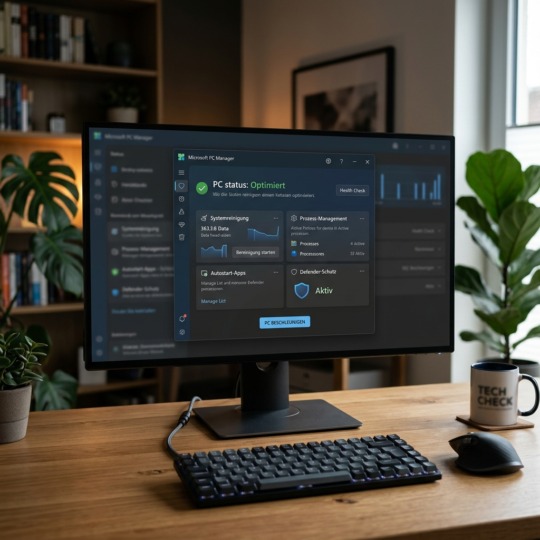
Ein aufgeräumter, schneller und sicherer Windows-PC ist heute wichtiger denn je. Wer regelmäßig mit Windows arbeitet, kennt die alltäglichen kleinen und größeren Probleme: Der Rechner wird träge, der Speicherplatz ist ständig knapp, und manchmal häufen sich sogar Warnmeldungen oder kleine Unregelmäßigkeiten in der Taskleiste. Immer wieder versuchen Nutzer, mit Einzellösungen oder kostenpflichtigen Optimierern nachzuhelfen. Doch nun liefert Microsoft mit dem PC Manager eine eigene, komplett kostenlose All-in-One-Lösung, die sich explizit an alle richtet, die ihren Rechner ohne großes Vorwissen schnell wieder auf Vordermann bringen möchten – und das ohne versteckte Kosten oder fragwürdige Zusatzsoftware. Das Tool bietet zentrale Funktionen, von der Tiefenbereinigung über die Prozesskontrolle bis hin zur Pop-up-Verwaltung und Defender-Integration. Im heutigen Beitrag erfahren Sie, warum der neue Microsoft PC Manager für Einsteiger und Fortgeschrittene gleichermaßen interessant ist, wie einfach die Bedienung gelingt und mit welchen Features diese Software das bekannte Tool CCleaner nicht nur ergänzt, sondern für viele Anwender sogar überflüssig macht. Praktische Beispiele, Tipps zur Installation und eine fundierte Bewertung runden diesen Praxisbericht ab.
Was ist der Microsoft PC Manager? Die wichtigsten Neuerungen im Überblick
Mit dem Microsoft PC Manager stellt Microsoft erstmals seit Jahren wieder ein offizielles, eigenständiges Tool zur Systemoptimierung bereit. Während frühere Lösungen wie der „Disk Cleanup“ oder die „Datenträgerbereinigung“ eher im Hintergrund agierten, integriert der PC Manager zahlreiche Funktionen in einer modernen, übersichtlichen Oberfläche. Seit Version 3.x ist das Tool aus der Beta-Phase heraus und überzeugt mit Dark Mode, mehrsprachiger Oberfläche inklusive Deutsch (umstellbar in den Einstellungen) sowie bequemen Download-Optionen direkt über den Microsoft Store oder per Winget.
Funktionsumfang: Alle Werkzeuge des Microsoft PC Manager im Detail
Health Check – Systemgesundheit im Fokus
Mit nur einem Klick überprüft der Health Check den Allgemeinzustand Ihres Systems. Das Tool scannt installierte Software, den Startbereich, temporäre Dateien und gibt konkrete Empfehlungen zur Verbesserung. Besonders praktisch: Performancebremsen wie veraltete Programme oder nicht benötigte Autostarteinträge werden deutlich hervorgehoben. So erhalten auch Technik-Einsteiger verständliche Anweisungen, um die Systemstabilität zu sichern.
Deep Cleanup – Gründliche Speicherreinigung und Spezialfunktionen
Der Bereich Deep Cleanup analysiert und entfernt temporäre Windows-Dateien, Browser-Cache, Prefetch-Daten (Achtung: Das automatische Entfernen von Prefetch-Dateien ist umstritten, da dies den Start einiger Programme verzögern kann – lassen Sie diese Option mit Bedacht aktiv). Besonders hilfreich: Die Suche nach großen sowie doppelten Dateien und aufräumbedürftigen Downloads. Über die Storage Sense -Funktion kann der Speicher fortlaufend überwacht werden, sodass unnötiger Datenmüll automatisch verschwindet. Wer mehr Kontrolle wünscht, kann einzelne Bereiche gezielt ein- oder ausschließen.
Prozessmanagement & Autostart-Kontrolle – Überblick und Kontrolle behalten
Prozesse und Autostarter manuell zu verwalten, ist im normalen Windows recht umständlich. Microsoft PC Manager präsentiert übersichtlich alle laufenden Programme, erlaubt das komfortable Beenden von Ressourcenfressern und zeigt, welche Apps automatisch mit Windows starten – inklusive einfacher Deaktivierung per Schieberegler.
Schutz & Sicherheit: Defender, Updates und Standardbrowser im Griff
Unter Protection werden die wichtigsten Sicherheitsfunktionen gebündelt: Neben einem schnellen Defender-Scan (Viren- und Bedrohungsschutz) kontrolliert das Tool, ob Windows-Updates anstehen und hilft, den gewünschten Standard-Browser festzulegen – ein oft übersehenes Detail, das aber für reibungslose Arbeitsabläufe sorgt.
Toolbox und Zusatz-Features – Mehr Komfort für den Alltag
Mit der neuen schwebenden Toolbox sind nützliche Werkzeuge nur einen Klick entfernt: Erstellen Sie blitzschnell Screenshots oder nutzen Sie praktische Shortcuts für häufige Einstellungen. Besonders Einsteiger schätzen die kontextbezogene Hilfe der Toolbox. Auch die gezielte Verwaltung von Pop-ups und die automatische Reparatur von Problemen in der Taskleiste tragen zur Systemzuverlässigkeit bei.
Vorteile für Einsteiger: Warum Microsoft PC Manager für viele Nutzer die ideale Wahl ist
Ein großer Pluspunkt des Tools ist die Zentralisierung zahlreicher Windows-Werkzeuge an einer Stelle. Weder separate Expertenkenntnisse noch eine Vielzahl verschiedener Programme sind erforderlich. Die Bedienoberfläche setzt konsequent auf Klartext, verständliche Symbole und erkläuterte Optionen. Das hilft nicht nur bei der Einarbeitung, sondern reduziert auch das Risiko von Fehlkonfigurationen.
Installations-Tipps: So gelingt die Einrichtung des Microsoft PC Manager
Die Installation ist unkompliziert: Laden Sie die Anwendung über den Microsoft Store oder den Paketmanager Winget herunter. Folgen Sie dem Installationsdialog und erlauben Sie dem Tool die nötigen Systemrechte. Sollten Sie zunächst eine englische Oberfläche sehen, wechseln Sie über „Settings“ (Einstellungen) auf die deutsche Sprache. Tipp: Kontrollieren Sie direkt nach der Installation die Update-Funktion – so arbeiten Sie garantiert mit der aktuellen Version und profitieren von allen Neuerungen wie Dark Mode oder verbesserter Speicherverwaltung.
Grenzen und Warnungen: Für wen eignet sich der Microsoft PC Manager – und für wen nicht?
Trotz des großen Funktionsumfangs sollten Sie wissen: Microsoft PC Manager richtet sich primär an Einsteiger und alle, die ihren PC mit wenig Aufwand pflegen möchten. Für professionelle Nutzer oder IT-Administratoren bietet das Tool zwar Komfort, ersetzt aber keine spezialisierten Profi-Lösungen wie System Monitoring mit detaillierten Protokollen oder tiefgehende Windows-Optimierungstools. Bei sicherheitsrelevanten Einstellungen empfiehlt sich nach wie vor eine individuelle Kontrolle – insbesondere, wenn sensible Unternehmensdaten im Spiel sind. Dennoch: Die breite Basis an Funktionen bietet für typische Heimanwender einen optimalen Schutz- und Komfortfaktor und kann selbst ältere Rechner spürbar beschleunigen.
Vergleich: Microsoft PC Manager vs. CCleaner – Was ist besser?
Der Marktführer CCleaner war lange Zeit das Maß der Dinge für Tools zur Systemoptimierung. Microsoft PC Manager überzeugt jedoch durch einige Vorteile:
Allerdings: Besonders Profis schätzen bei CCleaner deren erweiterte Tiefenreinigung, flexible Zeitsteuerung und das Löschen besonders spezifischer Systemdateien. Für alle Standardnutzungen bietet Microsoft PC Manager jedoch das rundere Gesamtpaket – einfacher, bequemer und sicherer.
| Pro | Contra |
| Kostenlos und frei von Werbung oder Bloatware | Ersetzt keine spezialisierten Profi-Lösungen |
| Modernes, aufgeräumtes Design samt Dark Mode | Kritische Funktionen erfordern individuelle Kontrolle |
| Tief in Windows integrierte Funktionen – keine Kompatibilitätsprobleme | Automatisches Entfernen von Prefetch-Dateien kann Programme verzögern |
| Zentrale Verwaltung statt vieler Einzeltools | Für professionelle Nutzer bietet es möglicherweise nicht genug Funktionen |
Fazit: Für wen lohnt sich der Microsoft PC Manager und welche Funktionen sind besonders nützlich?
Der Microsoft PC Manager hat sich längst vom Geheimtipp zum festen Bestandteil der Windows-Optimierung entwickelt. Durch die stetige Weiterentwicklung, den Ausbau der Mehrsprachigkeit und die Vielzahl an intelligenten Automatisierungen werden PCs wieder spürbar schneller, sicherer und übersichtlicher. Besonders praktisch: Sie bündeln mit wenigen Klicks die wichtigsten Wartungs- und Schutzaufgaben und sparen sich damit Zeit und Frust im PC-Alltag. Wer regelmäßig mit Downloads, Browsern und wechselnden Anwendungen arbeitet, profitiert von der Kombination aus tiefgreifender Bereinigung, Prozessoptimierung und Sicherheit unter einem Dach. Die Software ist klar die Empfehlung für alle, die Wert auf Komfort, Zuverlässigkeit und Transparenz legen – und das ganz ohne versteckte Kosten. Einsteiger werden an die Hand genommen, Fortgeschrittene bekommen nützliche Extras, und alle profitieren von der engen Integration ins Microsoft-Ökosystem. Mein Tipp: Laden Sie die aktuelle Version herunter, richten Sie Ihre Sprache ein und testen Sie die wichtigsten Features aus – der Unterschied macht sich oft schon nach wenigen Minuten bemerkbar.
FAQ zum Thema Microsoft PC Manager
Wie installiere ich den Microsoft PC Manager?
Laden Sie die Software direkt über den Microsoft Store oder bequem per Winget-Befehl. Folgen Sie dem Installationsassistenten und aktivieren Sie erforderliche Systemrechte. Um die Oberfläche auf Deutsch zu stellen, wechseln Sie in die Einstellungen.
Welche Vorteile bietet Microsoft PC Manager gegenüber anderen Optimierungstools?
Das Tool ist komplett kostenlos, beinhaltet keine Werbung, bietet zentrale Verwaltungsfunktionen und ist optimal an Windows angepasst. Auch regelmäßige Updates und der integrierte Virenschutz sprechen für den Einsatz.
Kann der Microsoft PC Manager mein Antivirenprogramm ersetzen?
Nein. Zwar integriert er den Defender-Scan, doch der PC Manager ist kein vollwertiges Antivirenprogramm. Für umfassenden Schutz empfiehlt sich weiterhin eine zusätzliche Sicherheitslösung.
Gibt es Risiken bei der Nutzung des PC Managers?
Bei sorgsamem Gebrauch besteht kein Risiko. Kritisch ist allenfalls das automatische Entfernen von Prefetch-Dateien, da dies den Systemstart verlangsamen kann. Lesen Sie die Einstellungen genau durch und behalten Sie regelmäßig die Empfehlungen im Blick.
Ist Microsoft PC Manager auch für erfahrene Nutzer sinnvoll?
Für Basis-Aufgaben ja – Profis werden jedoch spezialisierte Tools für tiefere Systemanalysen und individuelle Optimierungen vermissen. Für den alltäglichen Einsatz und typische Wartungen ist das Microsoft-Tool jedoch bestens geeignet.