Download
Version 4.8.33
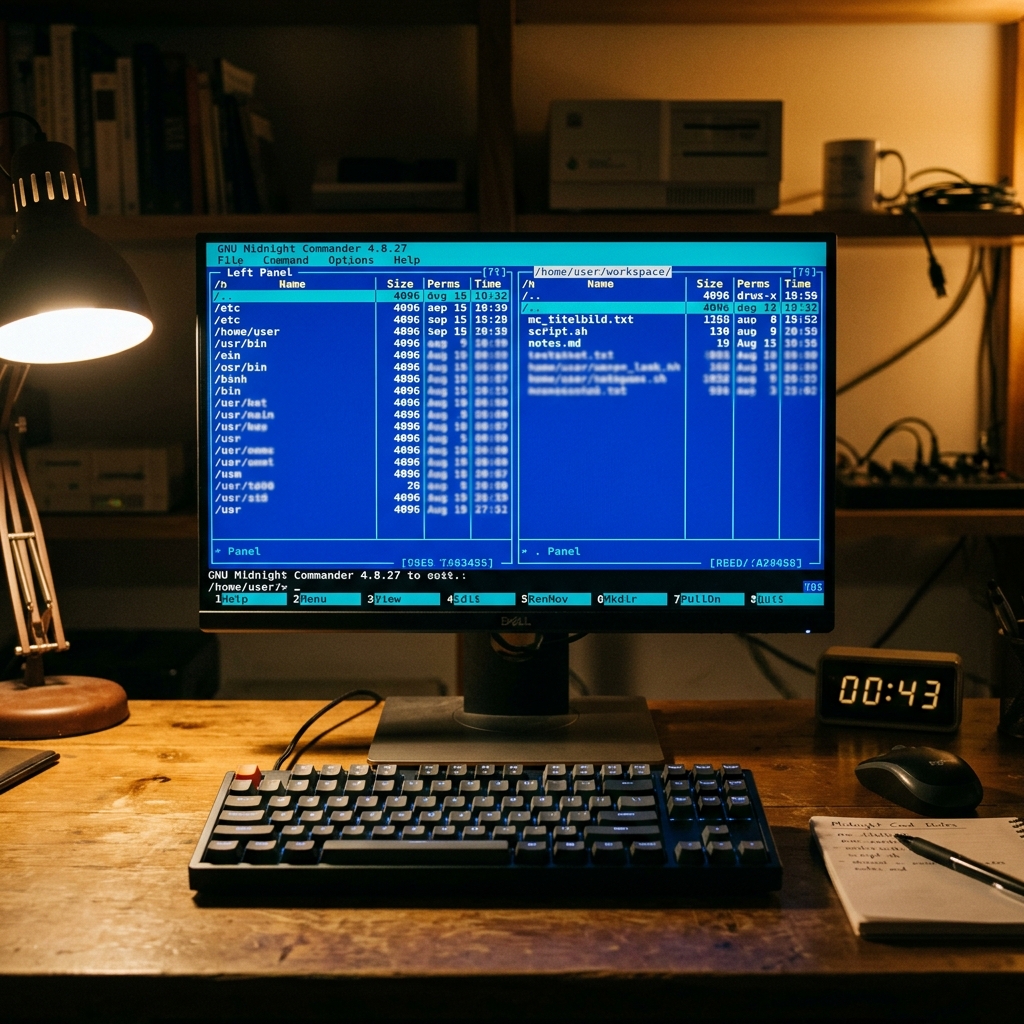
Der Midnight Commander ist weit mehr als ein einfacher Dateimanager. Ursprünglich 1994 als Teil des GNU-Projekts entwickelt, avancierte das textbasierte Tool schnell zur beliebtesten Alternative für die Dateiverwaltung im Terminal. Der Midnight Commander vereint kompromisslose Effizienz mit dem nostalgischen Design des legendären Norton Commander. Besonders in Unix- und Linux-Umgebungen wird sein klar strukturiertes Zweifenster-Konzept geschätzt. Von Systemadministratoren, Entwicklern bis hin zu Retro-Fans-sie alle wissen die Kombination aus Übersichtlichkeit, Geschwindigkeit und Funktionsfülle zu schätzen. Die Bedienung erfolgt vollständig via Tastatur oder optional auch mit der Maus, was blitzschnelle Dateiorganisation auch ohne umständliche Mauswege ermöglicht. Der Midnight Commander ist Open Source und überzeugt durch Stabilität, Anpassbarkeit und weitreichende Kompatibilität mit unterschiedlichsten Betriebssystemen. Gerade für Windows-Anwender offenbart sich das Potenzial mithilfe von WSL, Cygwin oder Ports wie MinGW. Praktisch: Auch anspruchsvolle Remote-Aufgaben, etwa per SFTP oder FTP, sind direkt aus dem Programm heraus steuerbar. Wer professionelle Dateiverwaltung gepaart mit einem Hauch von Retro-Feeling sucht, findet im Midnight Commander eine herausragende Lösung.
Was ist der Midnight Commander?
Midnight Commander ist ein kostenloser, quelloffener Datei-Manager für die Kommandozeile, dessen Interface bewusst an den klassischen Norton Commander erinnert. Das zentrale Element ist die Zweifenster-Ansicht, die paralleles Arbeiten in zwei Verzeichnissen erlaubt und komplexe Dateioperationen vereinfacht. Entwickelt wurde er Anfang der 1990er Jahre als GNU-Klon, mit dem Ziel, einen stabilen und flexiblen Helfer für die Verwaltung von Dateien auf unixoiden Systemen bereitzustellen.
Installation von Midnight Commander unter Linux und Windows
Linux: Einfach & komfortabel
Die Installation unter Linux ist unkompliziert: Praktisch jede Distribution hält den Midnight Commander (meist als mc ) im Paketarchiv bereit. Starten Sie ein Terminal und geben Sie für Debian/Ubuntu ein:
- sudo apt install mc
Für Fedora, Red Hat oder CentOS nutzen Sie:
- sudo dnf install mc
Midnight Commander unter Windows
Für Windows gibt es Midnight Commander nicht als native Anwendungen. Empfehlenswert sind folgende Methoden:
- WSL (Windows Subsystem for Linux): Mit WSL 2 installieren Sie eine Linux-Distribution und können direkt wie unter Linux mc per apt installieren.
- Cygwin: Eine POSIX-kompatible Umgebung, die viele Linux-Tools unter Windows nutzbar macht. Midnight Commander ist dort als Paket auswählbar.
- Ports wie MinGW: Ermöglichen den Einsatz direkt im Windows-Terminal, teils mit Einschränkungen bei Maus- oder Zeichensatzunterstützung.
Nach Installation starten Sie mittels mc im Terminal.
Grundlegende und fortgeschrittene Bedienung
Die Benutzeroberfläche im Detail
Der Midnight Commander zeigt zwei Dateifenster nebeneinander und bedient sich vorrangig über die Tastatur. Oberhalb befinden sich übersichtliche Menüleisten, unterhalb die Funktionsleisten für Schnellzugriffe.
Midnight Commander Tastenkombinationen – Die wichtigsten Befehle
- F5: Kopieren von Dateien/Ordnern
- F6: Verschieben (Move)
- F8: Löschen
- Tab: Wechsel zwischen den beiden Fenstern
- Crtl+O: Zwischen Midnight Commander-Ansicht und nativer Shell umschalten
- F3/F4: Dateien im Viewer oder Editor öffnen
- F7: Neuen Ordner erstellen
- Ins: Einzelne Datei markieren
- F9: Zugriff auf das Hauptmenü
Diese Midnight Commander Tastenkombinationen sind so optimiert, dass selbst große Dateioperationen ohne Maus möglich sind. Die Ergonomie begeistert insbesondere Power-User und sorgt für flüssiges Arbeiten ohne Unterbrechungen.
Weitere Bedientricks und Alltags-Tipps
- Mausunterstützung: Mit aktiviertem Mausmodus lassen sich Dateien auch per Klick auswählen und verschieben – ideal für Einsteiger.
- Rekursive Suche: Über Strg+s oder / starten Sie eine Schnellsuche, komplexere Dateisuche gelingt via F9 Menü Befehle → Suchen.
- Archivunterstützung: Archive wie .zip, .tar, .gz werden wie gewöhnliche Verzeichnisse behandelt und sind direkt navigierbar.
- Editor & Viewer: Mit F4 und F3 rufen Sie den integrierten Texteditor oder den integrierten Viewer auf – praktisch zum schnellen Bearbeiten und Anzeigen von Text- oder Konfigdateien.
- Startparameter: Beispielsweise mc -slow für langsamere Terminals oder mc -keymap=emacs für angepasste Tastaturbelegung.
Anwendungsfälle & Praxisbeispiele
SFTP und FTP: Remote-Verbindung leicht gemacht
Mit dem Midnight Commander verbinden Sie sich direkt auf Remote-Server via SFTP oder FTP. Öffnen Sie das Menü mit F9, wählen Sie “ FTP-Link “ oder “ SFTP-Link “ und geben Sie die Zugangsdaten Ihres Servers ein. Dateien lassen sich dann nahtlos zwischen lokalem System und Server verschieben – ohne externe Tools.
Server-Management und professionelle Dateioperationen
Viele Systemadministratoren schätzen Midnight Commander u.a. für diese Aufgaben:
- Schnelle Bereinigung von Logdateien auf Servern
- Vergleich und Synchronisierung von Verzeichnissen
- Bearbeitung von Konfigurationsdateien direkt im Editor
- Berechtigungen von Dateien und Ordnern im Kontext anzeigen und ändern
Anpassung und Konfiguration nach eigenen Vorlieben
Im Optionsmenü (F9 → Optionen) passen Sie zahlreiche Details an, darunter Farbschema, Tastaturbelegung und Standardeditor. Über die .mc Konfigurationsdateien im Homeverzeichnis definieren Sie erweiterte Einstellungen – ideal für fortgeschrittene Nutzer, die Wert auf eine maßgeschneiderte Arbeitsumgebung legen.
Stärken und Schwächen von Midnight Commander
| Pro | Contra |
| Blitzschnelle Bedienung dank Tastatursteuerung | Keine native grafische Oberfläche für Windows |
| Open-Source und plattformübergreifend | Maussteuerung und Zeichensatzunterstützung sind systemabhängig |
| Extrem ressourcenschonend und stabil selbst auf schwacher Hardware | Benötigt Eingewöhnungszeit |
| Direkter Zugriff auf entfernte Server via SFTP/FTP | |
| Integrierter Editor und Viewer | |
| Nostalgisches, aber effizientes Zweifenster-Konzept |
Fazit: Lohnt sich Midnight Commander?
Der Midnight Commander verbindet auf faszinierende Weise die Effizienz eines Terminal-Tools mit dem Retro-Charme vergangener Computerzeiten. Seine Stärken entfaltet er insbesondere dann, wenn große Datenmengen schnell, sicher und transparent verwaltet werden müssen – sei es lokal oder remote über SFTP/FTP. Die umfassenden Midnight Commander Tastenkombinationen machen die Bedienung zum Erlebnis für Power-User und jene, die auch im Terminal all ihre Dateien und Server im Griff behalten wollen. Dank plattformübergreifender Verfügbarkeit, hoher Stabilität und exzellenter Anpassbarkeit bleibt der Midnight Commander der ideale Begleiter für IT-Profis, ambitionierte Privatanwender und Nostalgiker. Wer bereit ist, sich auf die textbasierte Bedienung einzulassen, erlebt mit diesem Programm ein funktionales und höchst zuverlässiges Werkzeug der Spitzenklasse.
FAQ zum Thema Midnight Commander Tastenkombinationen
Welche Tastenkombinationen sollte man im Midnight Commander unbedingt kennen?
Die wichtigsten Midnight Commander Tastenkombinationen sind: F5 (Kopieren), F6 (Verschieben), F8 (Löschen), Tab (Fenster wechseln), F3/F4 (Viewer/Editor) und Ctrl+O (um in die Shell zu wechseln). Mit diesen Tasten steuern Sie nahezu alle wesentlichen Dateioperationen schnell und effizient.
Lassen sich die Tastenkombinationen im Midnight Commander anpassen?
Ja, viele Tastenkürzel können über das Optionsmenü oder das Bearbeiten der .mc -Konfigurationsdateien individuell angepasst werden. Besonders praktisch für fortgeschrittene Anwender, die den Workflow auf Ihre Bedürfnisse zuschneiden möchten.
Kann man Midnight Commander Tastenkombinationen auch mit der Maus ergänzen?
In Umgebungen mit Maus-Support lassen sich gängige Dateiaktionen auch via Mausklick erledigen. Dennoch empfiehlt sich die Nutzung der Tastatur, da diese oft schneller und effizienter ist.