Download
Version 0.8.0.0
Die Kontrolle über die eigene Browserwahl in Windows ist für viele Anwender ein zentrales Bedürfnis. Doch spätestens seit den Updates wie KB5008215 unter Windows 10 und 11 setzt Microsoft zunehmend darauf, Links aus Systemfunktionen wie der Startmenü-Suche, Widgets, Wetter, Nachrichten, Bing Chat oder dem Windows Store ausschließlich im hauseigenen Edge zu öffnen. Für Nutzer anderer Browser – sei es Chrome, Firefox oder Vivaldi – ist dieses Verhalten nicht nur frustrierend, sondern steht auch im Widerspruch zur individuellen Softwarefreiheit. Genau hier setzt MSEdgeRedirect an: Das schlanke und kostenlose Tool leitet Systemlinks automatisch an den bevorzugten Standardbrowser weiter. Damit ermöglicht es allen, sich von den engen Vorgaben des Betriebssystems zu lösen und die eigene Browser Umleitung wieder souverän zu steuern. Ob Search-Links aus Cortana, Inhalte aus den Windows-Widgets oder Suchanfragen aus dem Startmenü – mit MSEdgeRedirect behalten Sie die Hoheit über Ihre Webzugriffe, ohne umständliche Workarounds oder kompromittierende Eingriffe in das System vornehmen zu müssen.
Warum leitet Windows Systemlinks in Microsoft Edge um?
Seit einiger Zeit zwingt Windows seine Nutzer gezielt dazu, interne Links und Webinhalte in Microsoft Edge zu öffnen. Dies geschieht unabhängig davon, was als Standardbrowser eingestellt ist. Hinter diesem Vorgehen steckt Microsofts Bestreben, den eigenen Browser zu etablieren und zusätzliche Dienste wie Bing Chat und Widgets an Edge zu binden. Für Privatnutzer, Organisationen und IT-Administratoren bedeutet das: Selbst nach einer bewussten Entscheidung für Chrome, Firefox oder einen anderen Browser landen Links aus unterschiedlichen Windows-Diensten weiterhin im Microsoft-Browser.
Funktionsweise und Besonderheiten von MSEdgeRedirect
Das Besondere an MSEdgeRedirect: Die Browser Umleitung greift direkt bei der Weitergabe des Links. So werden Aufrufe wie „microsoft-edge:https://…“ nicht mehr an Edge übergeben, sondern im gewählten Browser Ihrer Wahl geöffnet. Dabei nimmt das Tool die Rolle eines Vermittlers für alle Systemlinks ein – egal, ob die Quelle der Startmenü-Suchleiste, die News & Interests-Widgets, die Wetter-App, Bing Chat oder Windows Store Apps ist. Möglich wird dies durch unterschiedliche technische Methoden, wie zum Beispiel die Nutzung der Windows-Option „Image File Execution Options“. Dadurch kann die Software auch nach Systemupdates resilient bleiben, die andere Lösungen wie EdgeDeflector regelmäßig außer Kraft setzen.
Wählbare Suchmaschinen und individuelle Einstellungen
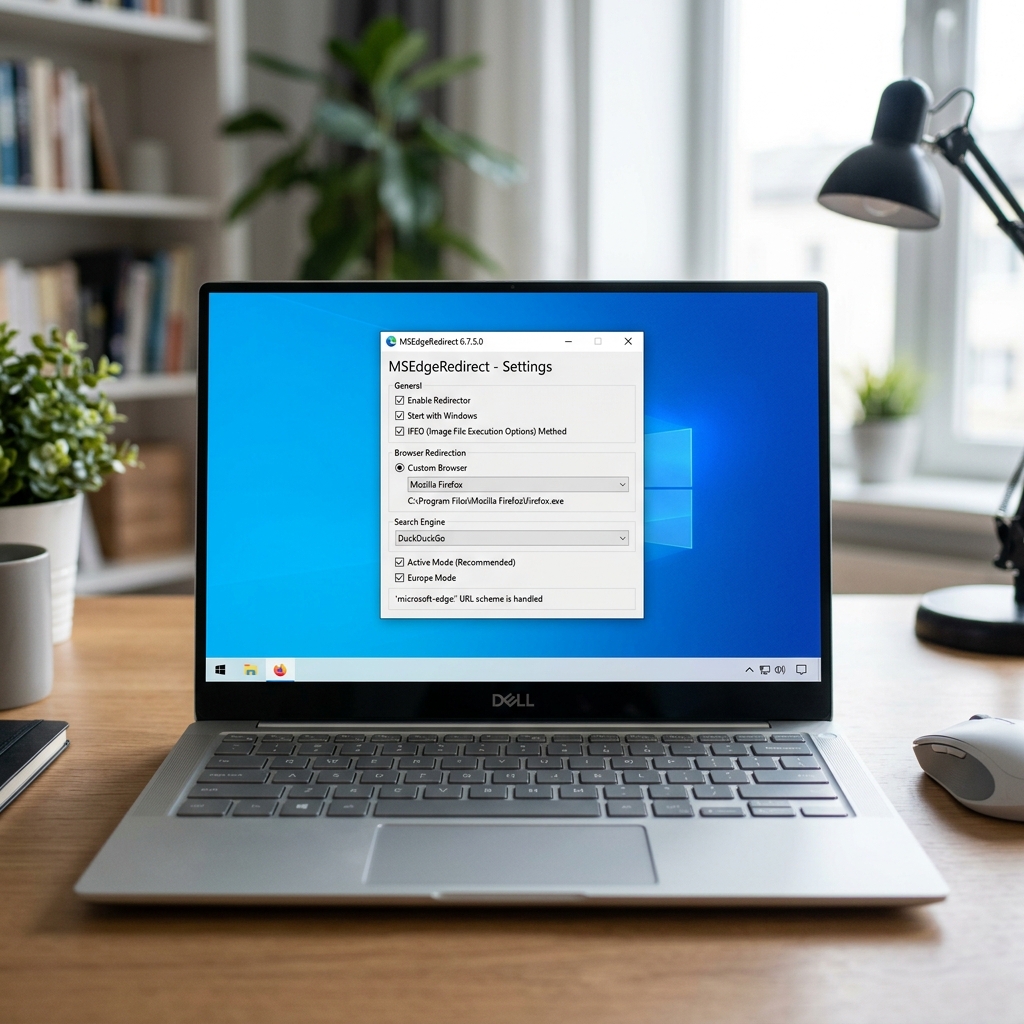
Ein Highlight: MSEdgeRedirect bietet Ihnen eine Auswahl aus bis zu 8 verschiedenen Suchmaschinen, darunter Google, DuckDuckGo, Startpage oder auch eigene, individuell konfigurierbare Anbieter. Dies erlaubt, nicht nur die Browserleitung zu personalisieren, sondern auch Suchanfragen optimal auf die bevorzugten Dienste zu lenken.
Active Mode und Europa-Modus: Mehr Schutz und Flexibilität
Mit dem sogenannten Active Mode stellt MSEdgeRedirect sicher, dass die Browser Umleitung auch nach System- und Sicherheitsupdates zuverlässig funktioniert. Im Europa-Modus (ab Version 0.7.5) erhalten Nutzer zusätzliche Freiheitsgrade: So lässt sich Microsoft Edge vollständig deinstallieren, die Suche über alternative Dienste erweitern und weitere spezifische Anpassungen für die EU-Region aktivieren. Gerade Anwender, die Wert auf Datenschutz und eine offene Softwarestruktur legen, profitieren von diesen zusätzlichen Optionen.
Installationsarten und erster Start von MSEdgeRedirect
Die Installation gestaltet sich flexibel: Neben der herkömmlichen *.exe* stehen Installationswege via Chocolatey, Scoop und Winget zur Verfügung. Für eine möglichst einfache Einrichtung empfiehlt es sich, die normale Installation zu wählen. Mit wenigen Schritten wird das Programm gestartet und meldet sich als Dienst im Hintergrund an, sodass Sie direkt von einer funktionierenden Browser Umleitung profitieren.
Konfiguration: Browser und Suchmaschinen individuell einstellen
Nach der Installation nimmt MSEdgeRedirect direkt die Systemlinks unter Kontrolle. Es ist jedoch empfehlenswert, im Einstellungsmenü auszuwählen, welcher Browser und welche Suchmaschine tatsächlich bevorzugt verwendet werden sollen. Besonders überzeugend ist die Möglichkeit, einen beliebigen Browser als Ziel zu definieren und dabei auch portable Versionen oder exotische Browser zu nutzen.
Troubleshooting und Test der Einrichtung
Zur Überprüfung der erfolgreichen Installation genügt ein Klick auf einen Link der Form „microsoft-edge:https://google.com“ – öffnet sich dieser nun im gewählten Browser, ist die Umleitung korrekt eingerichtet. Bei Problemen empfiehlt sich die Prüfung, ob der Active Mode aktiviert ist oder ob kürzlich ein Windows-Update die Einstellungen überschrieben hat.
Vergleich: MSEdgeRedirect und EdgeDeflector im Überblick
Während EdgeDeflector ein früher Vorreiter beim Thema Windows Browser Umleitung war, hat sich MSEdgeRedirect durch zusätzliche Resilienzmechanismen und den erweiterten Funktionsumfang als langfristig stabilere Alternative etabliert. Die clevere Nutzung der Image File Execution Options macht das Tool weniger anfällig gegenüber Windows-Updates. Gleichzeitig bietet es durch den Europa-Modus sowie diverse Konfigurationsmöglichkeiten mehr Kontrolle und Komfort – sowohl im privaten als auch im geschäftlichen Umfeld.
Aktuelle Versionen, Updates und bekannte Einschränkungen
Das Entwicklerteam von MSEdgeRedirect reagiert regelmäßig mit Updates auf Veränderungen im Windows-Ökosystem. Beispielsweise wurde die Funktion zum Entfernen des Wetteranbieters Darksky nach dessen Einstellung durch Alternativen wie Windy.com ersetzt. Dennoch sollten Anwender aufmerksam bleiben, da Windows mit neuen Updates – insbesondere großen Feature-Updates – immer wieder versucht, Umgehungslösungen auszuschließen. Ein regelmäßiger Blick auf die Übergang von Windows 10 zu Windows 11 aktuelle Version und die Aktivierung des Active Mode sind daher ausdrücklich empfohlen.
| Pro | Contra |
| Einfach zu installieren | Kann als unnötig empfunden werden, wenn man mit Edge zufrieden ist |
| Unterstützt viele Browser und Suchmaschinen | Abhängigkeit von zukünftigen Windows-Updates |
| Bietet Datenschutzoptionen im Europa-Modus | Könnte von Microsoft blockiert werden |
| Ermöglicht vollständige Kontrolle über Browserwahl | Einige Nutzer könnten Schwierigkeiten bei der Einrichtung haben |
Fazit: Maximale Browser-Freiheit unter Windows
Die zentrale Erkenntnis: Mit MSEdgeRedirect holen Sie sich die Kontrolle über Ihre Browser Umleitung in Windows vollständig zurück. Das Tool überzeugt durch Vielseitigkeit – von der Unterstützung zahlreicher Suchmaschinen über individuelle Konfigurationen bis hin zum Schutz vor Update-bedingten Ausfällen und speziellen Modi für europäische Nutzer. Besonders überzeugend ist die einfache Installation sowie die nachhaltige Resilienz gegenüber Microsofts Sperrversuchen. Für alle, die im Alltag auf einen anderen Browser als Edge setzen und Wert auf einen reibungslosen Workflow legen, ist MSEdgeRedirect die erste Empfehlung. Installieren Sie das Tool, richten Sie es auf Ihre Bedürfnisse ein, und erleben Sie, wie einfach Browser-Freiheit im Microsoft-Ökosystem sein kann.
FAQ zum Thema MSEdgeRedirect Windows Browser Umleitung
Wie funktioniert MSEdgeRedirect genau?
MSEdgeRedirect interceptiert Systemlinks wie „microsoft-edge:https://…“ und ermöglicht deren Öffnung im gewählten Standardbrowser statt im Microsoft Edge. Dadurch werden auch Windows-Features wie Suche und Widgets umgeleitet.
Ist die Nutzung von MSEdgeRedirect sicher?
Das Tool agiert transparent und verändert keine sensiblen Systembereiche. Die Nutzung gilt als sicher, solange es von vertrauenswürdigen Quellen bezogen wird. Nach jedem großen Windows-Update sollten Sie aber die Einstellungen überprüfen.
Welche Browser werden unterstützt?
MSEdgeRedirect unterstützt alle gängigen Browser wie Chrome, Firefox, Opera, Vivaldi, Brave und kann auch mit portablen oder weniger bekannten Programmen genutzt werden.
Wie lässt sich MSEdgeRedirect wieder deinstallieren?
Die Deinstallation erfolgt unkompliziert über das Einstellungs- oder Systemmenü. Im Europa-Modus (ab Version 0.7.5) kann zusätzlich Microsoft Edge dauerhaft entfernt werden, sofern gewünscht.