Download
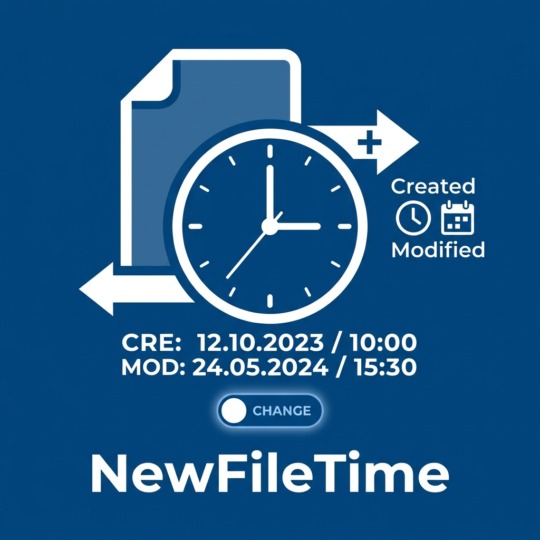
Das Arbeiten mit digitalen Dateien bringt viele kleine Herausforderungen mit sich – eine der unscheinbarsten, aber oft besonders kniffligen Aufgaben ist das Nachträgliche Anpassen oder Korrigieren von Datei- und Ordnerzeitstempeln. Hier setzt NewFileTime an: Das kostenlose Tool des Entwicklers Nenad Hrg (SoftwareOK) hat sich längst zum Must-have für alle entwickelt, die Zeitstempel ändern und dies mit maximaler Kontrolle, Flexibilität und minimalem Aufwand erledigen möchten. Gerade wer Fotos mit falschem Zeitstempel sortieren, Dokumente in chronologische Reihenfolge bringen oder komplette Ordnerstrukturen nachträglich ordnen will, findet mit der aktuellen Version 8.16 eine einfache wie mächtige Lösung für Windows (unterstützt 32- und 64-Bit ). Überzeugen Sie sich selbst: NewFileTime funktioniert portabel – ganz ohne Installation. Es schont Ihre Systemressourcen, lässt sich selbst von USB-Sticks aus starten und hinterlässt keine Spuren im System. Sie möchten Zeitstempel ändern, Massenänderungen durchführen sowie verschiedene zusätzliche Dateioptionen im Griff haben? Dann sind Sie hier genau richtig! Erfahren Sie nun, was NewFileTime auszeichnet, wie es funktioniert und welche Features das Freeware-Tool für Profis und Einsteiger so spannend machen.
Wozu dient NewFileTime? – Anwendungsbeispiele im Überblick
Die Möglichkeit, Datei-Zeitstempel zu ändern, ist nicht nur für professionelle Fotografen oder Archivare interessant. Auch im privaten Alltag kommt es häufig vor, dass Aufnahmen mit falschem Aufnahmedatum gespeichert sind – etwa nach Urlaubsreisen, bei falsch eingestellten Kameras oder nach Computerproblemen. NewFileTime ermöglicht es, diese Zeitstempel gezielt zu berichtigen oder ganze Sammlungen zu organisieren, sodass die Chronologie der Dateien wieder stimmt. Weitere praxisnahe Szenarien sind:
- Restaurierung und Korrektur von Bildern nach Gerätefehlern (Kamera, Smartphone u.v.m.)
- Strukturierung großer Dateisammlungen für Übersicht und schnellere Wiederauffindbarkeit
- Korrektur der Zeitangaben in zusammengeführten Archiven und Backups
- Vereinheitlichung von Zeitangaben für Dokumentationen und Reports
- Bearbeitung von Dateien und Ordnern auf Netzfreigaben für Teamprojekte
Egal, ob für einzelne Dateien oder komplette Ordnerstrukturen – NewFileTime bietet leistungsstarke Werkzeuge für jeden Bedarf und jede Umgebung.
Drag-&-Drop, Vorschau & Stapelverarbeitung: Die Kernfunktionen im Detail
Intuitives Drag-&-Drop und Sofort-Start
Das breite Funktionsspektrum von NewFileTime steht selbst Einsteigern offen, denn die Bedienung ist denkbar einfach. Sie starten das Programm (keine Installation nötig), ziehen Ihre Dateien oder Ordner einfach per Drag-&-Drop ins geöffnete Fenster – fertig. Alternativ können Sie auch über den Import-Dialog Datei- bzw. Ordnerpfade hinzufügen. Dank der portablen Bauweise von NewFileTime gelingt dies sogar direkt von USB-Sticks oder auf Netzlaufwerken.
Vorschaufunktion für maximale Kontrolle
Besonders hilfreich: Bevor Sie Änderungen endgültig übernehmen, sehen Sie in einer Vorschau schnell und übersichtlich, welche Dateien Sie ausgewählt haben und wie die neuen Zeitstempel lauten werden. So verhindern Sie Fehler oder versehentliche Korrekturen an falschen Dateien. Die klare Darstellung im Programm erhöht die Sicherheit beim Ändern sensibler Daten.
Mächtige Stapelverarbeitung für ganze Sammlungen
Ein echter Trumpf ist die Möglichkeit, zeitgleich beliebig viele Dateien und Ordner zu bearbeiten. Dank Stapelverarbeitungs-Modus müssen Sie nicht jede Datei einzeln auswählen, sondern stellen die gewünschten Zeitpunkte für mehrere Elemente simultan ein. Praktisch: Über den Befehl „Einschließlich Unterordner“ können Sie sogar komplette Verzeichnisbäume samt Unterordnern mühelos anpassen.
Alle Änderungsoptionen im Überblick: Präzision nach Maß
Flexibles Ändern aller Zeitstempel
NewFileTime erlaubt die gezielte Anpassung der Zeitstempel „Erstellt am“, „Geändert am“ oder „Letzter Zugriff“. Sie wählen über übersichtliche Felder, welche Werte geändert werden sollen. Zudem lassen sich gleichmäßige Zeitpunkte für alle Einträge setzen – etwa mit dem Gleichheitszeichen (=), das alle Zeitdaten eines Objekts auf einen Punkt vereinheitlicht.
Dateien älter oder jünger machen – Zusatzfunktionen
Möchten Sie mehrere Dateien proportional älter oder jünger machen? Mit wenigen Klicks können Sie bestehende Zeitpunkte um eine bestimmte Dauer nach vorne oder hinten schieben. Dies ist besonders nützlich, wenn Sie z. B. ältere Archivinhalte auffrischen oder Synchronisierungsfehler ausgleichen wollen.
Sommer-/Winterzeit-Korrekturen automatisch anwenden
Ein herausragendes Detail ist die Option, Sommerzeit- und Winterzeit-Korrekturen automatisch umzusetzen – optimal auch für internationale Anwendungen oder bei alten Kameraaufnahmen, die mit falscher Zeitzone gespeichert wurden.
Weitere Features: Excel-Import & Dateiname-zu-Zeit
- Excel-Import: Übertragen Sie Zeitdaten direkt aus Tabellen – ideal für besonders große Projekte oder strukturierte Archive.
- Dateiname-zu-Zeit: Nutzen Sie eine raffinierte Automatik, die Zeitstempel aus den im Dateinamen gespeicherten Angaben übernimmt (z. B. „20250410_Bild01.jpg“ wird automatisch als 10. April 2025 erkannt und vergeben).
Dateiattribute ändern & Netzwerkfreigaben nutzen
NewFileTime geht weiter: Auch die Dateiattribute (wie „schreibgeschützt“ oder „versteckt“) können angepasst werden. Zudem funktioniert das Programm problemlos auf Netzlaufwerken und in Netzfreigaben – eine Besonderheit für Team- und Büroanwendungen.
Mehrsprachigkeit & Systemkompatibilität
- Benutzerfreundliche Oberfläche in mehreren Sprachen (deutsch, englisch u. v. m.)
- Optimale Laufstabilität ab Windows 7 bis Windows 11 (32-/64-Bit)
- Portabel: Keine Installation, keine Adminrechte, keine Einträge im System
- Sehr geringer Speicherbedarf – läuft flüssig auf älterer Hardware
Schritt-für-Schritt-Anleitung: So ändern Sie Zeitstempel einfach und sicher
- Starte n Sie NewFileTime einfach per Doppelklick – ganz ohne Installation.
- Ziehen Sie die gewünschten Dateien oder Ordner per Drag-&-Drop ins Programmfenster oder wählen Sie diese über den Import-Dialog (auch mit Unterordnern möglich).
- Überprüfen Sie per Vorschau, ob alle Elemente korrekt geladen wurden.
- Passen Sie die Zeitstempel individuell oder global an, indem Sie Werte für „Erstellt am“, „Geändert am“ oder „Letzter Zugriff“ eintragen oder das Gleichheitszeichen für die Vereinheitlichung setzen.
- Wählen Sie nach Bedarf Zusatzoptionen wie „älter/jünger machen“, Excel-Import oder Dateiattribute ändern.
- Prüfen Sie Ihre Eingaben abschließend und klicken Sie auf „Zeit setzen“, um die Änderungen zu übernehmen.
Tipps für die Praxis: Rechtssicherheit, Screenshots & Individualisierung
Rechtlich korrekt: Wofür dürfen Sie NewFileTime verwenden?
Das Ändern von Zeitstempeln ist vollkommen legal, solange Sie eigene Dateien verwalten oder die Genehmigung besitzen. Typische Rechteanwendungen sind die Korrektur von Backups, private Sortierarbeiten oder das Aufräumen fehlerhafter Metadaten. Nicht zulässig ist das nachträgliche Manipulieren fremder Dateien ohne Einverständnis – daher unser Tipp: Nutzen Sie das Tool verantwortungsbewusst!
Screenshots-Idee für den Blog
- Hauptfenster mit Drag-&-Drop-Funktion
- Vorschauansicht vor der Bearbeitung
- Darstellung der Stapelverarbeitung im Unterordner-Modus
- Optionen-Menü mit Sommer/Winterzeit und Gleichheitszeichen
Vergleich: NewFileTime und Alternativen
Im Gegensatz zu anderen Tools, die oft kostenpflichtig sowie komplexer sind, bietet NewFileTime klare Vorteile:
- Keine Installation und vollständige Portabilität
- Sehr geringe Systembelastung
- Großes Spektrum an Zeit- und Attribut-Optionen
- Unterstützt Netzwerkfreigaben und Excel
- Einsteigerfreundlich, trotzdem viele Profi-Einstellungen
| Pro | Contra |
| Einfaches Drag-and-Drop für die Dateiauswahl | Weniger Funktionen im Vergleich zu kostenpflichtigen Alternativen |
| Compatible with multiple Windows versions | Könnte für sehr große Datenmengen langsamer werden |
Fazit: NewFileTime – Das perfekte Tool zum Zeitstempel ändern
NewFileTime ist die ideale Software, wenn Sie unkompliziert, überlegt und flexibel Zeitstempel ändern möchten. Dank der einfachen Bedienung, umfassender Funktionen und absoluter Portabilität eignet sich das Tool für alle, die bei Ordnung und Kontrolle keine Kompromisse eingehen wollen. Die aktuelle Version 8.16 läuft stabil auch auf älteren Rechnern und ist durch die Unterstützung für Netzwerkfreigaben, viele Sprachen und 64-Bit-Systeme vielseitig einsetzbar. Besonders hervorzuheben sind der geringe Ressourcenverbrauch und die vorbildliche Sicherheit dank Vorschau und Rückgängig-Funktionen. Wer Datei- oder Ordner-Zeitstempel organisieren, korrigieren oder anpassen möchte, findet in NewFileTime einen leistungsfähigen und fairen Begleiter, der keine Installation verlangt und auch für große Projekte geeignet ist. Tipp: Immer vorab ein Backup anlegen und das Tool entsprechend der Rechtslage nutzen.
FAQ zum Thema NewFileTime Zeitstempel ändern
Für wen eignet sich NewFileTime besonders?
Das Tool ist ideal für Hobbyfotografen, Systemadministratoren, Archivare und jeden, der Dateisammlungen verwalten, korrigieren oder organisieren möchte. Auch in Büro- und Teamumgebungen bringt NewFileTime entscheidende Vorteile.
Welche Betriebssysteme werden unterstützt?
NewFileTime läuft auf allen aktuellen Windows-Versionen (ab Windows 7 bis Windows 11), unterstützt 32-Bit und 64-Bit Systeme und funktioniert auch von USB-Sticks.
Kann ich mit NewFileTime mehrere Dateien gleichzeitig bearbeiten?
Ja, dank der praktischen Stapelverarbeitung sowie Drag-&-Drop-Funktion lassen sich beliebig viele Dateien und ganze Ordner inklusive Unterordner in einem Durchgang bearbeiten.
Ist die Nutzung von NewFileTime legal?
Das Ändern von Zeitstempeln ist in Deutschland legal, solange Sie Ihre eigenen Dateien anpassen oder eine Berechtigung besitzen. Die missbräuchliche Manipulation fremder Dateien ohne Zustimmung ist nicht gestattet.