Download
Version 7.98
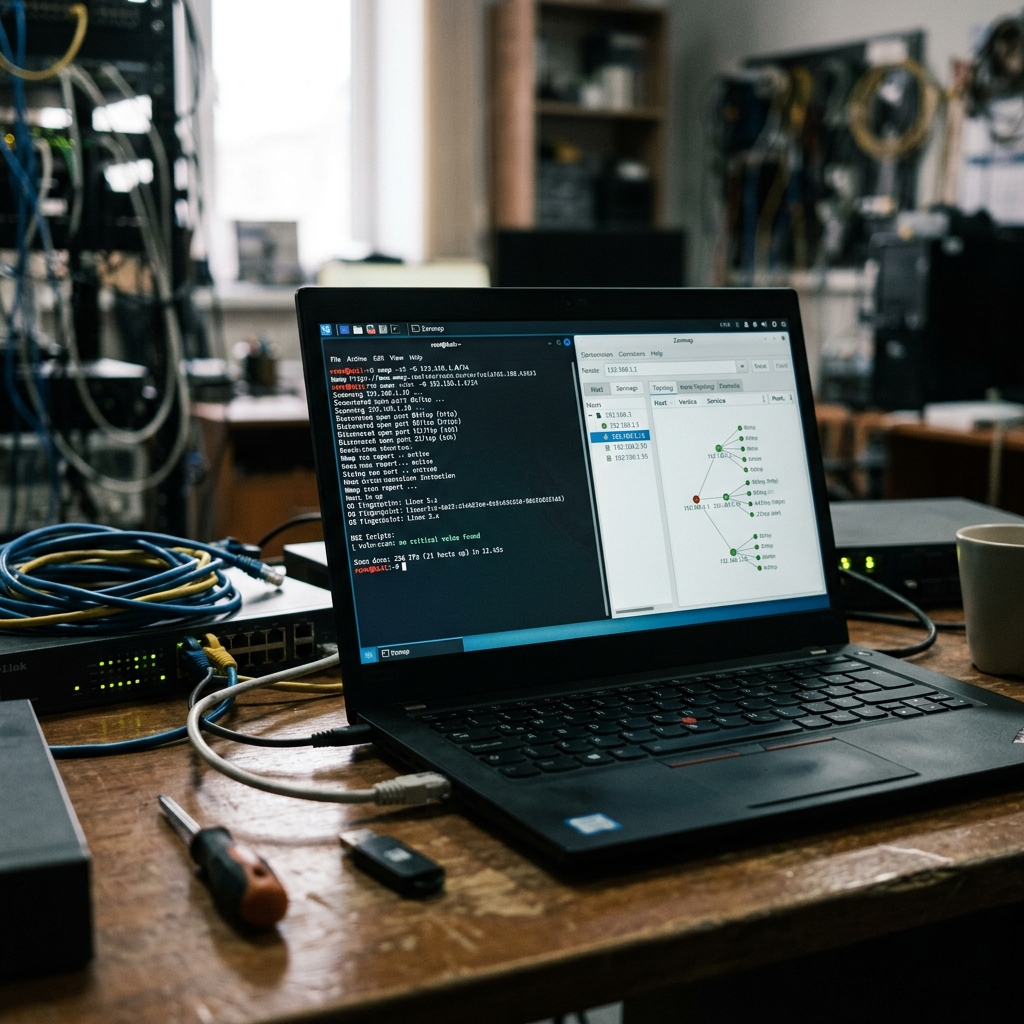
Wer sich mit Netzwerksicherheit oder professionellem Netzwerkmanagement beschäftigt, kommt an Nmap nicht vorbei. Das Open-Source-Tool gilt seit Jahren als Goldstandard, wenn es um Netzwerkerkundung, Sicherheitsaudits oder effizientes Netzwerkmanagement geht. Besonders durch seine Vielseitigkeit und Leistungsfähigkeit überzeugt Nmap sowohl erfahrene IT-Profis als auch ambitionierte Einsteiger. Es scannt Netzwerke auf offene Ports, laufende Dienste, Schwachstellen oder sogar Betriebssysteme und liefert auch in komplexen Umgebungen verlässliche Ergebnisse. Gleichzeitig punktet Nmap mit seiner aktiven Community und der Möglichkeit, mit eigenen Scripts und Erweiterungen individuelle Analysen zu gestalten. Diese Nmap Netzwerkscan Anleitung zeigt Ihnen Schritt für Schritt, wie Sie Nmap einsetzen können, gibt konkrete Befehlsbeispiele, erklärt fortgeschrittene Scantechniken und thematisiert, wie Sie Nmap legal und sicher anwenden – angefangen bei Installationshinweisen über praktische Tutorials bis hin zum Verständnis der Scan-Ergebnisse. Praktisch: Ob als Kommandozeilen-Tool oder mit grafischer Oberfläche (Zenmap) – Nmap ist flexibel einsetzbar und bildet das Rückgrat vieler Sicherheitsprüfungen in Unternehmen und Behörden. Für alle, die Netzwerksicherheit ernst nehmen oder regelmäßig Netzwerke inventarisieren, ist Nmap das unverzichtbare Analysewerkzeug.
Was ist Nmap und wofür wird es eingesetzt?
Nmap, kurz für Network Mapper, ist ein quelloffenes Programm, das Netzwerke systematisch analysiert und zum Beispiel für Sicherheitsüberprüfungen und Netzwerkdokumentationen verwendet wird. Es erkennt zuverlässig aktive Hosts, offene Ports, laufende Dienste, deren Versionen und oft sogar das zugrunde liegende Betriebssystem. Durch gezielte Scans lassen sich Schwachstellen und Fehlkonfigurationen schon frühzeitig entdecken. Dadurch werden IT-Administratorinnen und Administratoren in die Lage versetzt, Risiken zu bewerten und Maßnahmen zur Netzwerkabsicherung einzuleiten.
- Netzwerkscanner : Sichtbarkeit und Struktur des Netzwerks erfassen
- Sicherheitsaudit: Schwachstellen identifizieren, bevor sie Angreifer ausnutzen
- Überwachung: Erkennen unautorisierter Geräte oder Dienste im Unternehmensnetz
- Dokumentation: Regelmäßige Prüfungen zur Einhaltung von Sicherheitsstandards
Installation und erste Schritte – So starten Sie mit Nmap
Die Installation von Nmap gestaltet sich unkompliziert. Unter Windows kommt heute Npcap zum Einsatz, da der früher häufig genutzte WinPcap nicht mehr weiterentwickelt wird. Bei der Installation auf Windows werden Sie automatisch gefragt, ob Npcap installiert werden soll. Auf Linux- und macOS-Systemen ist Nmap in vielen Paketquellen verfügbar (z.B. sudo apt install nmap oder brew install nmap ).
Für alle, die lieber klicken als tippen, steht mit Zenmap eine grafische Benutzeroberfläche zur Verfügung, die Nmap-Funktionen übersichtlich und einsteigerfreundlich präsentiert.
Nmap Netzwerkscan Anleitung: Syntax und grundlegende Befehle
Die Kommandozeile ist die Schaltzentrale von Nmap. Die allgemeine Syntax lautet:
- nmap [SCAN TYPES] [OPTIONEN] ZIEL
Einige wichtige Beispielbefehle für den Einstieg:
- Ping-Scan (nur aktive Hosts erkennen): nmap -sn 192.168.1.0/24 – Findet heraus, welche Geräte im Netzwerk erreichbar sind.
- TCP-SYN-Scan (schneller Portscan): nmap -sS 192.168.1.1 – Identifiziert offene Ports sehr effizient mit dem halb-offenen „SYN-Scan“.
- UDP-Scan: nmap -sU 192.168.1.1 – Scannt auf offene UDP-Ports (z.B. für DNS, DHCP).
- Betriebssystemerkennung: nmap -O 192.168.1.1 – Versucht das Betriebssystem des Ziels zu bestimmen.
Praktisch: Durch die Kombination verschiedener Optionen erweitern Sie die Scans beliebig, z.B. nmap -sS -O -p 1-1000 192.168.1.1 für einen gezielten Port- und OS-Scan.
Im Detail: Die wichtigsten Scan-Techniken von Nmap erklärt
Ping-Scan und Host-Erkennung
Mit dem Ping-Scan ( -sn, früher -sP ) testet Nmap, welche Hosts im Netzwerk aktiv sind. Dabei werden ICMP-Echo-Anfragen („Pings“) versendet, teilweise auch TCP- oder ARP-Pakete, um Firewalls zu umgehen. Der Ping-Scan eignet sich hervorragend, um unbekannte Netzwerke zunächst zu kartieren.
TCP-SYN-Scan: Der Alleskönner
Der TCP-SYN-Scan ist wegen seiner Schnelligkeit und „Stealth“-Eigenschaft (Verbindung wird nicht komplett aufgebaut) besonders beliebt. Nmap sendet ein TCP-SYN-Paket; reagiert der Dienst mit SYN-ACK, gilt der Port als offen. Ein RST signalisiert einen geschlossenen Port. Vorteil: Viele Systeme protokollieren diesen Scan nicht als vollständige Verbindung, dadurch bleibt der Scan oft unbemerkt.
UDP-Scan
Da viele Dienste (wie DNS, SNMP, DHCP) über das verbindungslose UDP -Protokoll laufen, ist der UDP-Scan essenziell für vollständige Analysen. UDP-Scans benötigen mehr Zeit, weil sie auf fehlende Antworten oder ICMP-Fehlermeldungen angewiesen sind. Ein offener UDP-Port wird meist dadurch erkannt, dass er nicht mit einem Fehler reagiert.
Betriebssystemerkennung (OS-Fingerprinting)
Mit dem -O -Schalter erkennt Nmap anhand spezifischer Antwortmuster, um welches Betriebssystem es sich beim Ziel handelt. Das ist besonders hilfreich, um Schwachstellen gezielt zuzuordnen oder unerwünschte Systeme im Netz zu entdecken. Wichtig: Nicht alle Systeme lassen sich eindeutig identifizieren. Die Anzeige erfolgt in Form einer Vertrauenswahrscheinlichkeit.
Nmap Scripting Engine (NSE): Automatisierte Schwachstellenanalysen
Die Nmap Scripting Engine (NSE) ist eines der mächtigsten Features von Nmap. Mit NSE lassen sich umfangreiche Analysen und Prüfungen automatisieren. Bereits mitgeliefert sind hunderte Scripts, die Aufgaben wie das Aufspüren von Standardpasswörtern, CVE-Prüfungen oder sogar ganze Vulnerability-Scans übernehmen. Besonders relevant ist:
- nmap -script vuln 192.168.1.1 – Führt beliebte Schwachstellen-Checks gegen das Ziel aus.
- Weitere komplexe Scripts unterstützen Protokollanalyse, Malware-Erkennung oder Exploit-Tests.
Eigene Scripts können mit Lua geschrieben oder aus der aktiven Nmap-Community (z.B. von nmap.org) bezogen werden.
Zenmap – Die grafische Oberfläche für komfortable Scans
Gerade für Einsteiger empfiehlt sich Zenmap: Die Benutzeroberfläche hilft, komplexe Befehle zusammenzuklicken, Scans zu speichern und Ausgaben visuell auszuwerten. Praktisch: Vorlagen für häufige Scanarten beschleunigen wiederkehrende Aufgaben, Ergebnisse lassen sich mit Filter- und Vergleichsfunktionen übersichtlich dokumentieren.
Integration von Nmap in andere Tools und Workflows
Nmap wird häufig als Vorstufe für weiterführende Analysen verwendet. Besonders populär ist die Integration mit Metasploit: Scans können exportiert und direkt als Grundlage für Penetrationstests und Exploits genutzt werden. Auch Sicherheitsexperten führen oft erst einen umfassenden Nmap-Scan durch, um dann gezielt Schwachstellen mit weiteren Tools zu überprüfen.
Tipps zur Interpretation der Scan-Ergebnisse
Die Nmap-Ausgaben wirken auf den ersten Blick komplex. Achten Sie auf folgende Punkte:
- Open: Dienst läuft und ist öffentlich erreichbar – potenzielles Einfallstor!
- Closed: Port antwortet, ist aber aktuell nicht mit einem aktiven Dienst belegt.
- Filtered: Firewall filtert Pakete; keine eindeutige Aussage zur Erreichbarkeit möglich.
- OS/Service Detection: Angaben immer kritisch prüfen, insbesondere bei „unknown“ oder niedriger Genauigkeit
Praktisch: Mit -oN [Dateiname] speichern Sie die Ergebnisse für spätere Auswertungen und können diese mit anderen Sicherheitstools weiterverarbeiten.
Best Practices und rechtliche Hinweise – So nutzen Sie Nmap sicher und legal
Achtung: Das Durchführen von Netzwerkscans ohne Erlaubnis ist in vielen Ländern strafbar (z.B. §202c StGB)! Sie sollten Scans ausschließlich in eigenen Netzwerken oder mit ausdrücklicher Genehmigung durchführen.
- Jeder Scan kann auffällig sein: Nutzen Sie Scanmethoden verantwortungsvoll und dokumentieren Sie Ihr Vorgehen.
- Testen Sie nur Systeme, für die Sie rechtlich befugt sind.
- Informieren Sie sich über aktuelle Gesetzeslagen und nutzen Sie Community-Ressourcen wie nmap.org zur Weiterbildung.
Fazit: Nmap als universelles Werkzeug für Netzwerksicherheit und -management
Nmap überzeugt durch seine enorme Funktionsvielfalt, Zuverlässigkeit und Anpassungsfähigkeit. Als Open-Source-Tool ist es nicht nur frei verfügbar, sondern profitiert auch von einer lebendigen Community, kontinuierlicher Weiterentwicklung und einer Vielzahl von nützlichen NSE-Skripten für individuelle Schwachstellenanalysen. Ob als Kommandozeilenprofi oder als Anfänger mit Zenmap: Mit dieser Nmap Netzwerkscan Anleitung gewinnen Sie Kontrolle und Transparenz in Ihren Netzwerken. Besonders hervorzuheben sind die einfache Erweiterbarkeit, die Möglichkeiten zur Integration in Workflows mit Tools wie Metasploit sowie der Fokus auf Sicherheit und Legalität. Die Investition in Know-how rund um Nmap zahlt sich aus – für Administrierende wie für ambitionierte Sicherheitsexperten.
| Pro | Contra |
| Open-Source-Tool und kostenlos verfügbar | Benötigt administrative Rechte für die Nutzung |
| Vielseitige Einsatzmöglichkeiten in der Netzwerksicherheit | Kann rechtliche Konsequenzen haben, wenn ohne Genehmigung verwendet |
| Aktive Community und kontinuierliche Weiterentwicklung | Komplexe Ausgaben, die schwer zu interpretieren sein können |
| Flexible Nutzung über Kommandozeile und grafische Oberfläche | Einige Features erfordern tiefere technische Kenntnisse |
FAQ zum Thema Nmap Netzwerkscan Anleitung
Welche Voraussetzungen brauche ich, um Nmap zu nutzen?
Für die Nutzung von Nmap benötigen Sie administrative Rechte. Unter Windows muss bei aktuellen Versionen Npcap installiert sein; unter Linux und macOS genügt der entsprechende Paketmanager. Für komplexere Analysen werden grundlegende Netzwerkkenntnisse empfohlen.
Wie interpretiere ich die unterschiedlichen Scan-Ergebnisse bei Nmap?
„Open“ bedeutet, der Port ist erreichbar und der Dienst aktiv; „closed“ steht für einen nicht belegten, aber erreichbaren Port; „filtered“ weist darauf hin, dass eine Firewall die Kommunikation blockiert. Unsichere Ergebnisse (z. B. „unknown“) sollten nochmal überprüft werden.
Kann Nmap auch auf Schwachstellen prüfen?
Ja, dank der Nmap Scripting Engine (NSE) lassen sich automatisiert Schwachstellen-Checks, wie z.B. mit -script vuln, durchführen. Damit lassen sich bekannte Schwachstellen schnell und einfach identifizieren.
Ist die Nutzung von Nmap immer legal?
Nein, Scans ohne Genehmigung sind in fremden Netzwerken in vielen Ländern verboten. Setzen Sie Nmap ausschließlich in Systemen und Netzwerken ein, für die Sie autorisiert sind, um rechtliche Konsequenzen zu vermeiden.