Download
Version 30.1.2
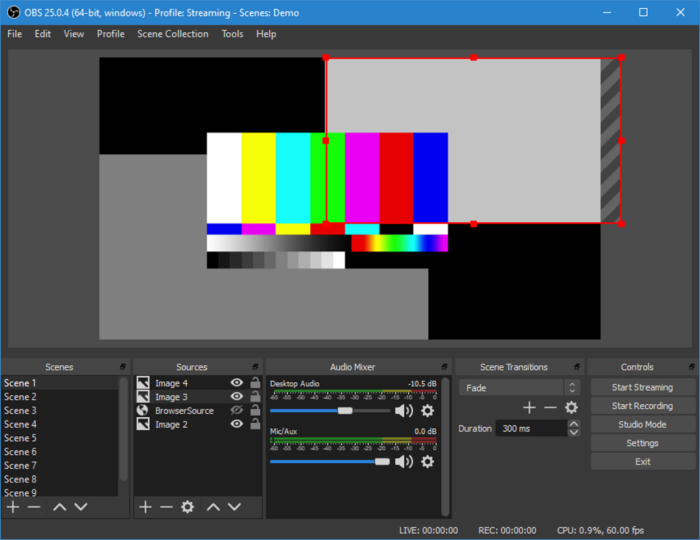
Wer viel unterwegs ist oder regelmäßig an verschiedenen Rechnern arbeitet, kennt das Problem: Software-Installationen kosten Zeit, bündeln Daten an festen Orten und machen es oft kompliziert, einmal eingerichtete Einstellungen flexibel an neue Umgebungen mitzunehmen. Genau hier setzt der OBS Studio Portable Mode an. Die portable Variante von OBS Studio – einer kostenlosen Open-Source-Software zur Aufnahme und zum Streaming von Video und Audio – löst diese Hürden auf elegante Weise. Ob Sie als Einsteiger die ersten Schritte in der Welt von Let’s Plays, Live-Events auf Plattformen wie Twitch oder YouTube wagen oder als fortgeschrittener Anwender mit professionellen Setups arbeiten – der OBS Studio Portable Mode bietet maximale Flexibilität ohne Kompromisse bei Komfort oder Funktionsumfang. Praktisch: Programmdateien und persönliche Einstellungen lassen sich auf jedem beliebigen Speicherort, etwa einem USB-Stick oder einer Cloud, sicher verstauen und direkt starten. Die jüngste Version 32.0.4 erweitert das Leistungsangebot nochmals spürbar, etwa mit Rückgängig/Wiederholen-Funktionen, erweitertem Studio-Modus oder besserer Unterstützung für moderne Betriebssysteme. Wie Sie die portable Version einrichten, nutzen und dabei Ihr persönliches Streaming-Erlebnis optimieren, erklärt dieser Beitrag ausführlich und Schritt-für-Schritt-Anleitung – für Einsteiger und Profis gleichermaßen.
Was ist der OBS Studio Portable Mode und für wen eignet er sich?
Der OBS Studio Portable Mode beschreibt eine Startweise von OBS Studio, bei der keine dauerhafte Installation notwendig ist. Der gesamte Programmordner, inklusive aller Einstellungen, Profile und Szenen, liegt auf einem wählbaren Datenträger – typischerweise einem USB-Stick oder einer externen Festplatte. So können Sie das Programm an jedem kompatiblen Rechner sofort starten und alle Ihre persönlichen Anpassungen mitnehmen. Dieser Modus ist ideal für:
- Streamer, die an verschiedenen Standorten arbeiten (z. B. auf Events oder im Studio)
- Nutzer, die keine Rechte für Installationen besitzen (z. B. Schul- oder Arbeitsrechner)
- Technikinteressierte, die verschiedene Systeme einfach austesten möchten
- Jene, die Wert auf maximale Datensouveränität und einfache Backups legen
OBS Studio Portable Mode aktivieren: Praktische Schritt-für-Schritt-Anleitung
Um den OBS Studio Portable Mode zu nutzen, sind nur wenige Handgriffe nötig. Hier die wichtigsten Schritte:
- Laden Sie die aktuelle Portable-Version von OBS Studio direkt bei obsproject.com herunter – als ZIP-Datei (keine Installation erforderlich).
- Entpacken Sie den gesamten Ordner an einen beliebigen Ort – idealerweise auf einen USB-Stick oder einen synchronisierten Cloud-Ordner wie Google Drive.
- Im Programmverzeichnis erstellen Sie eine leere Datei mit dem Namen obs_portable_mode.txt. Dadurch erkennt OBS Studio direkt beim Start, dass es im portablen Modus laufen soll.
- Alternativ kann der Portable Mode auch über den Startparameter -portable aktiviert werden. Fügen Sie diesen an die Zielzeile der Verknüpfung an, mit der Sie OBS starten.
- Übernehmen Sie – falls gewünscht – Ihre individuell eingerichteten Profile und Szeneneinstellungen aus älteren Versionen oder anderen Systemen. Diese finden Sie im lokalen Verzeichnis unter %appdata%\obs-studio und können per Copy & Paste in den neuen portable Ordner verschoben werden („config“-Verzeichnis).
- Starten Sie OBS Studio – nun arbeitet die Software vollkommen unabhängig vom System, alle Einstellungen werden im Programmordner gesichert.
Systemanforderungen und Kompatibilität der aktuellen Version 32.0.4
Die portable Ausgabe benötigt keine spezielle Hardware, richtet sich aber vor allem an Nutzer moderner Windows-Betriebssysteme wie Windows 10 oder 11. Für optimale Arbeitsweise gelten diese Voraussetzungen:
- Betriebssystem: Windows 10, Windows 11 (64 Bit); für Linux: moderne Distribution, für Mac: macOS 11+
- Prozessor: Intel i5 der 4. Generation oder Ryzen 5 (oder leistungsstärker)
- Mindestens 4 GB RAM (empfohlen: 8 GB für reibungsloses Streaming)
- Grafikchip mit DirectX 10.1-Unterstützung (empfohlen: dedizierte Grafikkarte für Hardware-Encoding)
- Freier Festplattenspeicher: mindestens 600 MB
Neue Features im Überblick: Was bietet die aktuelle OBS Studio Portable Mode Version?
Undo/Redo – Rückgängig machen leicht gemacht
Mit der neuen Undo/Redo-Funktion können Änderungen an Szenen, Quellen oder Überblendungen einfach rückgängig gemacht oder wiederhergestellt werden. Gerade bei komplexen Setups erhöht dies die Sicherheit – experimentieren Sie flexibel, ohne kritische Fehler zu riskieren. Anfänger profitieren hier besonders, da versehentliche Anpassungen unkompliziert behoben werden können.
Studio-Modus für professionelle Produktion
Der Studio-Modus teilt die Benutzeroberfläche in einen Vorschau- und einen Live-Bereich. So lassen sich kommende Szenen sicher vorbereiten, bevor sie für das Publikum sichtbar werden. Praktisch ist dieser Modus vor allem für Moderationen, Live-Präsentationen und professionelle Ereignisse. Durch vordefinierte Übergänge und ein klar geteiltes Workflow-Fenster steigen Übersicht und Produktionstempo spürbar.
Wayland-Support und optimiertes Display Capture
Mit der neuesten Release-Version wurde die Kompatibilität zu Wayland auf Linux-Systemen nochmals verbessert – somit profitieren auch professionelle Linux-Nutzer vom OBS Studio Portable Mode. Gleichzeitig sorgt die verbesserte Bildschirmaufnahme (display capture) für eine präzisere und leistungsfähigere Übertragung – sowohl auf Einzelmonitor-Setups als auch bei Multi-Monitor-Konfigurationen.
Szenen und Quellen im Griff: Tipps für effizientes Management
Das Herzstück jeder Produktion mit dem OBS Studio Portable Mode ist das Management von Szenen und Quellen. Szenen bündeln verschiedene Quellen wie Video, Bildschirmaufnahme, Bilder oder Text – alles lässt sich individuell arrangieren. Für verschiedene Zwecke kann man:
- Einzelne Szenen vordefinieren (z. B. Intro, Livebild, Pause)
- Effektvolle Übergänge mit wenigen Klicks gestalten (Fade, Cut, Slide usw.)
- Hotkeys vergeben, um während der Sendung schnell zwischen Szenen zu wechseln
- Kamerabilder und Bildschirmaufzeichnungen flexibel mischen
Einsteiger starten häufig mit einem grundlegenden Szenenaufbau und erweitern diesen Schritt für Schritt. Für Profis sind Plug-ins, komplexere Multiquellen-Arrangements sowie das exakte Tuning von Effekten und Audiopegeln interessant.
Persönliche Einstellungen und Backups: So gehen keine Daten verloren
Der OBS Studio Portable Mode eignet sich bestens zur Datensicherung Ihrer Profile. Sie können Ihren Portable-Ordner bequem auf Cloud-Diensten wie Google Drive oder OneDrive synchronisieren. Bei einem Systemwechsel oder Hardwaredefekt bleiben sämtliche Konfigurationen erhalten. Auch regelmäßige Backups auf ein externes Medium schützen vor Datenverlust. Achtung: Vergessen Sie nicht, vor jedem kritischen Update ein Backup Ihres Ordners anzulegen.
Fehlerbehebung im OBS Studio Portable Mode
Kommt es im OBS Studio Portable Mode einmal zu Problemen – etwa Störungen bei Quellen oder Ton -, empfiehlt es sich, folgende Schritte durchzuführen:
- Stellen Sie sicher, dass Sie mit der aktuellen Version (z. B. 32.0.4) arbeiten. Viele Probleme lassen sich bereits durch ein Update beheben.
- Prüfen Sie, ob sämtliche Rechte zum Schreiben auf dem genutzten Datenträger bestehen – insbesondere bei USB-Geräten ist das mitunter eingeschränkt.
- Kopieren Sie zur Fehlersuche probeweise sämtliche Einstellungen in ein neues Verzeichnis und testen Sie dort den Start.
- Nutzen Sie die Rückgängig-/Wiederherstellen-Funktionen, um fehlerhafte Änderungen zu revidieren.
Tipp: In vielen Fällen helfen auch die offiziellen Support-Foren weiter – allerdings achten Sie darauf, dass portable Besonderheiten wie Pfadstrukturen beachtet werden müssen.
Multi-Installation und parallele Nutzung: Geht das?
Mit dem OBS Studio Portable Mode können mehrere Instanzen auf unterschiedlichen Datenträgern betrieben werden, ohne sich gegenseitig zu beeinflussen. Das ist praktisch, wenn Sie verschiedene Konfigurationen – etwa für Gaming, Präsentationen oder Videoaufnahmen – getrennt halten möchten. Jede portable Version speichert ihre Daten lokal im jeweiligen Ordner.
Fazit: Maximale Flexibilität mit OBS Studio Portable Mode
| Pro | Contra |
| Maximale Flexibilität bei der Nutzung auf verschiedenen Rechnern | Benötigt USB-Stick oder externen Speicher für die Nutzung |
| Einfaches Backup und Übertragung von Einstellungen | Kann bei Fehlern schwieriger zu beheben sein als installierte Software |
Der OBS Studio Portable Mode vereint Mobilität, Datensicherheit und einen beispiellosen Funktionsumfang auf professionelle Weise. Sie benötigen kein Administratorzugriff, keine umständliche Installation und können sämtliche Einstellungen sowie persönliche Workflows auf unterschiedlichste Rechner übertragen. Insbesondere die neue Version 32.0.4 überzeugt durch erweiterte Bedienungsfreundlichkeit – etwa mit Rückgängig-Funktionen und optimierten Display-Aufnahmen. Ob Cloud-Backup, Multi-Installation oder Fehlerbehebung: Mit wenigen Schritten sichern Sie Ihr komplettes Streaming-Setup und profitieren von ständigem Zugriff auf alle Profi-Tools. Für Einsteiger wie Profis lautet die Empfehlung: Probieren Sie den OBS Studio Portable Mode aus und erleben Sie selbst, wie flexibel und leistungsstark modernes Streaming heute sein kann!
FAQ zum Thema OBS Studio Portable Mode
Wie starte ich OBS Studio im Portable Mode?
Entpacken Sie die ZIP-Version in einen beliebigen Ordner, erstellen Sie dort die Datei obs_portable_mode.txt oder starten Sie das Programm mit dem Parameter -portable. Nun speichert OBS alle Einstellungen direkt im Programmverzeichnis.
Welche Vorteile bietet die portable Version?
Sie benötigen keine Installation, können verschiedenste Setups an jedem Windows 10/11-Rechner nutzen, speichern alle Daten im gewählten Ordner und sichern Ihre Profile mühelos auf USB- oder Cloud-Speicher.
Kann ich meine bisherigen Profile übertragen?
Ja. Kopieren Sie die gewünschten Profile/Szeneneinstellungen aus %appdata%\obs-studio\config in das portable Verzeichnis. Nach dem nächsten Start stehen diese bereit.
Ist der Portable Mode für Einsteiger geeignet?
Absolut. Die intuitive Oberfläche, neue Undo/Redo-Funktionen und klare Szenenverwaltung sorgen dafür, dass sowohl Anfänger wie auch Profis effizient arbeiten können – ohne technische Hürden.