Download
Version 6.21
Ob Detailarbeit an komplexen Grafiken, technische Dokumentationen oder Barrierefreiheit im Büroalltag: Moderne digitale Arbeitsplätze verlangen nach präziser Kontrolle über den Bildschirm. Die OneLoupe Bildschirmlupe Windows kostenlos liefert eine maßgeschneiderte Lösung, mit der sich gezielt Bereiche des Monitors vergrößern lassen – bei voller Flexibilität, minimalem Ressourcenbedarf und einfacher Bedienung. Besonders praktisch: OneLoupe kann ohne Installation verwendet werden und präsentiert sich als modernes, portables Tool für Alltag und Spezialanwendung gleichermaßen. Das gilt sowohl für Sehgeschädigte, die auf eine adaptive Ansicht angewiesen sind, als auch für IT-Fachleute, Präsentatoren und Kreative, die punktuelle Ausschnitte analysieren oder demonstrieren möchten. Seit der aktuellen Version 6.21, veröffentlicht im Oktober 2025, unterstützt OneLoupe alle gängigen Betriebssysteme von Windows 7 bis Windows 12 und integriert zahlreiche Funktionen, die weit über den Standard von Windows-Bordmitteln hinausreichen. Was diese Bildschirmlupe im Detail kann, welche Bedienmöglichkeiten bestehen und warum sie eine leistungsstarke Ergänzung für jeden PC-Arbeitsplatz ist, erfahren Sie in diesem Ratgeber – ausführlich erklärt und mit Tipps für Anfänger und Profis.
Technische Details und Systemanforderungen: Was bietet OneLoupe in der Version 6.21?
Mit der aktuellen Version 6.21 bietet die OneLoupe Bildschirmlupe Windows kostenlos eine optimierte Performance für moderne Rechnerumgebungen. Das Tool läuft ohne Installation als portable Anwendung auf allen aktuellen Windows-Betriebssystemen (Windows 7, 8, 10, 11, 12 – jeweils in 32- und 64-Bit). Sie benötigen weder Administratorrechte noch eine permanente Systemintegration, was die Software besonders flexibel und sicher macht – etwa für mobile Einsätze auf dem USB-Stick.
- Lauffähig auf Windows 7 bis Windows 12
- Keine Installation notwendig, sofort startklar nach dem Download
- Minimale Systemressourcen erforderlich (läuft flüssig auch auf älteren Geräten)
- Aktuelles Update: Oktober 2025 (Version 6.21)
Hinzu kommt eine konsequent einfache Bedienoberfläche, die sich auch von weniger erfahrenen Anwendern sofort erfassen lässt.
Die vier Vergrößerungsmodi im Vergleich: Kontrolle beim Zoomen
OneLoupe überzeugt mit vier speziell entwickelten Vergrößerungsmodi, die unterschiedliche Anwendungsszenarien abdecken:
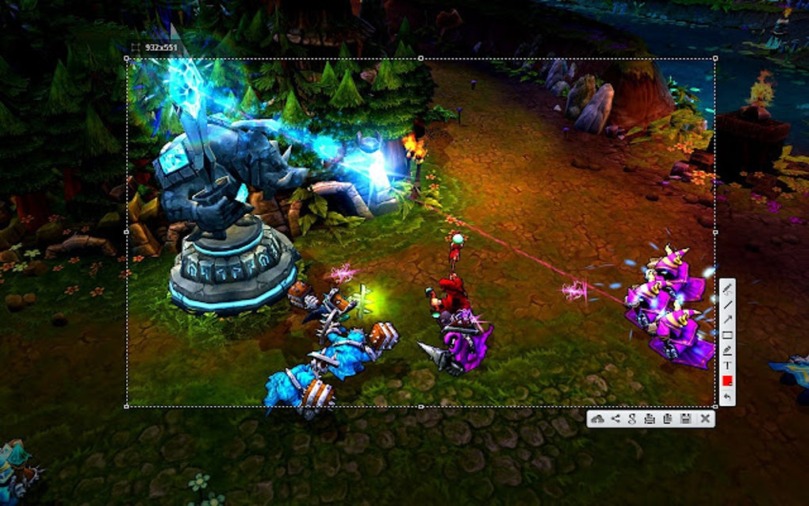
- Normalmodus: Ein fester Bereich wird vergrößert angezeigt, ideal für statische Betrachtungen von Bildern, Plänen oder Texten.
- Echtzeitmodus: Der gewählte Bereich folgt dynamischen Inhalten wie Animationen oder bewegten Webseiten.
- Echtzeitmodus + Maus: Die Lupe verfolgt präzise den Mauszeiger; optimal, um flexibel Details anzuzeigen, ohne die Hand vom Zeigegerät zu nehmen.
- Arbeitsmodus: Anpassbare Vergrößerungsfläche für fokussiertes Arbeiten an definierten Aufgaben – praktisch beispielsweise für Codierungsarbeiten oder Design-Projekte.
Die Umschaltung zwischen den Modi gelingt direkt per Menü oder konfigurierbaren Tastenkombinationen und ermöglicht einen ständigen Methodenwechsel ohne Programmneustart.
Tastatursteuerung, Größenanpassung und Feineinstellung: Effiziente Bedienung für Profis und Anfänger
Die Stärke von OneLoupe liegt insbesondere in der durchdachten Tastatursteuerung. Mit den Pfeiltasten verändern Sie bequem Größe und Position der Lupenfläche. SHIFT ermöglicht dabei eine besonders feine Rasterung für punktgenaue Einstellungen – etwa, wenn einzelne Pixel oder kleine Schriftzeichen analysiert werden sollen.
- Pfeiltasten: Veränderung von Größe und Dimension der Lupe in Echtzeit
- SHIFT + Pfeiltaste: Feinjustierung für exakte Anpassung
- Konfigurierbare Hotkeys für schnellen Moduswechsel oder das Absetzen von Screenshots
Für die tägliche Praxis empfiehlt sich, diese Tastenbefehle einzuprägen – das erspart Zeit und verbessert spürbar die Arbeitsqualität.
Pixelabfrage und Zusatzfunktionen: Mehr als eine klassische Lupe
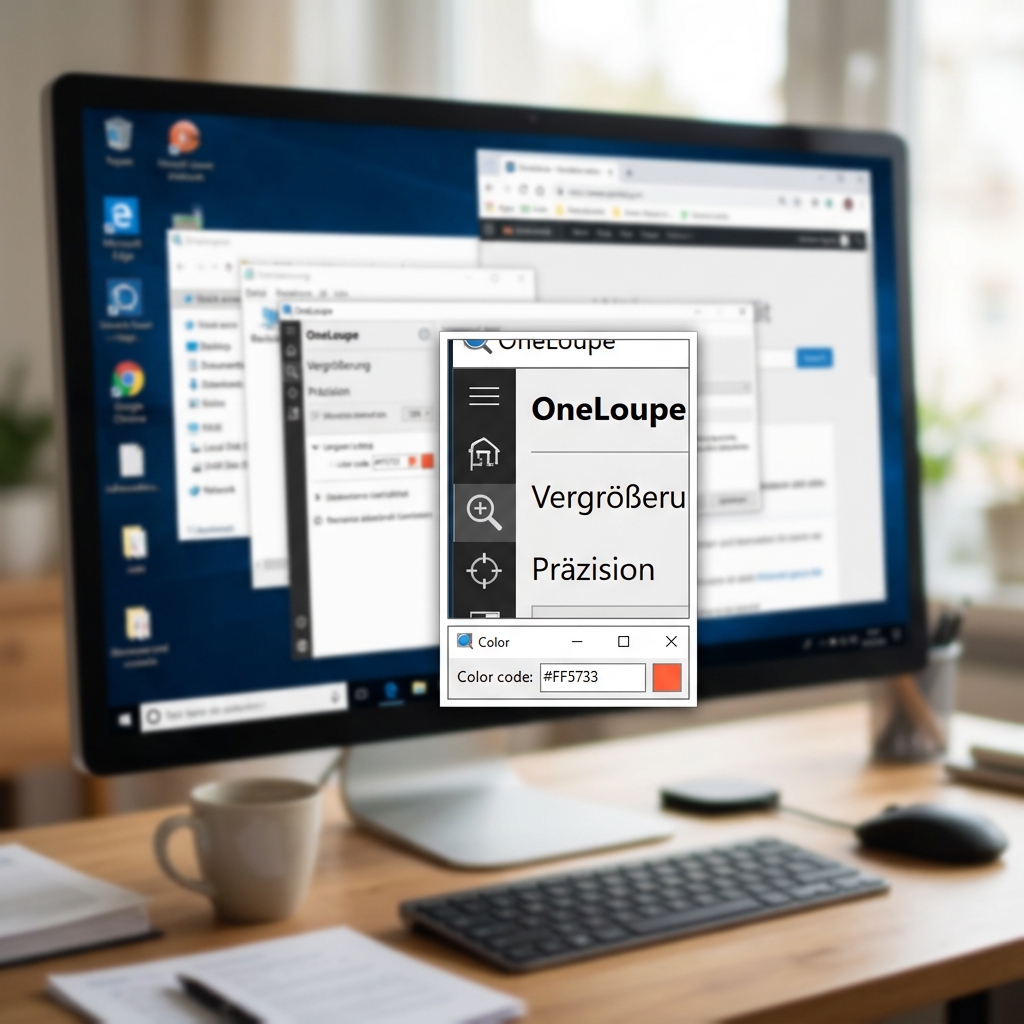
Anders als viele Lupenprogramme integriert die OneLoupe eine leistungsfähige Pixelabfrage-Funktion. Dadurch lässt sich die exakte Farbe und Position einzelner Bildpunkte bestimmen – ein entscheidender Vorteil für Grafikdesigner, Softwareentwickler oder technische Redakteure. Mit einem einfachen Klick erhalten Sie präzise Informationen zum ausgewählten Pixel, was Nachbearbeitungen und Korrekturen vereinfacht.
Hinzu kommen Extras wie:
- Schnappschuss-Option für den vergrößerten Bereich
- Flexible Anpassung von Vergrößerungsfaktor und Rahmengröße
- Mehrere Konfigurationsprofile durch Multi-INI-Datei-Unterstützung, ideal für wechselnde Nutzer oder Aufgaben
OneLoupe oder Windows-Bordmittel? Die Unterschiede im Fokus
Systemeigene Werkzeuge wie die Bildschirmlupe in Windows bieten meist nur Vollbildvergrößerung, was nicht in jedem Szenario sinnvoll ist. Die OneLoupe punktet hier mit ihrer Fähigkeit, gezielt Bereiche – statt des gesamten Bildschirms – zu vergrößern. Anwender freunden sich so schneller mit der Übersichtlichkeit an und behalten dennoch den Kontext der restlichen Anzeige. Hinzu kommen die vier präzisen Vergrößerungsmodi, individuelle Hotkeys und die Pixelabfrage, die weit über die Bordfunktionen hinausgehen.
- Gezielte Vergrößerung versus Vollbildlupe
- Besseres Multitasking durch frei verschiebbare Lupenbereiche
- Speicherbare Nutzerprofile und Voreinstellungen
Praktisch: OneLoupe beeinträchtigt nicht die Performance auch anspruchsvoller Anwendungen, da sie sehr ressourcenschonend arbeitet.
Grenzen und Limitierungen: Was OneLoupe nicht kann
Trotz der Vielseitigkeit zeigt die OneLoupe Bildschirmlupe Windows kostenlos einige objektive Grenzen. Der Vergrößerungsbereich bleibt stets rechteckig, freie Formen oder runde Ausschnitte werden nicht unterstützt. Auch fehlt bislang eine Sprachunterstützung oder Vorlesefunktion, wie sie bei speziellen Screenreadern für Menschen mit starker Sehbeeinträchtigung zu finden ist. Bei extrem hohen Bildschirmauflösungen kann es zudem vorkommen, dass die Auflösung der Lupe gegenüber der nativen Anzeige etwas absinkt.
Dennoch – für präzise, manuelle Vergrößerungen und den flexiblen Wechsel zwischen verschiedenen Profilen ist die Software eine der effizientesten Lösungen für Anwender aller Erfahrungsstufen.
Fazit: Für wen lohnt sich OneLoupe wirklich?
Wer regelmäßig auf präzise Bildschirmlupen in der Arbeit angewiesen ist, erhält mit der aktuellen OneLoupe-Version 6.21 ein Werkzeug, das sich individuell an Arbeitsgewohnheiten anpasst und sowohl technisch als auch hinsichtlich der Benutzerfreundlichkeit überzeugt. Besonders die Kombination aus verschiedenen Vergrößerungsmodi, pixelgenauer Abfrage und flexibler Tastatursteuerung stellt einen enormen Mehrwert dar. Die OneLoupe Bildschirmlupe Windows kostenlos ist für Einsteiger schnell verständlich, aber auch von Profis einfach erweiterbar – nicht zuletzt durch die Multi-INI-Funktion für verschiedene Arbeitsprofile. Als portable Software kann sie zudem problemlos auf mehreren Rechnern genutzt werden, ohne Spuren im System zu hinterlassen. Limitierungen bestehen, doch gerade für kontrastreiche Bildschirmarbeit, Präsentationen und Designaufgaben ist OneLoupe konkurrenzlos komfortabel.
Empfehlung: Testen Sie die Software aus und passen Sie die Einstellungen über Hotkeys und Profile genau an Ihre Bedürfnisse an. So gelingt ein produktiver, detailorientierter Arbeitsalltag am Bildschirm.
| Pro | Contra |
| Keine Installation notwendig, sofort startklar | Vergrößerungsbereich bleibt rechteckig |
| Minimale Systemressourcen erforderlich | Fehlende Sprachunterstützung |
| Optimiert für verschiedene Windows-Versionen | Auflösung kann bei hohen Bildschirmauflösungen absinken |
| Flexible Tastatursteuerung für einfache Bedienung | Nicht geeignet für kreative Arbeiten mit runden Ausschnitten |
FAQ zum Thema OneLoupe Bildschirmlupe Windows kostenlos
Welche Windows-Versionen unterstützt OneLoupe?
OneLoupe ist kompatibel mit allen aktuellen Versionen von Windows, einschließlich Windows 7, 8, 10, 11 und 12. Sowohl 32-Bit- als auch 64-Bit-Systeme werden unterstützt.
Wie funktioniert die Pixelabfrage in OneLoupe?
Mit der Pixelabfrage können Sie die genaue Farbe und Position eines Pixels auf dem Bildschirm ermitteln. Diese Funktion ist besonders hilfreich für Grafiker und Entwickler, die präzise Farbwerte benötigen.
Gibt es eine Möglichkeit, unterschiedliche Profile zu speichern?
Ja, dank der Multi-INI-Datei-Unterstützung lassen sich verschiedene Profile und Einstellungen für unterschiedliche Nutzer oder Szenarien komfortabel abspeichern und abrufen.
Was unterscheidet OneLoupe von der Windows-Bildschirmlupe?
Die OneLoupe ermöglicht gezielte Bereichsvergrößerung statt Vollbild-Zoom und bietet extra Funktionen wie Pixelabfrage, individuelle Hotkeys und Multi-Profile, die das Windows-Tool nicht abdeckt.