Download
Version 5.1.7
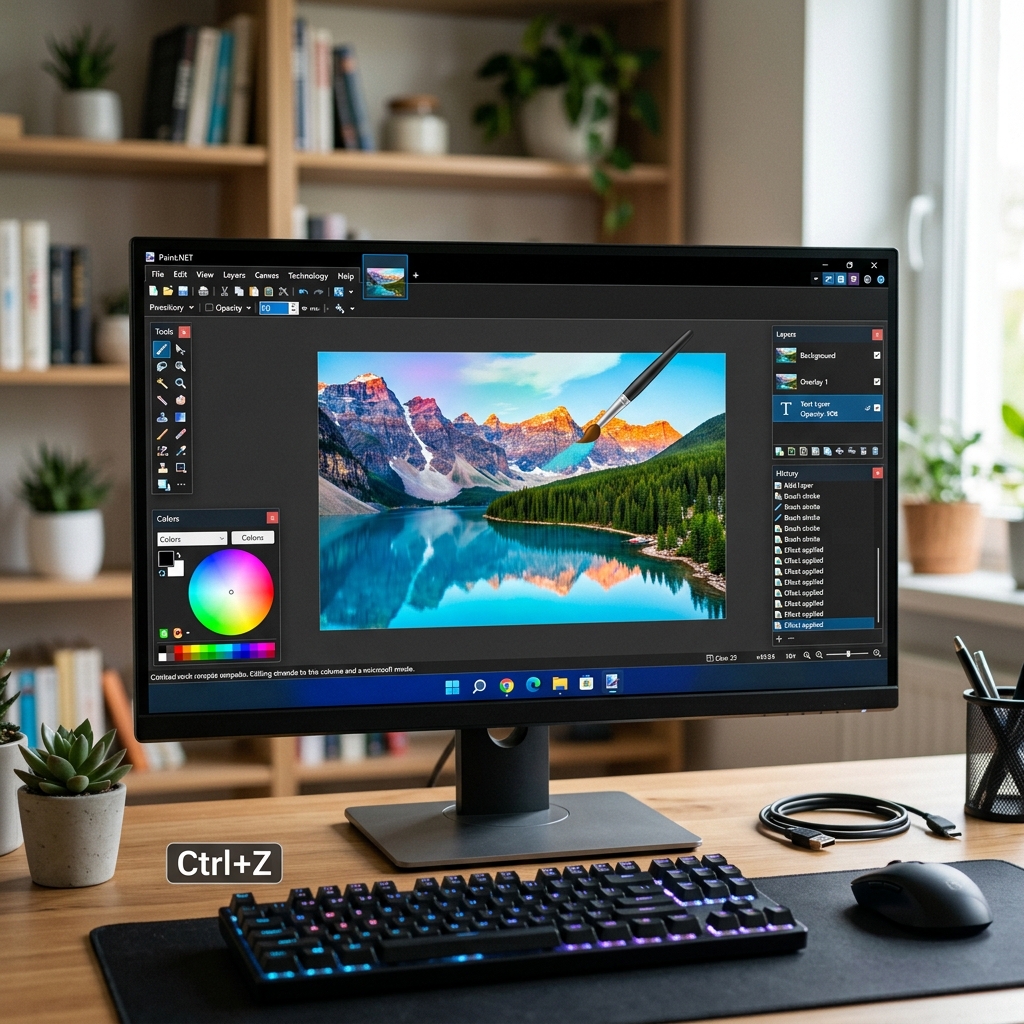
Wer nach einer kostenlosen, aber leistungsstarken Lösung für die Bildbearbeitung unter Windows sucht, stößt unweigerlich auf Paint.NET. Die Software hat ihren Ursprung als Uni-Projekt an der Washington State University und begeistert in der aktuellen Version 5.x eine stetig wachsende Fangemeinde. Das Ziel: eine moderne, benutzerfreundliche Alternative zu teuren Profi-Programmen wie Photoshop zu etablieren. Paint.NET bietet nicht nur Einsteigern einen problemlosen Start, sondern überzeugt auch erfahrene Anwender durch professionelle Werkzeuge, eine aktive Community und beinahe unbegrenzte Möglichkeiten. Die Software ist dabei vollständig kostenfrei nutzbar, ständig weiterentwickelt und lässt sich mit Plugins sogar noch erweitern – für maximalen Mehrwert. Was Paint.NET zur idealen Bildbearbeitung für Windows macht, worin seine größten Stärken liegen und wie Sie mehr aus Ihren Bildern herausholen, zeigt unser umfassender Überblick.
Was macht Paint.NET Bildbearbeitung so besonders?
Paint.NET Bildbearbeitung schafft den Spagat zwischen Einsteigerfreundlichkeit und Profifunktionen. Dank der intuitiven Benutzeroberfläche gelingt der Einstieg mühelos, denn alle Werkzeuge und Funktionen sind logisch angeordnet. Gleichzeitig bietet das Programm viele Features, die sonst erst bei teurer Software zu finden sind – etwa das Arbeiten mit mehreren Ebenen, eine umfassende Effekte-Sammlung und ein unlimitiertes Verlaufsprotokoll. So können Sie nach Herzenslust experimentieren und jederzeit Fehler rückgängig machen – praktisch, gerade bei kreativen Projekten.
- Bilder einfach editieren: Die wichtigsten Werkzeuge wie Auswahl, Pinsel, Klonstempel oder Zauberstab stehen auf einen Klick bereit.
- Effekte & Filter: Eine breite Auswahl mit Farb- und Lichtkorrekturen, Unschärfe, Rote-Augen-Entfernung und Spezialeffekten deckt fast jeden Bedarf.
- Ebenenmanagement: Mehrere Ebenen ermöglichen komplexe Fotomontagen, freies Kombinieren von Bildern oder die gezielte Nachbearbeitung einzelner Bildteile.
- Professionelle Korrekturen: Justieren Sie Helligkeit, Farbe, Kontrast oder wenden Sie den besonders nützlichen Automodus an, um Bildfehler in Sekunden zu beheben.
Tipps und Funktionen für Einsteiger – Schneller zum perfekten Bild
Automodus: Mehr aus Schnappschüssen holen
Gerade Anfänger profitieren vom Automodus bei Helligkeit und Kontrast: Mit nur einem Klick kann Paint.NET Grauschleier entfernen oder schwache Farben auffrischen. Probieren Sie diesen Modus mit eigenen Urlaubsbildern – oft genügt ein Tastendruck, um Fotos sichtbar zu verbessern!
Rote-Augen-Entfernung und weitere Tools für perfekte Porträts
Ein Problem vieler Schnellfotos: leuchtend rote Augen durch den Blitz. Paint.NET bietet dafür eine gezielte Korrekturfunktion. Einfach das betroffene Areal markieren und den Effekt anwenden – schon wirken Ihre Porträts wieder natürlich. Zusätzlich helfen Weichzeichner, Vignette oder Retuschewerkzeuge wie der Klonstempel, um kleine Makel zu kaschieren.
Text und Formen einfügen – Kreative Gestaltung leicht gemacht
Broschüren, Einladungen oder Wasserzeichen: Mit dem Textwerkzeug fügen Sie beliebige Schriftzüge, Sprüche oder Datumsangaben ins Bild ein. Kombinieren Sie diesen Text mit den Zeichenformen (Kreise, Linien, Rechtecke) und erstellen Sie Infografiken, Collagen oder stilvolle Bannergrafiken.
Fotomontagen und künstlerische Effekte
Experimentieren Sie mit Ebenen, Transparenzen oder dem Zauberstab, um Bildausschnitte freizustellen, Motive zu kombinieren oder eigene Collagen zu erstellen. Fortgeschrittene Anwender nutzen diese Möglichkeiten für aufwendige Montagen oder verfremdete Kunstwerke.
Die wichtigsten Werkzeuge im Überblick
- Klonstempel: Zum Reparieren und Retuschieren kleiner Bildfehler, Kratzer oder störender Elemente
- Zauberstab: Für das schnelle Markieren ganzer Farbflächen oder Hintergrundbereiche
- Farbeimer: Flächiges Füllen mit neuen Farben – praktisch beim Einfärben von Bereichen
- Pinsel & Formen: Neben klassischen Pinseln stehen Werkzeuge für Linien, Rechtecke und Kreise parat
Unbegrenzte Historie zum kreativen Ausprobieren
Ein echtes Highlight, gerade für Unentschlossene: Die unbegrenzte Historie. Jede noch so kleine Änderung lässt sich jederzeit rückgängig machen – von der Korrektur einzelner Pixel bis zum Zurücksetzen mehrerer Bearbeitungsschritte. Das lädt zum Testen und zum freien Ausprobieren ein, ohne Angst vor Fehlern.
Paint.NET und seine Plugin-Erweiterungen
Der Funktionsumfang wächst mit Ihren Ansprüchen: Über Plugins lassen sich zahlreiche Bildformate (z.B. PSD, webp) nachrüsten oder ganz neue Effekte integrieren. Besonders beliebt sind:
- PSD-Plugin: Öffnet und speichert Photoshop-Dateien mit mehreren Ebenen – ideal zum Austausch mit anderen Programmen.
- 8BF-Plugin: Bindet Photoshop-kompatible Filter ein und macht Paint.NET zur echten Profi-Alternative.
Hinzu kommen zahlreiche weitere Effekte, etwa für Schärfung, Rauschen, Fotofilter oder das Stapelverarbeiten mehrerer Bilder. Die größere Community hält eine riesige Auswahl bereit, inklusive Installationsanleitungen – selbst Kreative ohne Programmierkenntnisse können neue Funktionen einbinden.
Unterstützte Bildformate und weitere Standards
Anders als bei vielen anderen Gratis-Tools überzeugt Paint.NET mit einer enormen Bandbreite:
- PDN (Paint.NET-eigenes Format): Für verlustfreie Speicherung samt Ebenen, Historie und Effekten
- JPG, PNG, BMP, GIF, TIF, TGA, DDS: Standardformate für Web, Foto und Grafikdruck
- Mit Plugins: PSD, webp, RAW und viele weitere Spezialformate
Damit lassen sich Aufträge flexibel abwickeln und Ergebnisse problemlos in anderen Anwendungen nutzen.
Paint.NET vs. GIMP – Wo liegen die Unterschiede?
Ein beliebter Vergleich: Paint.NET Bildbearbeitung oder GIMP? Während GIMP mit fortgeschritteneren Funktionen und einer Open-Source-Community punktet, setzt Paint.NET auf einfache Bedienung, eine schnellere Einarbeitung und eine übersichtliche Oberfläche. Die Installation und das Nachrüsten von Plugins gelingt bei Paint.NET spürbar leichter. In puncto Performance ist Paint.NET zudem auf Windows optimiert und benötigt in der Regel weniger Ressourcen.
Pro und Contra von Paint.NET
| Pro | Contra |
| Ideale Wahl für Einsteiger oder mittlere Bildbearbeitung | Umfangreichere Profi-Funktionen bei GIMP |
| Geringerer Lernaufwand, sehr gute Windows-Integration | Keine native Unterstützung für Mac oder Linux |
Aktive Community und Screenshots-Tutorials
Wer Fragen zu Paint.NET Bildbearbeitung hat, findet im offiziellen Forum sowie zahlreichen Tutorials (Text und Screenshot-Reihen) schnell Hilfe. Diese praktische Unterstützung ist Gold wert – nicht nur für Anwender, die sich in Tutorials einzelne Schritte abschauen möchten. Die Community liefert zudem Inspiration für neue Plugins und gibt Tipps zu häufigen Problemen.
Fazit: Für wen eignet sich Paint.NET? – Eine klare Empfehlung
Paint.NET Bildbearbeitung ist die perfekte Wahl, wenn Sie für Windows ein flexibles, schnelles und kostenloses Bildbearbeitungsprogramm suchen. Die Software vereint Benutzerfreundlichkeit mit professionellem Anspruch und ist sowohl für Einsteiger als auch fortgeschrittene Nutzer geeignet. Mit Plugins, Tutorials und einer starken Community wächst der Funktionsumfang beständig weiter. Aus emotionaler Sicht fasziniert Paint.NET durch die Möglichkeit, eigene Kreativität und Fantasie unkompliziert umzusetzen – sei es beim Verbessern privater Urlaubsbilder oder bei der Gestaltung anspruchsvoller Fotomontagen. Daher lautet unsere Empfehlung: Nutzen Sie die vielseitigen Stärken von Paint.NET, probieren Sie Werkzeuge und Effekte aus und bringen Sie Ihre Fotos auf das nächste Level!
FAQ zum Thema Paint.NET Bildbearbeitung
Ist Paint.NET wirklich kostenlos?
Ja, die Paint.NET Bildbearbeitung ist vollständig kostenlos für Windows verfügbar. Optional gibt es eine kostenpflichtige Version im Microsoft Store, die jedoch identische Funktionen bietet; Sie unterstützen damit lediglich das Entwicklerteam.
Welche Betriebssysteme werden unterstützt?
Paint.NET ist für alle aktuellen Windows-Versionen erhältlich (ab Windows 7). Andere Betriebssysteme wie Mac oder Linux werden nicht nativ unterstützt.
Wie sicher ist die Installation von Paint.NET und seinen Plugins?
Der Download von der offiziellen Seite ist erfahrungsgemäß sicher. Bei Plugins empfiehlt sich ein Blick ins Community-Forum.
Eignet sich Paint.NET für Anfänger?
Absolut – dank einfacher Bedienung, klarer Oberfläche und zahlreichen Tutorials gelingt der Einstieg auch ohne Vorkenntnisse.