Download
Version 7.57
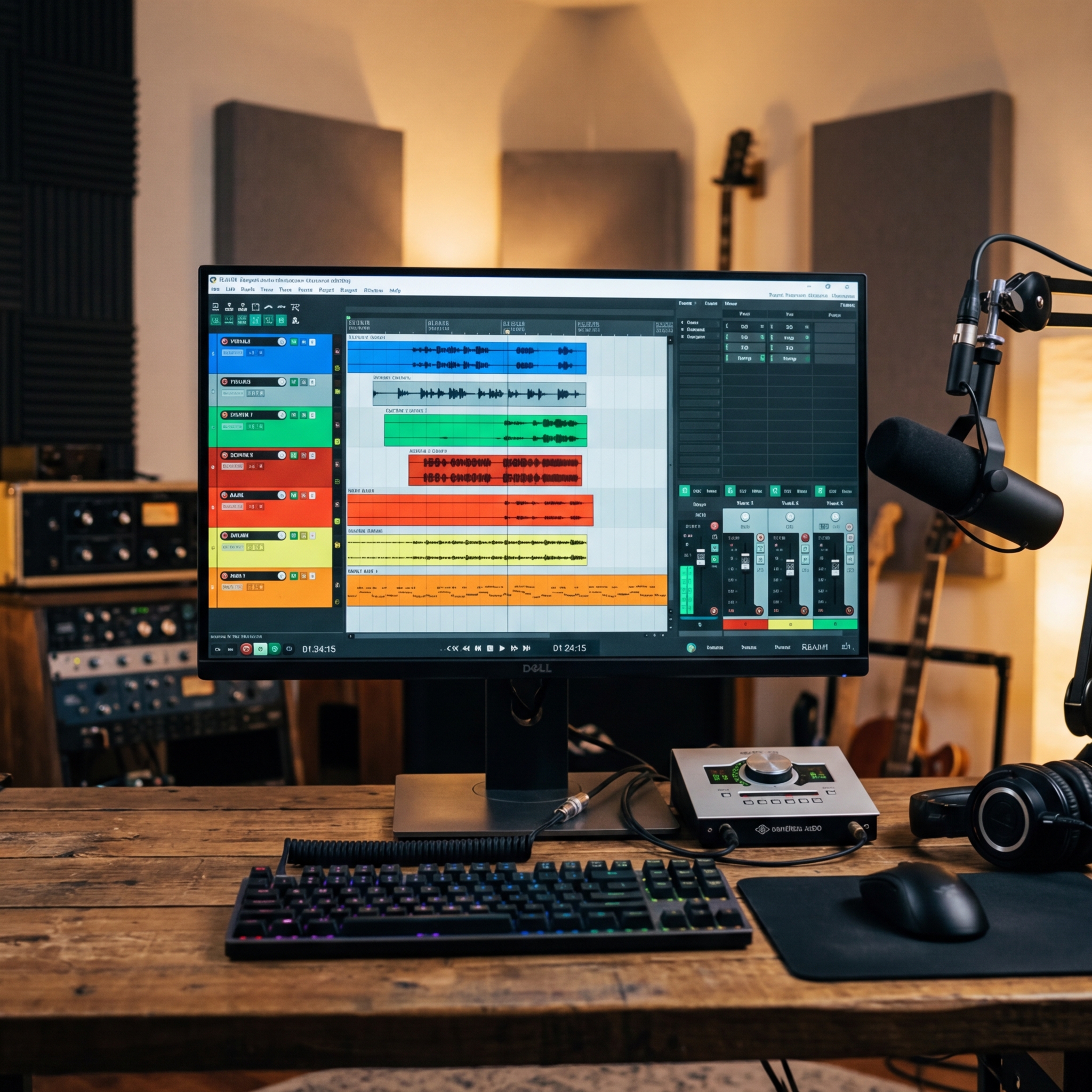
In der heutigen Welt der Musik- und Audioproduktion entscheidet die Wahl der richtigen Digital Audio Workstation (DAW) oftmals über den kreativen Workflow und die Qualität des Ergebnisses. REAPER DAW hat sich durch seine Flexibilität, Leistungsfähigkeit und das faire Preis-Leistungs-Verhältnis nicht nur bei Profis, sondern auch bei Einsteigern etabliert. Besonders für Anfänger bringt REAPER eine faszinierende Kombination aus intuitiver Bedienung, tiefer Anpassbarkeit und modernsten Funktionen mit. Was viele neue Nutzer schätzen: Schon nach wenigen Minuten lassen sich erste Projekte aufnehmen, editieren und abmischen. Doch welche Schritte sind für einen optimalen Einstieg entscheidend? Wie gelingt der produktive Start, ohne von der Vielzahl an Menüs und Funktionen überwältigt zu werden? In diesem ausführlichen Leitfaden erhalten Sie eine vollständige, praxisorientierte Einführung in Komplette Anleitung zu Aufnahme, Editing und Mixing. Mit leicht verständlichen Schritt-für-Schritt-Anleitungen, Tipps zur Einrichtung und wertvollem Know-how zur effizienten Nutzung wird REAPER DAW auch für Sie zum kreativen Zentrum Ihrer Audioproduktion – ganz gleich, ob es um erste Sprachaufnahmen, das Programmieren von Beats oder komplexe Musikprojekte geht.
Was macht REAPER DAW besonders attraktiv für Anfänger und Fortgeschrittene?
REAPER DAW Anfänger: Komplette Anleitung zu Aufnahme, Editing und Mixing beginnt mit einem entscheidenden Vorteil: Die Software bietet ein unschlagbares Preis-Leistungs-Verhältnis. Nach einer kostenlosen, voll funktionsfähigen 60-Tage-Testphase kostet die Lizenz für den privaten oder kleinen gewerblichen Einsatz einmalig nur einen Bruchteil dessen, was andere Profi-DAWs verlangen. Dabei bleibt REAPER unabhängig von Abo-Modellen – ein wichtiger Pluspunkt!
- Umfassende Audio- und MIDI-Unterstützung: Ob Sprachaufnahme, Musikproduktion oder Sounddesign; REAPER verarbeitet nahezu alle gängigen Audio- und MIDI-Formate.
- Flexibilität und Anpassbarkeit: Oberflächen, Shortcuts und Workflows lassen sich vollständig individualisieren.
- Stabile Performance auf vielen Systemen: REAPER läuft ressourcenschonend auf Windows, macOS und sogar Linux.
Die übersichtliche Nutzeroberfläche kann optimal an persönliche Vorlieben angepasst werden – praktisch für konzentriertes Arbeiten und schnelles Finden aller wichtigen Tools.
Erste Schritte: Die REAPER DAW optimal einrichten
Projekt-Setup: Von der leeren Audiospur zum Recording-Template
Der Projektstart ist bewusst einfach gehalten: Nach dem Programmstart wählen Sie „Neues Projekt“. Über „Datei → Projekt speichern unter“ sollten Sie Ihr Vorhaben direkt abspeichern, um spätere Verwaltungsprobleme zu vermeiden. Jetzt können Sie eigene Templates erstellen, hilfreiche Voreinstellungen wie Sample-Rate (z.B. 44,1 kHz für Musik) und Bit-Tiefe definieren sowie die integrierten Auto-Backup-Optionen aktivieren.
Audio-Interface und Treiber korrekt einbinden
Damit Aufnahme, Editing und Mixing reibungslos funktionieren, müssen Sie Ihr Sound-Interface passend einrichten: Unter „Optionen → Voreinstellungen → Audio → Geräte“ wählen Sie Ihr Audio-Interface (z.B. Focusrite, Steinberg oder Onboard-Soundkarte) und den geeigneten Treibertyp (meist ASIO). Ein grundlegender Tipp: Starten Sie mit einer Puffergröße von 128 bis 256 Samples, um Latenz bei der Audioaufnahme gering zu halten.
Erste Spuren anlegen
Per Doppelklick auf den leeren Bereich im Track-Fenster erstellen Sie neue Audiospuren. Jede Spur lässt sich individuell benennen, einfärben und mit Eingängen (mono/stereo) verknüpfen. Für spätere Ordnung empfiehlt es sich, Spuren logisch zu gruppieren (z.B. „Vocals“, „Drums“, „Keys“).
Audioaufnahme praxisnah erklärt – So starten Sie Ihr erstes Recording
Sprachausgabe und Instrumente aufnehmen
Wählen Sie für Ihre gewünschte Audioaufnahme eine Spur aus, klicken Sie auf den kleinen „Record Arm“-Button und stellen Sie über das Kontextmenü die aufzunehmende Hardware-Quelle (z.B. 1: Mikrofon, 2: Gitarre) ein. Prüfen Sie die Pegelanzeige und stellen Sie sicher, dass der Aufnahmepegel (Input) im grünen Bereich bleibt. Praktisch: Der integrierte Pegel-Meter schützt Sie vor Übersteuerung – Peaks im roten Bereich unbedingt vermeiden!
- Drücken Sie „Record“: REAPER nimmt nun alles auf der aktivierten Spur auf
- Stoppen Sie mit der Leertaste. Die Aufnahme landet sofort in Ihrer Projekt-Timeline
- Bei Bedarf mehrere Takes: Einfach die Aufnahmefunktion wiederholt starten für verschiedene Versionen eines Parts
So gelingt z.B. eine professionelle Sprachaufnahme fürs Hörbuch oder ein einzelner Gitarrenriff – ohne technische Hürden.
Praktischer Anwendungsfall: Vocal-Recording mit Setup-Tipps
Für Gesang empfehlen Sie ein Großmembran-Mikrofon, leise Raumakustik und ein Audio-Interface mit sauberer Vorverstärkung. Nutzen Sie die Monitorfunktion (kleiner Lautsprecher-Button an der Spur), um den aufgenommenen Ton direkt über Kopfhörer zu hören.
MIDI und virtuelle Instrumente: Beats, Melodien und mehr erschaffen
MIDI-Spur erstellen und Drum-Pattern programmieren
Mit Rechtsklick auf den Track-Bereich legen Sie eine neue „MIDI-Spur“ an. Über das FX-Fenster fügen Sie ein beliebiges virtuelle Instrumente (VSTi) hinzu, etwa einen Drum-Sampler. Klicken Sie mit der rechten Maustaste auf den Track und wählen Sie „Insert new MIDI item“. Im nun erscheinenden MIDI-Editor können Sie per Maus, Computer-Tastatur oder angeschlossenem Keyboard Noten setzen – z.B. für einen typischen 4/4-Drumbeat.
- Drum-Kick auf Zählzeiten 1 und 3
- Snare auf 2 und 4
- HiHat in Achteln für gleichmäßiges Tempo
So entsteht im Handumdrehen ein erstes Beat-Grundgerüst, ideal für Songskizzen oder elektronische Musik.
MIDI-Recording in Echtzeit
Verbinden Sie Ihr MIDI-Keyboard per USB, aktivieren Sie den Record-Arm der MIDI-Spur und drücken Sie Aufnehmen – REAPER zeichnet die gespielten Noten latenzfrei auf. Noten lassen sich im Nachhinein im Editor verschieben, verlängern oder quantisieren (an Raster anpassen), bis Ihr Pattern perfekt sitzt.
Audio und MIDI nachbearbeiten – Editing-Techniken und Tipps
Schneiden, verschieben und arrangieren
Markieren Sie mit der Maus einen Clip und benutzen Sie Shortcuts wie S (splitten) oder STRG+C/V (kopieren/einfügen), um Segmente zu bearbeiten. Verschieben Sie Elemente frei auf der Timeline für neue Songstrukturen oder Loops. Dank der Drag-and-Drop-Funktion ist das Arrangement flexibel und intuitiv!
Timestretching und Pitch-Shifting praktisch nutzen
Mit gedrückter Alt-Taste verlängern oder verkürzen Sie Clips – REAPER passt automatisch die Geschwindigkeit an (Timestretching). Für Tonhöhenänderungen ohne Tempoverlust rechtsklicken Sie den Audioclip und wählen „Item Properties“, dann „Pitch adjust“.
Mixing und Routing – Die REAPER-Konsole verstehen
Effekte, Pegel und Routing
Öffnen Sie die Mixer-Ansicht (Taste: STRG+M). Hier sehen Sie alle Spuren samt Panorama, Volume und FX-Slots:
- Fügen Sie per Drag-and-Drop EQs und Kompressoren hinzu
- Richten Sie Busse und Gruppenspuren für komplexes Routing ein
- Verwalten Sie Send-Effekte wie Hall auf separaten Kanälen (z.B. „FX Return“ für mehrere Spuren gleichzeitig)
Achten Sie beim Mixing auf ausgewogene Pegel und vermeiden Sie Clipping. Setzen Sie Automation für Lautstärkefahrten oder Effekte gezielt ein – ideal, um dynamische Songs zu gestalten.
Praktische Shortcuts und Workflow-Optimierung
Effizienz-Tipp: Nutzen Sie Shortcuts wie STRG+Z (Rückgängig), STRG+S (Speichern) und F2 (Clip-Eigenschaften). Über die Action-Liste (Taste: ?) lassen sich eigene Tastenkürzel und Makros („Custom Actions“) anlegen, um wiederkehrende Arbeitsschritte zu automatisieren – ein absoluter Produktivitäts-Booster.
REAPERs fortgeschrittene Features: Scripting und Anpassung
Mit der „Action“-Liste können Sie nahezu jeden Vorgang in REAPER automatisieren. Über LUA- und Python-Skripte passen Fortgeschrittene die DAW noch weiter an, etwa für individuelle Workflows oder spezielle Aufgaben. So lässt sich REAPER sogar als DAW für Games, Videovertonung oder komplexes Sounddesign nutzen.
| Pro | Contra |
| Uns schlagbares Preis-Leistungs-Verhältnis | Ein gewisses Einarbeiten notwendig, um alle Funktionen zu nutzen |
| Flexibel und anpassbar für individuelle Bedürfnisse | Das Interface kann für Einsteiger überwältigend sein |
| Unterstützt viele gängige Formate und Hardware | Einige fortgeschrittene Funktionen erfordern technische Kenntnisse |
| Leistungsstark auf verschiedenen Plattformen | Kein integriertes Tutorial oder Einführung |
Fazit: REAPER DAW Anfänger – Komplette Anleitung zu Aufnahme, Editing und Mixing – Produktiver Einstieg garantiert
REAPER vereint als Digital Audio Workstation kompromisslose Flexibilität, enorme Funktionstiefe und eine extrem faire Preisstruktur. Von den ersten Schritten über komplette Aufnahme, Editing und Mixing bis hin zu fortgeschrittenen Workflows mit Scripting bietet die Software für jedes Erfahrungslevel die passenden Werkzeuge. Besonders Anfänger*innen profitieren davon, dass alle Kernfunktionen logisch strukturiert, intuitiv auffindbar und praxisnah erklärt sind. Dank durchdachter Shortcuts, flexibler Oberfläche und der Möglichkeit, Projekte individuell zu organisieren, wird das Musikschaffen vom ersten Tag an zum Vergnügen. Wer auf der Suche nach einer leistungsfähigen, aber einfach zu bedienenden DAW ist, sollte REAPER unbedingt ausprobieren – nicht nur wegen des überzeugenden Preis-Leistungs-Verhältnisses, sondern auch wegen der grenzenlosen kreativen Möglichkeiten, die sich im Alltag schnell erschließen.
FAQ zum Thema REAPER DAW Anfänger: Komplette Anleitung zu Aufnahme, Editing und Mixing
Was kostet REAPER DAW und wie funktioniert die Lizenz?
REAPER bietet eine kostenlose Testphase von 60 Tagen mit vollem Funktionsumfang. Danach kann eine günstige Einzellizenz für den privaten und kleinen kommerziellen Bereich erworben werden, die lebenslang Updates für die erworbene Hauptversion einschließt.
Kann ich mit REAPER DAW als Anfänger sofort produktiv arbeiten?
Ja, durch die intuitive Oberfläche, übersichtliche Menüs und zahlreiche Vorlagen gelingt der Einstieg schnell – selbst ohne Vorerfahrung in Audiotechnik. Schritt-für-Schritt-Anleitungen und Tooltips begleiten neue Nutzer bei jeder Aktion.
Wie nehme ich ein virtuelles Instrument in REAPER auf?
Legen Sie eine MIDI-Spur an, öffnen Sie das FX-Fenster und fügen Sie ihr gewünschtes VST-Instrument hinzu. Über die Aufnahmeschaltung können Sie dann in Echtzeit Melodien oder Beats programmieren oder mit einem MIDI-Keyboard einspielen.
Ist REAPER DAW auf Windows, Mac und Linux verfügbar?
REAPER funktioniert plattformübergreifend und läuft auf Windows, macOS sowie Linux – ideal für Nutzer, die zwischen verschiedenen Systemen wechseln oder gemeinsam Projekte bearbeiten möchten.