Download
Version 1.54.120
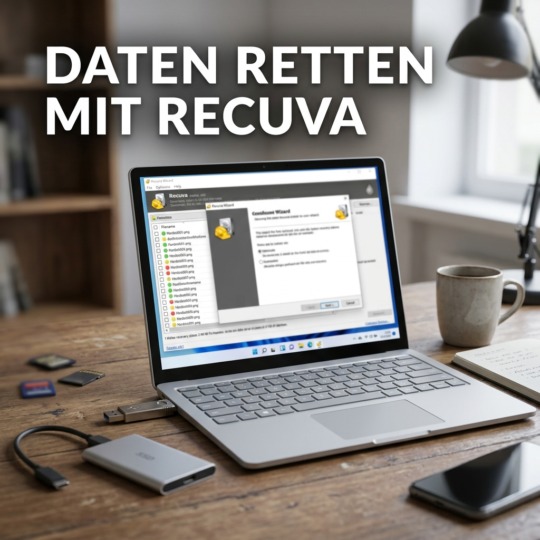
Datensicherung ist heute ein unverzichtbares Thema – doch was tun, wenn plötzlich wichtige Dokumente, Fotos oder ganze Ordner von der Festplatte oder dem USB-Stick verschwunden sind? Genau in solchen Augenblicken beweist sich die Recuva Datenrettung als Lebensretter im digitalen Alltag. Entwickelt von Piriform, den Machern des renommierten System-Optimierers CCleaner, bietet das Tool eine umfassende Lösung zur Wiederherstellung gelöschter Dateien – ganz gleich, ob die Ursache ein versehentliches Löschen, ein Virusbefall oder ein Systemabsturz ist. Recuva funktioniert dabei nicht nur auf klassischen Festplatten, sondern auch auf modernen SSDs, USB-Sticks, Speicherkarten, MP3-Playern oder Digitalkameras und unterstützt sogar spezielle Dateitypen wie E-Mails von Outlook oder Thunderbird sowie ZIP-Archive. Besonders Anwendern, die keinen technischen Hintergrund haben, erleichtert Recuva mit seinem einfachen Assistenten und der klaren Farbcodierung den Einstieg. In diesem Artikel erfahren Sie Schritt für Schritt, wie Sie das Maximale aus dem Tool herausholen – inklusive aller Tipps, Fehlerquellen und innovativer Zusatzfunktionen wie portabler Modus oder sicherem Überschreiben von Daten. Nehmen Sie Ihre Datensicherheit selbst in die Hand und lassen Sie sich von den vielfältigen Möglichkeiten der Recuva Datenrettung überraschen.
Was ist Recuva und wann lohnt sich die Datenrettung?
Recuva ist ein kostenloses Tool für die Datenrettung, das auf die unkomplizierte Wiederherstellung gelöschter Dateien spezialisiert ist. Entwickelt wurde es von Piriform, die sich durch CCleaner einen Namen im Bereich Systemoptimierung gemacht haben. Doch nicht jede Datenpanne benötigt direkt teure Spezialisten – oftmals reicht ein erster Versuch mit Recuva, insbesondere, wenn:
- Dateien versehentlich gelöscht wurden und nicht mehr im Papierkorb auffindbar sind
- Speichermedien (Festplatten, SSDs, USB-Sticks, Speicherkarten) plötzlich scheinbar leer erscheinen
- Virenbefall oder Systemabstürze zu Datenverlust geführt haben
- Spezielle Dateiformate wie Fotos, Musik, Archive oder sogar E-Mail-Dateien betroffen sind
Dank seiner intuitiven Benutzeroberfläche ist die Software auch für Nichtprofis schnell einsatzbereit – ein entscheidender Vorteil, wenn Zeit und Geduld knapp sind.
Funktionsumfang von Recuva – Ein Überblick
Ein zentrales Merkmal von Recuva ist seine breite Unterstützung verschiedenster Medien und Dateitypen. Ob JPG, PNG, RAW-Fotos, MP3, DOCX, ZIP-Archive oder auch E-Mails aus Programmen wie Outlook und Thunderbird – die Suche nach gelöschten Daten ist umfassend. Hinzu kommt, dass das Tool selbst Linux-Dateisysteme wie ext2, ext3 und ext4 durchsuchen kann, was es vielseitig einsetzbar macht.
- Einfache Wiederherstellung mit dem Wizard-Modus: Schritt-für-Schritt-Anleitung für schnelle Erfolge
- Erweiterte Suche per Tiefenscan (Deep Scan): Sogar fragmentierte oder schwer auffindbare Dateien werden erkannt
- Advanced-Modus: Durchsucht auch komprimierte Archive und bietet erweiterte Filter- und Sortieroptionen
- Farbcodes zeigen mit Grün, Gelb und Rot sofort den Zustand jeder Datei an (Grün = einfach wiederherstellbar, Gelb = teilweise überschrieben, Rot = schwer beschädigt)
- Portabler Modus: Recuva kann direkt von einem USB-Stick gestartet werden, um das versehentliche Überschreiben gelöschter Daten zu vermeiden
- Sicheres Überschreiben: Gelöschte Dateien können unwiederbringlich entfernt werden, um Datenschutz zu gewährleisten
Recuva Schritt für Schritt: Datenrettung leicht gemacht
Installation und Vorbereitung
Laden Sie die aktuelle Version von Recuva herunter – idealerweise im portablen Format, um keine weiteren Daten auf der betroffenen Festplatte zu speichern. Starten Sie das Programm und wählen Sie das zu durchsuchende Laufwerk aus, auf dem sich die gelöschten Dateien zuletzt befanden.
Assistentenmodus: Für Einsteiger
Direkt nach dem Start hilft der assistentengestützte Modus, typische Dateitypen oder ganze Ordner einzuschränken. Das beschleunigt die Suche und reduziert die Flut an möglichen Fundstücken.
Tiefenscan nutzen: Maximale Erfolgschancen
Liefert der Standardscan keine Ergebnisse, empfiehlt sich ein sogenannter Deep Scan. Diese Funktion durchsucht das Laufwerk Byte für Byte – ideal für Dateien, die bereits seit längerer Zeit gelöscht oder durch Abstürze verloren gegangen sind. Achtung: Der Tiefenscan kann je nach Laufwerksgröße mehrere Stunden dauern.
Fortgeschrittener Modus & Filter
Wer gezielt nach bestimmten Formaten, Zeiträumen oder Dateigrößen sucht, profitiert vom Advanced-Modus. Hier lassen sich sogar beschädigte oder fragmentierte Archive scannen und die Ergebnisse gezielt filtern, was weitere Zeitersparnis bringt.
Farbcodierung: Was bedeuten Grün, Gelb und Rot?
Nach Abschluss eines Scans zeigt Recuva die gefundenen Dateien inklusive Status mittels Farbampel:
- Grün: Datei ist vollständig und kann problemlos wiederhergestellt werden
- Gelb: Datei ist teilweise überschrieben, eine Wiederherstellung ist möglich, aber nicht garantiert
- Rot: Datei wurde weitgehend überschrieben oder beschädigt – eine vollständige Wiederherstellung ist unwahrscheinlich
Durch diese intuitive Anzeige erkennen auch Einsteiger auf einen Blick, welche Wiederherstellungschancen realistisch sind.
Wiederherstellen – aber richtig: Speichertipp
Wählen Sie gewünschte Dateien aus und starten Sie den Wiederherstellungsvorgang. Achtung: Speichern Sie diese niemals auf dem selben Laufwerk, von dem sie verloren gingen, um keine neuen Daten zu überschreiben. Ideal ist ein zweites Laufwerk oder – falls nicht vorhanden – ein USB-Stick.
Recuva Pro und aktuelle Neuerungen
Die kostenlose Grundversion von Recuva deckt den Großteil aller Anwendungsfälle ab. Die Pro-Version bietet allerdings zusätzliche Funktionen wie automatische Updates, Premium-Support und die Möglichkeit, Backups von virtuellen Festplatten zu erstellen. Besonders für Unternehmen oder ambitionierte Privatanwender kann sich diese Investition schnell bezahlt machen.
Regelmäßige Updates sorgen zudem dafür, dass Recuva auf dem neuesten Stand bleibt – zuletzt mit verbesserter Unterstützung für Linux-Dateisysteme und neuen Optionen zum sicheren Überschreiben von Dateien (sog. Secure Deletion).
Grenzen der Recuva Datenrettung: Einschränkungen und Risiken
So leistungsfähig Recuva auch ist, so wichtig sind auch die bekannten Einschränkungen: Das Tool funktioniert ausschließlich mit lokalen Speichermedien – Netzwerkfreigaben, Cloud-Ordner oder Server werden nicht unterstützt. Zudem steigt mit fortschreitender Nutzung und neuen Daten das Risiko, dass gelöschte Dateien überschrieben werden. Daher gilt: Nach Datenverlust möglichst keine weiteren Programme installieren und sofort mit der Datenrettung beginnen. Praktisch: Dank portabler Version müssen Sie Recuva nicht auf dem betroffenen Gerät installieren.
Alternativen zu Recuva: Wann lohnt der Wechsel?
Obwohl die Recuva Datenrettung in vielen Fällen ausreicht, gibt es Situationen, in denen alternative Programme wie TestDisk, PhotoRec oder kostenpflichtige Tools mit Spezialfunktionen überlegen sind – beispielsweise bei RAID-Systemen, stark defekten Datenträgern oder tiefgreifenden Dateisystemfehlern. Dennoch bleibt Recuva als kostenlose, einsteigerfreundliche Lösung ein sicherer Anlaufpunkt für die Datenrettung im Alltag.
| Pro | Contra |
| Einfach zu bedienende Benutzeroberfläche, auch für Nicht-Techniker zugänglich. | Funktioniert nur mit lokalen Speichermedien, Netzwerk oder Cloud nicht unterstützt. |
| Umfangreiche Dateitypen und -formate werden unterstützt. | Die Wahrscheinlichkeit einer erfolgreichen Wiederherstellung sinkt mit der Zeit. |
| Portabler Modus für flexible Nutzung ohne Installation. | Einige spezielle Funktionen sind nur in der kostenpflichtigen Pro-Version verfügbar. |
Fazit: Recuva Datenrettung – Einfach, stark und oft die Rettung!
Die Recuva Datenrettung verbindet höchste Benutzerfreundlichkeit mit starker technischer Basis und überzeugt durch ihre Vielseitigkeit – von klassischen Festplatten über USB-Sticks bis hin zu modernen SSDs und exotischen Dateiformaten. Besonders Einsteiger profitieren vom geführten Wizard-Modus und der klaren Farbcodierung, während Profis mit Advanced-Features und portabler Nutzung auf ihre Kosten kommen. Mit wenigen Klicks lassen sich so scheinbar verloren gegangene Daten zurückholen. Die Praxis zeigt: Je schneller Sie reagieren, desto größer die Chance auf eine vollständige Wiederherstellung. Probieren Sie Recuva zuerst aus, bevor Sie alternative Methoden oder teure Spezialisten beauftragen – oft reicht dieses kostenlose Tool völlig aus, um wertvolle Erinnerungen oder wichtige Arbeitsdateien wiederzubekommen.
FAQ zur Recuva Datenrettung
Welche Dateitypen kann Recuva wiederherstellen?
Recuva unterstützt eine breite Palette: u.a. Bilder (JPG, PNG, RAW), Musikdateien (MP3), Dokumente (DOCX, XLSX), Archive (ZIP), E-Mails (Outlook, Thunderbird) und auch viele weitere Formate sowie Linux-Dateisysteme.
Funktioniert Recuva auch bei SSDs oder Speicherkarten?
Ja, die Recuva Datenrettung ist kompatibel mit SSDs, klassischen Festplatten, USB-Sticks, SD-Karten und sogar Kameras. Auch neuere Windows-Versionen wie Windows 10 und 11 werden unterstützt.
Wie sicher ist die Wiederherstellung mit Recuva?
Die Chancen sind sehr gut, solange Sie nach dem Datenverlust keine neuen Daten auf das betroffene Laufwerk schreiben. Die Farbcodierung gibt klare Hinweise auf die Rettungschancen. Für maximale Sicherheit: Portable Version nutzen und auf ein anderes Medium speichern.
Gibt es Einschränkungen bei der Verwendung?
Recuva arbeitet ausschließlich mit lokalen Speichermedien. Netzwerkpfade oder Cloud-Ordner werden nicht unterstützt. Zudem ist ein sofortiges Handeln nach Datenverlust entscheidend für den Erfolg.