Download
Version 6.7
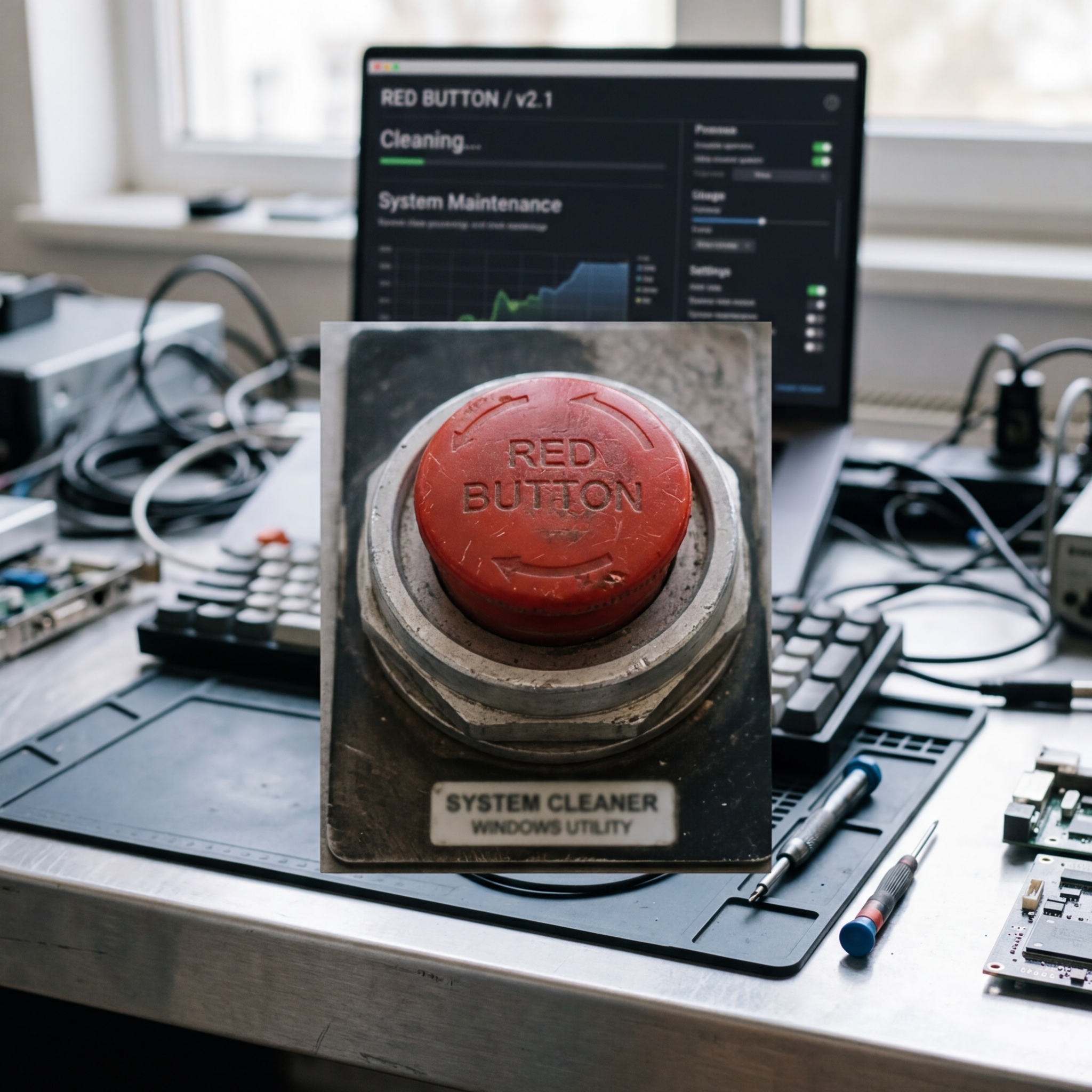
Ein aufgeräumter und schneller Windows-PC ist heute wichtiger denn je – sei es im Arbeitsalltag, beim Gaming oder beim Surfen. Häufig sammeln sich jedoch Unmengen an Junk-Dateien, temporären Daten, veralteten Browser-Cookies und Cache-Resten an, die das System unmerklich ausbremsen. Genau hier setzt das Red Button Cleaning Tool an: Mit seiner minimalistischen Größe von nur wenigen Kilobyte, einer modernen und zugleich schnellen Reinigungsfunktion und einer blitzschnellen Oberfläche bietet es eine Lösung für Einsteiger wie für erfahrene Nutzer. Doch Red Button ist weit mehr als ein „One-Click-Cleaner“ – die neueste Version (aktuell ca. 6.7) bringt Hunderte flexible Optionen, etwa zur Performance-Optimierung beim Herunterfahren oder zur selektiven Registry-Säuberung. Wer nicht nur Wert auf gründliche Reinigung, sondern auch auf Übersicht und Effizienz legt, wird dieses Tool schnell schätzen lernen. Allerdings gibt es bei mächtigen Eingriffen wie Registry-Löschungen oder Entfernung von Systemkomponenten einiges zu beachten: Fehlende Warnhinweise und ein automatischer Wiederherstellungspunkt fehlen, sodass gerade tiefere System-Eingriffe mit Bedacht vorgenommen werden sollten. Wer vor dem ersten Einsatz ein Backup anlegt, ist auf der sicheren Seite – und kann das volle Potential des Programms ausreizen.
Was ist das Red Button Cleaning Tool und worin liegen seine Besonderheiten?
Das Red Button Cleaning Tool ist ein kostenloses PC-Reinigungstool, das speziell für Windows entwickelt wurde und durch seine minimalistische Erscheinung sowie seinen großen Funktionsumfang überzeugt. Es entfernt mit wenigen Klicks nicht nur überflüssige Daten, sondern kann versteckte und tief im System liegende Dateien wie veraltete Registry-Einträge, temporäre Systemdateien, nicht mehr benötigte Installationsreste und Browser-Daten sicher entfernen. Auffällig ist die extrem geringe Dateigröße, die sich meistens im Bereich weniger hundert Kilobyte bewegt – ideal also für ältere Rechner oder Geräte mit geringem Speicherplatz. Das Programm ist portabel und benötigt keine Installation, was zusätzliche Sicherheit vor unerwünschter Softwareinstallation bietet.
Funktionsumfang und Bedienung: Wie arbeitet das Reinigungstool?
Entgegen der landläufigen Meinung, handelt es sich beim Red Button Cleaning Tool nicht nur um einen reinen One-Click-Cleaner. Die Programmoberfläche gliedert sich in mehrere Tabs, die Zugang zu hunderten detaillierten Einstellungen geben. Über diese lassen sich gezielt Bereiche wie System-Caches, temporäre Internetdateien, Log-Dateien, Browser-Verläufe sowie Überbleibsel von Windows-Updates und anderen Programmen auswählen und reinigen. Praktisch: Die Säuberung erfolgt äußerst schnell – meist in wenigen Sekunden – und beansprucht dabei nur einen Bruchteil der Rechenleistung herkömmlicher Programme.
Stärken und Schwächen im Überblick
| Pro | Contra |
| Extrem geringe Dateigröße: Perfekt für schnelle Downloads und den mobilen Einsatz auf USB-Sticks. | Oberfläche nur auf Englisch: Für manche Nutzer eine Einstiegshürde. |
| Hohe Geschwindigkeit: Die Reinigung dauert oft nur wenige Sekunden. | Fehlende Hilfestellungen und Erklärungen: Kein umfassendes Handbuch, keine Warnhinweise vor kritischen Systemoperationen. |
| Übersichtliches Interface: Trotz englischer Sprache sehr klar strukturiert. | Kein automatischer Systemwiederherstellungspunkt: Besonders vor Registry- und Systemeingriffen ist Vorsicht geboten. |
| Vielfältige Reinigungsoptionen: Ideal für Anfänger und Profis. | Gefahr unbeabsichtiger Löschungen: Nicht immer ist auf Anhieb klar, welche Dateien entfernt werden. |
| Kostenlos und ohne Werbung |
Achtung: Wer tief greifende Änderungen vornehmen will, sollte zuvor unbedingt ein vollständiges Backup seines Systems anlegen oder zumindest einen manuellen Systemwiederherstellungspunkt erstellen.
Red Button vs. CCleaner: Was bietet die Konkurrenz?
Ein Vergleich mit dem bekannten CCleaner zeigt die Stärken und Schwächen des Red Button Cleaning Tools besonders deutlich. Während CCleaner mit einer auf den ersten Blick freundlicheren Oberfläche, deutschen Menüs und integrierten Hilfen punktet, setzt Red Button kompromisslos auf Kompaktheit und Geschwindigkeit. Im Performance-Test reinigt Red Button kleine bis mittlere Systeme meist schneller und verursacht dabei weniger Systembelastung. Während CCleaner oft im Hintergrund läuft und automatisch Updates einspielt, bleibt Red Button dezent – allerdings auf Kosten von Komfortfunktionen wie geplanten Scans oder der automatischen Erstellung eines Systemwiederherstellungspunktes.
- Für wen eignet sich welches Tool?
CCleaner ist die beste Wahl für all jene, die Wert auf umfassende Unterstützung, detaillierte Analysen und viele Komfortfunktionen legen – etwa automatische Reinigungen oder eine sehr gefällig gestaltete Benutzerführung in deutscher Sprache. Red Button hingegen glänzt, wenn minimale Größe, höchste Geschwindigkeit und maximale Kontrolle bei der Reinigung gefragt sind. Gerade für erfahrene Nutzer, die ihr System bis ins Detail konfigurieren wollen, ist das Cleaning Tool oft sogar vorzuziehen.
Praktische Anwendung: Schritt-für-Schritt-Anleitung für die optimale Reinigung
Damit die Nutzung reibungslos und sicher abläuft, sollten Sie folgende Schritte beherzigen:
- Backup anlegen: Erstellen Sie vor dem ersten Start einen Systemwiederherstellungspunkt oder sichern Sie Ihre wichtigsten Daten manuell.
- Download und Start: Laden Sie das Red Button Cleaning Tool herunter und führen Sie es aus – ohne Installation.
- Reinigungskriterien auswählen: Klicken Sie sich durch die Tabs und stellen Sie die gewünschten Bereiche zur Säuberung zusammen. Für Anfänger empfiehlt sich die Voreinstellung, Profis individualisieren weitere Optionen.
- Reinigung starten: Mit einem Klick auf den roten Button wird die Bereinigung durchgeführt. Beobachten Sie die Fortschrittsanzeige und lassen Sie das Programm in Ruhe arbeiten.
- Ergebnis prüfen: Kontrollieren Sie nach Abschluss des Vorgangs, welche Dateien entfernt wurden und ob alles wie gewünscht funktioniert.
Alternativen und ergänzende Tools: Wann lohnt sich ein Wechsel?
Es gibt zahlreiche kostenlose und kostenpflichtige Programme, die ähnliche Funktionen wie das Red Button Cleaning Tool bieten. CCleaner, BleachBit und Wise Disk Cleaner sind bekannte Alternativen – sie alle bieten moderne Benutzeroberflächen, deutsches Menü und oft umfassende Hilfeseiten. Dennoch punktet Red Button mit seiner kompromisslosen Einfachheit und Geschwindigkeit. Wer häufig und automatisiert reinigen will, ist bei anderen Tools besser aufgehoben. Für minimalistische, ressourcenschonende Einsätze bleibt Red Button jedoch ein Favorit.
Fazit: Schlank, schnell, flexibel – aber mit Vorsicht genießen
Das Red Button Cleaning Tool überzeugt durch seine minimale Größe, blitzschnelle Arbeitsweise und flexible Konfigurationsmöglichkeiten sowohl für Einsteiger als auch fortgeschrittene Nutzer. Besonders beeindruckend ist die Möglichkeit, gezielt einzelne Systembereiche zu wählen und damit eine Reinigung genau nach eigenen Vorstellungen durchzuführen. Allerdings sollten Sie aufgrund der fehlenden Warnhinweise, dem Verzicht auf eine deutschsprachige Oberfläche und der Abwesenheit automatischer Backups stets vorsichtig sein. Im Vergleich zu umfangreichen Programmen wie CCleaner ist Red Button vor allem für Nutzer geeignet, die Wert auf Geschwindigkeit, Übersicht und leichte Bedienung legen – und dafür auf Komfortfunktionen und Hilfen verzichten können. Mein Rat: Wer das Beste aus Red Button Cleaning Tool herausholen möchte, nutzt es mit klugem Abwägen und sinnvoller Vorsorge, etwa durch regelmäßige Backups und das gründliche Prüfen aller gewählten Bereinigungsoptionen.
FAQ zum Thema Red Button Cleaning Tool
Ist das Red Button Cleaning Tool auch für Windows 10 und 11 geeignet?
Ja, die aktuelle Version (ca. 6.7) ist mit Windows 10 und 11 kompatibel und arbeitet auch auf modernen Systemen zuverlässig.
Entfernt das Tool automatisch alle Junk-Dateien mit einem Klick?
Beim Starten können Sie selbst auswählen, welche Bereiche bereinigt werden sollen. Ein echter „One-Click-Cleaner“ ist das Tool zwar, bietet aber gleichzeitig umfangreiche Einstellmöglichkeiten für gezielte Reinigung.
Wie risikoreich ist die Registry-Säuberung?
Registry-Reinigung birgt immer ein gewisses Risiko, gerade weil automatische Wiederherstellungspunkte fehlen. Erstellen Sie vorab ein Backup und prüfen Sie nach der Reinigung die Systemstabilität.
Was unterscheidet Red Button von Alternativen wie CCleaner?
Red Button punktet durch minimale Größe, rasche Reinigung und klare Übersicht. CCleaner überzeugt mit mehr Hilfen, deutschem Menü und Komfortfunktionen wie geplanten Scans und automatischen System-Backups.