Download
Version 6.7.0
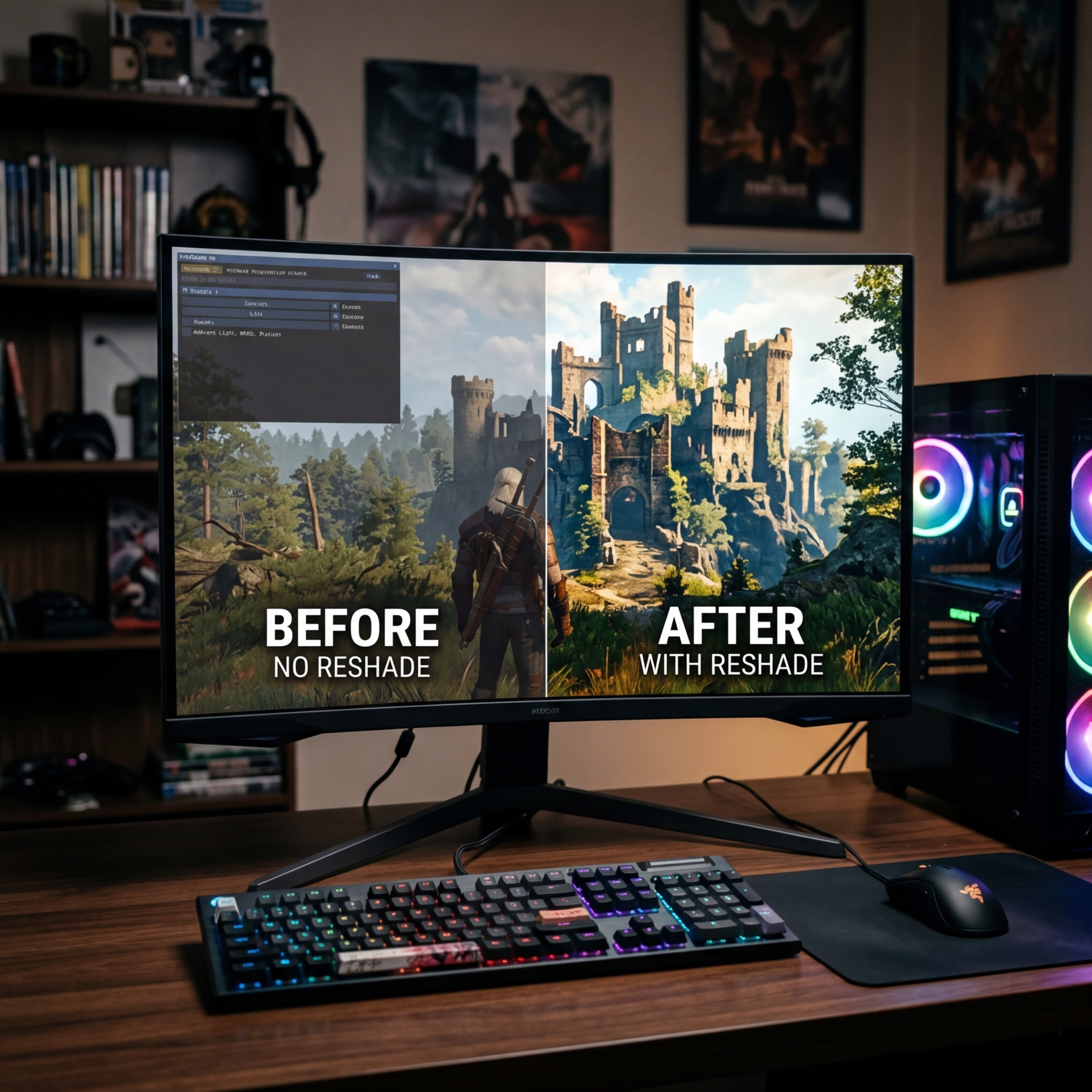
Die Suche nach dem perfekten Spielerlebnis endet für viele erst mit der idealen visuellen Darstellung. Doch selbst bekannte Blockbuster erreichen nicht immer das gewünschte grafische Niveau. Praktisch, dass mit ReShade Grafikverbesserung ein kostenloses, leistungsfähiges Open-Source-Tool bereitsteht, das die Optik vieler Spiele auf beeindruckende Weise optimiert. Von realistischerer Beleuchtung über knackigere Farben bis zu Raytracing-ähnlichen Features hebt ReShade die Grafik moderner wie älterer Spiele auf ein neues Niveau. Besonders spannend: Durch den offenen Software-Ansatz trägt eine kreative Community laufend zu neuen Effekten und Presets bei. Ob Sie ältere Klassiker mit frischem Glanz versehen oder brandaktuelle Spiele weiter verfeinern möchten – ReShade bietet den Schlüssel für individuelle grafische Perfektion. Erfahren Sie, wie das Tool technisch funktioniert, wie Sie es unkompliziert installieren und wo Sie von Tipps der Community rund um ReShade Grafikverbesserung profitieren.
Was ist ReShade und wie funktioniert das Post-Processing-Tool?
ReShade ist seit 2017 ein Open-Source Projekt und hat sich zum Standard für Grafikverbesserung in Spielen entwickelt. Mithilfe eines sogenannten „Injectors“ setzt es direkt auf dem Bildergebnis der Grafik-API (DirectX 9, 10, 11, 12, OpenGL, Vulkan) auf und verarbeitet die finalen Bilder noch einmal – nachträglich, bevor sie auf Ihren Bildschirm gelangen. Dadurch können zahlreiche visuelle Effekte wie Schärfefilter, Farbkorrekturen oder fortschrittliche Beleuchtungsmodelle hinzugefügt werden, ohne dass das eigentliche Spiel modifiziert werden muss. Die Flexibilität reicht von kleinen Anpassungen bis zu Raytracing-ähnlichen Effekten, welche mit Version 6.0 (in Kooperation mit RTX Remix) erstmals verfügbar wurden.
Kompatibilität und Systemvoraussetzungen von ReShade
Einer der größten Vorteile von ReShade Grafikverbesserung ist die enorme Kompatibilität: Unterstützt werden Spiele auf Basis aller wichtigen Grafik-APIs. Wichtig ist, dass das Microsoft .NET Framework mindestens in der Version 4.8 auf dem System installiert ist. Das Tool läuft ausschließlich unter Windows und benötigt keine tiefergehenden Eingriffe ins System oder aufwendige Konfigurationen. Dank regelmäßiger Updates ist ReShade mit den meisten aktuellen Spielen und auch vielen Legacy-Titeln kompatibel. Nur selten gibt es Inkompatibilitäten, beispielsweise bei stark modifizierten Game-Launchern.
Die Funktionen im Detail: Von Farbfilter bis Raytracing
Klassische Effekte
Das Spektrum der ReShade Grafikverbesserung ist breit. Häufig genutzte Features sind unter anderem:
- LumaSharpen: Verstärkt die Konturenschärfe und macht Details sichtbarer.
- SMAA Anti-Aliasing: Kantenglättung für ein sauberes Bild ohne störende Stufen.
- Brightness/Contrast/Saturation: Individuelle Anpassung von Helligkeit, Kontrast und Farbsättigung.
- Depth of Field: Simuliert Tiefenunschärfe für mehr Bildtiefe und ein filmisches Erlebnis.
- Bloom und Lens Flares: Setzen gezielte Lichtakzente für eine realistische Lichtwirkung.
Fortschrittliche Grafikoptionen
Mit ReShade 6.0 kommen neue Möglichkeiten, die sich an Raytracing annähern:
- RTGI (Ray Traced Global Illumination): Globale Beleuchtungseffekte für natürliches Licht und realistische Schatten.
- Ambient Occlusion: Simuliert realistische Verschattung an Kanten und Vertiefungen.
- Chromatische Aberration und Filmkorn: Schaffen je nach Geschmack einen cineastischen Look.
Installationsanleitung: So richten Sie ReShade richtig ein
Die ReShade Grafikverbesserung ist auch für weniger Technikaffine leicht in Betrieb zu nehmen. Gehen Sie dabei wie folgt vor:
- Laden Sie die aktuelle Version (mindestens 6.0) von der offiziellen Website herunter (reshade.me).
- Starten Sie den Installer und wählen Sie die .exe-Datei Ihres Zielspiels aus.
- Wählen Sie die passende Grafik-API; in Zweifelsfällen erkennt ReShade meist automatisch das richtige System.
- Installieren Sie die gewünschten Standard-Shader direkt, zusätzliche Effekte lassen sich später hinzufügen.
- Starten Sie Ihr Spiel – im oberen Bereich erscheint ein ReShade-Overlay, das Sie mit der Standard-Tastenkombination (oft Home ) aufrufen können.
- Wählen Sie gewünschte Effekte aus oder laden Sie Community-Presets für verschiedene Stile.
Achtung: In Multiplayer-Spielen ist die Nutzung von Tiefeninformationen (Depth Buffer) meist deaktiviert, da diese fälschlicherweise als Cheating interpretiert werden können. Prüfen Sie vorher unbedingt die Nutzungsbedingungen Ihres Spiels.
Community-Presets, Ressourcen und Unterstützung
Einer der größten Pluspunkte im Bereich ReShade Grafikverbesserung ist die aktive Community. Über Foren und spezialisierte Plattformen teilen Nutzer kostenlos Presets, Beispielbilder und Tutorials. So können Sie mit wenigen Klicks aufwändige Looks nachahmen oder eigene Kreationen mit anderen teilen. Gerade für Einsteiger sind diese Presets Gold wert, da sie auf Knopfdruck ein ganz neues Grafikgefühl bieten. Suchbegriffe wie „Best ReShade Presets“ oder „RTGI Showcase“ öffnen eine Welt kreativer Inspiration.
Leistungseinflüsse und Performance-Tipps bei ReShade
Viele Effekte, besonders komplexe wie Ambient Occlusion oder RTGI, fordern die Grafikkarte. Je nach Systemleistung kann das zu deutlich niedrigeren FPS oder – im Extremfall – zu Rucklern führen. Daher empfiehlt es sich:
- Effekte Schritt für Schritt zu aktivieren und jeweils die Performance zu überprüfen.
- Intensive Effekte wie Raytracing-ähnliche Shader in hoher Qualität nur auf potenten Systemen zu nutzen.
- Nicht benötigte Filter wie doppelte Schärfe- oder Farbanpassungen gezielt abzuschalten.
Erfahrungsgemäß bringt bereits der gezielte Einsatz von zwei bis drei Haupt-Effekten beeindruckende Verbesserungen, ohne die Performance unverhältnismäßig zu belasten.
Updates, Fehlerquellen und Tipps zur Fehlerbehebung
Mit ReShade 5.0 und 6.0 haben sich zahlreiche Neuerungen und Funktionen weiterentwickelt. Insbesondere der neue Installer, die bessere Kompatibilität zu modernen Grafik-APIs und die Raytracing-Implementierung setzen neue Maßstäbe. Fehlerquellen gibt es dennoch:
- Antivirenprogramme blockieren die Installation oder den Start – hier hilft das Hinzufügen zur Ausnahme.
- Fehlende Administratorrechte können zu Zugriffsproblemen führen.
- Bei schwarzem Bildschirm empfiehlt sich das Entfernen einzelner Effekte oder ein Update auf die aktuellste Version.
- Prüfen Sie bei Problemen die Foren der Community – dort gibt es meist schnelle Hilfe.
Fazit: ReShade Grafikverbesserung – Für wen lohnt sich das Tool?
ReShade Grafikverbesserung empfiehlt sich für alle, die das Maximum aus ihren Spielen herausholen möchten – ganz gleich, ob Retro-Fan oder Grafik-Enthusiast. Durch den modularen Aufbau, die einfache Installation und die laufenden Community-Innovationen bleibt das Tool für Einsteiger übersichtlich und wird für Profis zu einem Experimentierfeld für beeindruckende Spielgrafik. Praktisch: Die optimierte Performance, breite Kompatibilität und professionelle Effekte machen ReShade zur ersten Anlaufstelle, wenn es um visuelle Aufwertungen in Spielen geht. Wer einmal erlebt hat, wie sehr sich Farben, Schärfe und Licht realistisch nach eigenen Vorstellungen anpassen lassen, möchte häufig nie wieder ohne spielen. Gleichzeitig fordert das Programm zu kreativen Experimenten heraus und bietet einen Eindruck davon, was moderne Post-Processing-Technologie heute leisten kann. Abschließend gilt: Wer Wert auf individuelle Grafikverbesserung legt, sollte ReShade zumindest getestet haben.
Pro und Contra
| Pro | Contra |
| Breite Kompatibilität mit vielen Spielen | Leistungseinflüsse, die zu niedrigen FPS führen können |
| Vielfältige Anpassungsmöglichkeiten für individuelle Grafikeinstellungen | Antivirenprogramme können Installation blockieren |
FAQ zum Thema ReShade Grafikverbesserung
Was sind die Systemvoraussetzungen für ReShade?
ReShade benötigt Windows und das .NET Framework mindestens in Version 4.8. Die Hardwareanforderungen hängen von der Anzahl und Komplexität der genutzten Effekte ab. Leistungsstarke Grafikkarten sind für moderne Shadereffekte wie RTGI empfehlenswert.
Kann ReShade die Bildrate (FPS) negativ beeinflussen?
Ja, besonders ressourcenintensive Effekte wie Ambient Occlusion oder Raytracing-ähnliche Shader können die Performance reduzieren. Eine gezielte Auswahl weniger Filter sorgt für ein ausgewogenes Verhältnis zwischen Optik und FPS.
Ist der Einsatz von ReShade in Multiplayer-Games sicher?
Generell gilt: Die Nutzung ist in Einzelspielertiteln problemlos. Für Multiplayer-Titel sollte das Lesen des Tiefenpuffers (Depth Buffer) deaktiviert werden, um nicht versehentlich gegen Anticheat-Regeln zu verstoßen.
Wo finde ich empfehlenswerte Presets und Ressourcen?
Die Community stellt auf Foren und in spezialisierten Gruppen zahlreiche Presets und Effekte kostenlos zur Verfügung. Suchen Sie nach „ReShade Presets“ oder besuchen Sie die offizielle Seite – so finden sich beliebte und geprüfte Downloads für Ihr Lieblingsspiel.