Download
Version 4.10
Das Thema bootfähige USB-Sticks gewinnt in einer zunehmend digitalen Welt ständig an Bedeutung – nicht nur für IT-Profis, sondern auch für den Alltag jedes modernen PC-Anwenders. Ob Sie ein neues Betriebssystem aufspielen, Ihr System wiederherstellen oder spezielle Rescue-Tools einsetzen möchten: In vielen Situationen ist ein bootfähiger USB-Stick das Mittel der Wahl. Genau hier setzt Rufus an – eine schlanke, leistungsstarke Freeware, die sich über Jahre zur ersten Adresse für das Erstellen bootfähiger USB-Sticks etabliert hat. Seit der Version 4.13 (Stand Februar 2026) überzeugt das Tool durch kontinuierliche Updates, herausragende Geschwindigkeit und eine bemerkenswerte Bandbreite an Funktionen.
Stellen Sie sich vor, Sie könnten innerhalb weniger Minuten einen Installations-Stick für Windows 11 präparieren – und das sogar ohne ein Microsoft-Konto anlegen zu müssen. Mit Rufus wird diese Aufgabe nicht nur zuverlässig, sondern beinahe schon spielend leicht erledigt. Die portabel ausführbare Software erspart Ihnen Installation und kann direkt von jedem Speichergerät gestartet werden – perfekt für flexible IT-Arbeiten am Arbeitsplatz oder bei Freunden. Besonders überzeugt die Kombination aus Benutzerfreundlichkeit, Kompatibilität zu verschiedenen Dateisystemen (FAT32, NTFS, exFAT) sowie modernen Standards wie UEFI und GPT. Wenige Programme bieten vergleichbar viel Transparenz und Sicherheit: Dank Open-Source-Code und eingebauten Prüfmechanismen wie Bad-Block-Check und Prüfsummenberechnung (MD5, SHA-1/256) vertrauen auch Profis auf diese Lösung. Doch was macht Rufus so besonders, und wie nutzen Sie die Software effizient – inklusive aller praktischen Neuerungen für moderne Betriebssysteme? Dieser ausführliche Leitfaden beantwortet alle Fragen Schritt für Schritt.
Wie erstellt man mit Rufus einen bootfähigen USB-Stick?
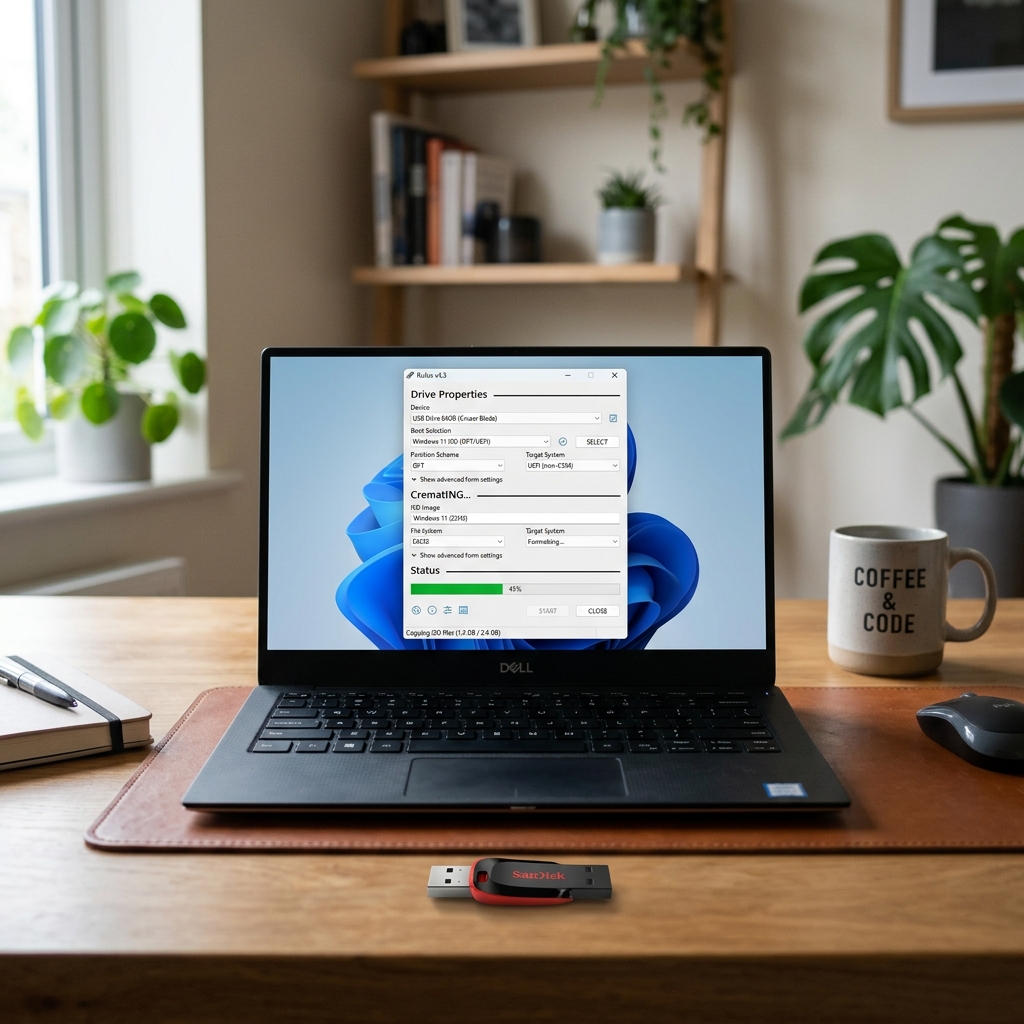
Die grundlegende Aufgabe – einen bootfähigen USB-Stick mit Rufus erstellen – ist in wenigen, klaren Schritten erledigt. Dennoch ist es sinnvoll, sich vorab mit einigen Einstellungen vertraut zu machen, um häufige Fehler und Datenverluste zu vermeiden.
- Vorbereitungen: Sichern Sie unbedingt alle wichtigen Daten vom USB-Stick, denn bei der Erstellung eines bootfähigen Mediums werden sämtliche Inhalte unwiederbringlich gelöscht.
- Download & Start: Laden Sie die portable Version von Rufus von der offiziellen Seite (rufus.ie) herunter und starten Sie das Tool – eine Installation ist nicht notwendig.
- USB-Stick anschließen: Stecken Sie den gewünschten USB-Stick in den Rechner. Rufus erkennt diesen automatisch.
- ISO-Image auswählen: Über das Feld „Startmedium“ wählen Sie die gewünschte ISO-Datei: z.B. Windows-Setup, Linux-Distribution oder ein Rettungstool.
- Dateisystem & Einstellungen: Wählen Sie je nach Bedarf das Dateisystem (NTFS, FAT32, exFAT). Für Windows-Installationen empfiehlt sich meist NTFS oder FAT32, für moderne Systeme zudem die Aktivierung des UEFI/GPT-Modus.
- Betriebsauswahl: Im Dropdown-Menü lassen sich Sonderoptionen setzen, etwa die Erstellung von Windows-Installationsmedien ohne Microsoft-Konto (ab Windows 11 besonders nützlich).
- Starten: Mit „Start“ beginnt die Erstellung. Rufus warnt noch einmal vor drohendem Datenverlust.
Nach wenigen Minuten ist Ihr bootfähiges Medium fertig. Praktisch: Rufus ist im Schnitt doppelt so schnell wie vergleichbare Programme wie UNetbootin – das macht sich insbesondere bei großen Dateien oder langsamen USB-Sticks spürbar bemerkbar.
Erweiterte Features von Rufus im Detail
Prüfsummen-Berechnung und Bad-Block-Check
Für zusätzliche Sicherheit bietet die aktuelle Rufus -Version eingebaute Funktionen zur Prüfsummen-Berechnung: MD5, SHA-1 und SHA-256 stehen zur Verfügung. So können Sie direkt bestätigen, dass Ihre ISO-Datei nicht beschädigt oder manipuliert wurde. Aktivieren Sie bei Bedarf die Option „Prüfsumme anzeigen“ im Hauptfenster.
Zusätzlich prüft Rufus auf Wunsch den USB-Stick mittels Bad-Block-Check auf fehlerhafte Speicherstellen. Dadurch wird das spätere Risiko von Installationsabbrüchen minimiert. Gerade bei älteren oder häufig genutzten Sticks empfiehlt sich diese Funktion.
Dateisystem-Kompatibilität und Formatierungsoptionen
Rufus unterstützt die wichtigsten Dateisysteme: FAT32 (besonders geeignet für UEFI-Boot und ältere Systeme), NTFS (empfohlen für große Dateien wie Windows-Images) und exFAT (flexibel für moderne Geräte). Sie wählen flexibel das passende Format – auch eine vollständige Neuformatierung des USB-Sticks vor dem Kopiervorgang ist möglich. Achtung: Dabei werden sämtliche Daten gelöscht!
Portabler Einsatz und Open-Source-Transparenz
Rufus überzeugt nicht nur durch die portable Ausführung – das heißt, Sie können das Tool überall nutzen, ohne dauerhaft Spuren auf dem Hostsystem zu hinterlassen. Auch die Offenlegung des Quellcodes garantiert höchste Kontrolle und Transparenz über alle Abläufe. Wer Wert auf Datenschutz und offene Software legt, ist mit Rufus hervorragend bedient. Fehlerbehebungen und Sicherheitsupdates sind dank engagierter Community meist zeitnah verfügbar.
Warnung und Tipps zur Datensicherheit
Die wohl wichtigste Empfehlung lautet: Sichern Sie vorher alle Daten des USB-Sticks! Einmal gestartet, überschreibt oder löscht Rufus sämtliche Inhalte unwiderruflich. Bewahren Sie daher Backups Ihrer USB-Datenträger getrennt auf, um böse Überraschungen zu vermeiden. Zusätzlich sollte das verwendete ISO-Image möglichst von offizieller Stelle stammen – so minimieren Sie das Risiko von Installationsproblemen.
Vergleich: Rufus und Alternativen für das Erstellen bootfähiger USB-Sticks
Im Vergleich zu anderen Tools bietet Rufus entscheidende Vorteile, auf die professionelle wie private Anwender gerne zurückgreifen:
- Geschwindigkeit: Rufus arbeitet etwa doppelt so schnell wie Programme wie UNetbootin oder das klassische Windows-Tool, gerade bei großen ISO-Dateien.
- Portabilität: Während viele Mitbewerber installiert werden müssen, startet die portable Rufus -Version direkt vom USB-Stick oder jeder Festplatte.
- Funktionsvielfalt: Ohne Umweg bietet Rufus Prüfsummen-Checks, Bad-Block-Prüfungen und flexible Einstellungen für Dateisystem, MBR/GPT und UEFI.
- Benutzerfreundlichkeit: Die Oberfläche ist klar strukturiert und selbsterklärend – ideal für Einsteiger und Profis.
- Transparenz: Der Open-Source-Ansatz erlaubt tiefe Einblicke – bei Closed-Source-Tools ist dies oft nicht möglich.
Alternativprogramme wie UNetbootin, balenaEtcher oder das Windows Media Creation Tool eignen sich ebenfalls, zeigen jedoch Schwächen bei Geschwindigkeit, Flexibilität oder Funktionsumfang. Besonders beim Windows To Go-Feature gibt es Einschränkungen, da dieses offiziell seit Windows 10 nicht mehr unterstützt wird.
Aktuelle Tipps: Rufus für Windows 11 und moderne Installationen
Mit Rufus können Sie seit Version 3.19 und vor allem ab Version 4.13 kinderleicht einen Windows 11 bootfähigen USB-Stick erstellen, selbst wenn Sie kein Microsoft-Konto verwenden möchten. Im Assistenten haben Sie die Möglichkeit, die notwendigen Online-Zwangsfelder einfach zu deaktivieren. Das macht die Installation deutlich komfortabler und gibt Ihnen mehr Kontrolle über Ihr System.
Praktisch: Sie können neben Windows- und Linux-Installationsmedien auch Rescue-Tools und spezielle Diagnose-Images auf den USB-Stick übertragen. Dank Unterstützung von UEFI/GPT ist auch die Installation auf aktuellen PCs und Laptops kein Problem. Kontrollieren Sie abschließend stets die Prüfsumme der heruntergeladenen ISO, um Sicherheitsrisiken auszuschließen und eine reibungslose Installation sicherzustellen.
Fazit: Wann lohnt sich Rufus besonders?
Rufus ist die erste Wahl, wenn Sie einen bootfähigen USB Stick erstellen möchten – sei es für Windows, Linux, spezielle Rescue-Disks oder Diagnose-Software. Herausragend sind die hohe Geschwindigkeit, die einfache Bedienung und die große Kompatibilität zu allen gängigen Dateisystemen und Rechner-Architekturen. Die portable Ausführung macht Rufus flexibel nutzbar – ob zu Hause, im Büro oder unterwegs beim Kundeneinsatz. Praktische Zusatzfunktionen (Prüfsummen, Bad-Block-Check, Open-Source-Transparenz) erhöhen die Datensicherheit und machen Rufus zum Allround-Werkzeug auch für anspruchsvolle Anwender.
Ob Einsteiger oder Profi: Wer regelmäßig Installationen durchführt, Betriebssysteme aufspielt oder Systeme rettet, findet in Rufus einen zuverlässigen, modernen Begleiter. Angesichts der einfachen Handhabung bleibt nur eine Empfehlung: Probieren Sie Rufus aus und setzen Sie auf bewährte Qualität – damit jeder USB-Stick in kürzester Zeit einsatzbereit ist.
FAQ zum Thema Rufus bootfähiger USB Stick erstellen
Kann Rufus wirklich auf jedem PC eingesetzt werden?
Ja, dank der portablen Ausführung funktioniert Rufus auf nahezu jedem Windows-PC, ohne Installation. Einfach starten und direkt loslegen.
Was unterscheidet Rufus von anderen Tools wie UNetbootin oder balenaEtcher?
Im direkten Vergleich ist Rufus deutlich schneller, flexibler bei Einstellungen, bietet Prüfsummen-Checks und ist vollständig portabel. Außerdem ist Rufus Open Source und besonders zuverlässig bei der Erstellung moderner Installationsmedien.
Wie kann ich verhindern, dass bei der Erstellung Daten verloren gehen?
Vor jedem Vorgang alle wichtigen Daten sichern – Rufus löscht und überschreibt alle Inhalte des gewählten USB-Sticks. Prüfen Sie die Auswahl sorgfältig vor dem Start.
Unterstützt Rufus noch Windows To Go?
Windows To Go wird offiziell nicht mehr unterstützt (seit Windows 10). Trotzdem können Sie mit Rufus viele ISO-Images flexibel auf USB-Sticks bringen, etwa für Installationen und Rettungsumgebungen.
| Pro | Contra |
| Doppelt so schnell wie vergleichbare Programme | Überschreibt sämtlichen Inhalt des USB-Sticks unwiderruflich |
| Portable Ausführung ermöglicht flexiblen Einsatz | Benötigt eine gute Vorbereitung und Sichern der Daten |
| Hohe Benutzerfreundlichkeit mit klaren Optionen | Manchen Funktionen bedürfen detaillierterer Kenntnisse |
| Open-Source verbessert Transparenz und Sicherheit | ISO-Image muss von offizieller Quelle stammen |