Download
Version 4.9.1305
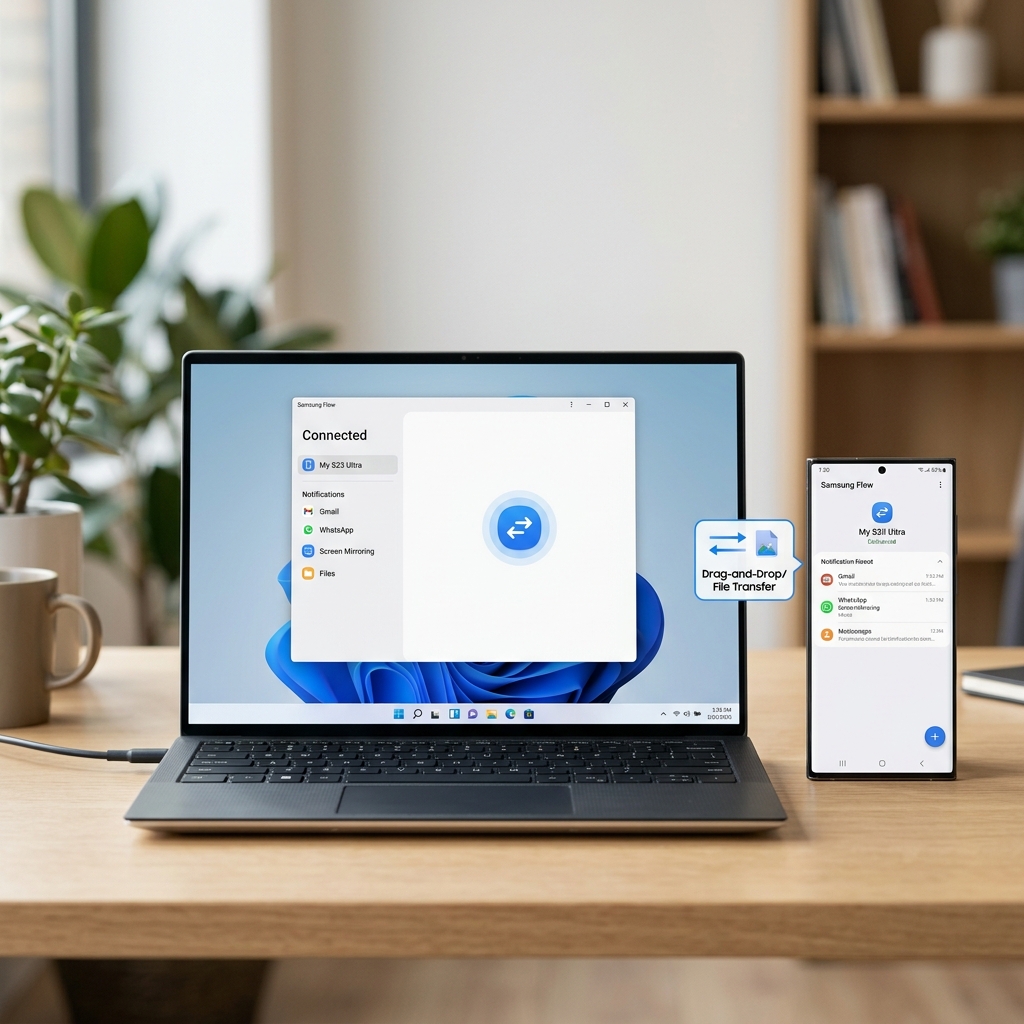
Im modernen Arbeits- und Digitalalltag ist eine schnelle, reibungslose Verbindung zwischen Smartphone, Tablet und PC oft unerlässlich. Gerade für Nutzerinnen und Nutzer von Samsung-Geräten bietet die Samsung Flow Windows App eine vielseitige Möglichkeit, verschiedene Endgeräte effizient zu verbinden – und das plattformübergreifend zwischen Android-Smartphones, Tablets und Windows-Computern. Ob Benachrichtigungen synchronisieren, Dateien mit wenigen Klicks austauschen oder sogar den Bildschirminhalt auf größere Monitore spiegeln – all das wird mit Samsung Flow einfach, praktisch und flexibel realisierbar. Die Software ist weit mehr als ein schlichtes Synchronisationstool: Sie erleichtert Ihren Alltag, optimiert Arbeitsabläufe und sorgt für eine neue Art der Interaktion Ihrer Geräte. Besonders hilfreich: Sie benötigen keine komplizierte Cloud-Lösung – stattdessen läuft alles lokal, schnell und sicher ab. Im Folgenden zeigen wir Ihnen, wie Sie Samsung Flow Windows App optimal einsetzen, wo die Vorteile liegen und wo Grenzen zu beachten sind.
Was ist die Samsung Flow Windows App?
Die Samsung Flow Windows App ist eine offizielle Anwendung von Samsung, die eine nahtlose Verbindung zwischen kompatiblen Samsung-Smartphones, Tablets (ab Android 8.0) und Windows-PCs (ab Windows 10 Fall Creators Update) herstellt. Sie ermöglicht eine Vielzahl komfortabler Funktionen, die das Zusammenspiel von mobilen und stationären Geräten auf ein neues Niveau heben. Mit Samsung Flow werden bisher getrennte Ökosysteme praktisch zusammengeführt – ein echter Produktivitätsschub für das vernetzte Zuhause oder das mobile Büro.
Funktionen im Überblick: Was kann die Samsung Flow Windows App?
- Benachrichtigungssynchronisierung: Sehen Sie neue SMS, Messenger-Nachrichten, App-Benachrichtigungen und Anrufe direkt am PC oder Tablet und reagieren Sie bequem per Mausklick.
- Dateitransfer per Drag-and-Drop: Übertragen Sie Bilder, Dokumente oder Videos einfach per Ziehen und Ablegen zwischen Smartphone, Tablet und PC – ein unschlagbarer Vorteil gegenüber dem klassischen Kabel.
- Auto-Hotspot: Verbinden Sie Ihren Windows-PC automatisch mit dem mobilen Hotspot Ihres Samsung-Geräts. Perfekt für unterwegs oder das Teilen der Internetverbindung mit wenigen Klicks.
- Samsung Smart View (Bildschirmspiegelung): Spiegeln Sie den Smartphone-Bildschirm live auf dem PC oder Tablet. Präsentationen, Videos oder Apps werden so großformatig nutzbar.
- Geteilte Zwischenablage: Kopieren Sie Text am Smartphone und fügen Sie ihn am PC ein – und umgekehrt. Gerade bei Notizen, Codes oder Webseiten-Adressen ein täglicher Produktivitäts-Booster.
Systemanforderungen und Kompatibilität
Um die volle Funktionalität der Samsung Flow Windows App nutzen zu können, sind einige Voraussetzungen zu beachten:
- Smartphone/Tablet: Samsung Galaxy-Geräte ab Android 8.0 oder neuer
- PC: Windows 10 (ab Fall Creators Update, 1709) oder neuer
- Samsung Flow Version: Die aktuelle Version ist 4.9.1803 (Stand: 14.02.2026)
- Verbindung: Bluetooth, WLAN oder LAN zwischen den Geräten
- Zusätzliche Hinweise: Früher unterstützte Funktionen wie die PC-Entsperrung über den Fingerabdrucksensor sind seit Änderungen der Windows-Sicherheitsrichtlinien nicht mehr möglich.
Einrichtung der Samsung Flow Windows App – Schritt für Schritt
Der Einstieg ist erfreulich einfach gehalten. Mit wenigen Schritten sind Ihre Geräte gekoppelt:
- Installieren Sie die Samsung Flow Windows App auf Ihrem PC und das passende Pendant auf Smartphone/Tablet (verfügbar im Google Play Store und Galaxy Store).
- Starten Sie beide Apps und bestätigen Sie den Zugriff auf Bluetooth, WLAN und relevante Systemberechtigungen.
- Koppeln Sie Ihr Smartphone oder Tablet durch die Auswahl des jeweiligen Computers im App-Menü. Geben Sie ggf. den angezeigten Code zur Verifizierung ein.
- Nach erfolgreicher Verbindung können Sie direkt loslegen: Es erscheint ein gemeinsames Dashboard, das Zugriff auf Übertragungs-, Synchronisierungs- und Spiegelungsfunktionen bietet.
Praktisch: Die Verbindung bleibt nach einmaliger Einrichtung stabil bestehen, sodass Sie künftig direkt anknüpfen können – auch nach einem Neustart.
Vorteile der Samsung Flow Windows App
- Effizienter Datenaustausch: Der Dateitransfer erfolgt direkt und ohne Umwege.
- Nahtlose Kommunikation: Benachrichtigungen werden in Echtzeit gespiegelt, Nachrichten können schnell beantwortet werden.
- Flexibilität: Die App unterstützt sowohl Smartphones als auch Tablets – perfekt für die Nutzung mehrerer Endgeräte.
- Smart View: Der gespiegelte Bildschirm bringt Mehrwert für Präsentationen oder Medienwiedergabe.
- Auto-Hotspot: Das spontane Teilen der Internetverbindung erhöht die Mobilität erheblich.
- Intuitive Einrichtung: Die Benutzeroberfläche ist übersichtlich, die Einrichtung in wenigen Minuten erledigt.
Nachteile und Einschränkungen
- Funktionseinschränkung: Die Entsperrung des PCs per Fingerabdruck via Smartphone wurde aufgrund geänderter Microsoft-Richtlinien eingestellt. Nutzer, die diese Funktion schätzen, müssen auf Alternativen zurückgreifen.
- Spezielle Gerätebindung: Nur kompatible Samsung-Geräte werden vollständig unterstützt. Nutzer anderer Hersteller schauen in die Röhre.
- Kein Telefonieren: Direktes Anrufen vom PC aus ist im Vergleich zu anderen Lösungen eingeschränkt.
- Seltene Verbindungsabbrüche: Im WLAN können – je nach Netzqualität – kurzzeitige Trennungen auftreten.
| Pro | Contra |
| Effizienter Datenaustausch | Funktionseinschränkung: PC-Entsperrung via Fingerabdruck wurde eingestellt |
| Nahtlose Kommunikation | Spezielle Gerätebindung: Nur kompatible Samsung-Geräte werden unterstützt |
| Flexibilität, unterstützt Smartphones und Tablets | Kein Telefonieren: Eingeschränkte Anruffunktion vom PC |
| Auto-Hotspot erhöht Mobilität | Seltene Verbindungsabbrüche im WLAN |
Vergleich: Samsung Flow und die Alternativen
Als häufig genutzte Konkurrenzlösung gilt Phone Link (ehemals „Your Phone“) von Microsoft. Beide Lösungen ermöglichen Datenaustausch und Synchronisierung, unterscheiden sich jedoch in ihrer Zielgruppe und Kompatibilität:
- Samsung Flow: Perfekt für Samsung-Nutzer, umfassende Integration auch mit Tablets, bietet Bildschirmspiegelung und Dateitransfer, jedoch auf Samsung-Ökosystem beschränkt.
- Phone Link: Kompatibel mit einer Vielzahl von Android-Geräten, tief in Windows integriert, bietet Anruf- und SMS-Funktionen, allerdings keine spezielle Optimierung für Samsung-Tablets oder Features wie Smart View.
Wer maximalen Komfort im Samsung-Universum sucht und auf eine tiefe Verzahnung Wert legt, ist mit der Samsung Flow Windows App bestens beraten. Für gemischte Endgeräte empfiehlt sich Samsung Smart Switch.
Praxistipps für den Alltagseinsatz
- Schnellzugriffe nutzen: In der Windows-Taskleiste lässt sich die Samsung Flow Windows App anheften.
- Bilder bearbeiten: Übertragen Sie Fotos und Videos direkt auf den PC, bearbeiten Sie diese mit Desktop-Software und senden sie zurück aufs Tablet – ideal für Kreative.
- Push-Benachrichtigungen filtern: Über die App lassen sich Benachrichtigungskategorien gezielt ein- und ausschalten. Praktisch, um nicht von unwichtigen Meldungen überflutet zu werden.
- Bildschirmpräsentationen: Nutzen Sie Smart View, um Ihr Tablet als verlängertes Display bei Präsentationen einzusetzen.
- Datenschutz: Empfindliche Informationen werden nicht über das Internet geteilt, sondern im lokalen Netzwerk oder per Bluetooth übertragen – ein Pluspunkt für den Schutz Ihrer Daten.
Fazit: Lohnt sich die Samsung Flow Windows App?
Samsung Flow überzeugt durch ihre spezielle Ausrichtung auf das Samsung-Ökosystem und sorgt dort für einen reibungslosen, schnellen Austausch von Daten und Inhalten. Gerade für technisch versierte Nutzer und Kreative, die mehrere Samsung-Geräte ihr Eigen nennen, bietet die Lösung echten Mehrwert: vom Datei-Handling über die Bildschirmspiegelung bis hin zur effizienten Verwaltung von Benachrichtigungen. Die einfache Einrichtung, die hohe Übertragungsgeschwindigkeit und die hohe Datensicherheit sprechen für sich. Einschränkungen bestehen vor allem bei der PC-Entsperrung und der Bindung an Samsung-Geräte. Wer diese Bedingungen erfüllt, findet in Samsung Flow eine leistungsfähige, elegante Schnittstelle für den digitalen Alltag – als Must-have für alle, die das Beste aus Ihren Geräten herausholen möchten.
FAQ zum Thema Samsung Flow Windows App
Welche Geräte sind kompatibel mit Samsung Flow?
Kompaktibel sind Samsung-Smartphones und Tablets ab Android 8.0 sowie Windows-PCs ab Windows 10 Fall Creators Update.
Ist die PC-Entsperrung per Fingerabdruck noch möglich?
Nein, diese Funktion wurde aufgrund geänderter Windows-Richtlinien eingestellt und ist nicht mehr verfügbar.
Wie sicher werden meine Daten übertragen?
Ihr gesamter Datentransfer erfolgt verschlüsselt und bevorzugt über lokale Netzwerke oder Bluetooth. Daher bleiben sensible Inhalte stets geschützt.
Ist Samsung Flow auch für Apple-Geräte verfügbar?
Nein, die App unterstützt ausschließlich das Android- und Windows-Ökosystem sowie kompatible Samsung-Geräte.