Download
Version 2.41.5
Animierte GIFs haben sich zu einem vielseitigen Medium entwickelt, denn sie ermöglichen es, kompakte Anleitungen, witzige Szenen oder technische Abläufe auf einfache Weise zu zeigen. Eine der empfehlenswertesten Lösungen zum kostenlosen GIF Erstellen aus Bildschirmaufnahmen ist ScreenToGif. Das Open-Source-Tool richtet sich an verschiedene Zielgruppen: Egal, ob Sie Tutorials für Kollegen, Support-Dokumentationen oder kleine Präsentationen erstellen wollen – die Software bietet dazu ein äußerst umfangreiches Funktionspaket. Besonders praktisch: Durch die geringe Dateigröße nimmt ScreenToGif kaum Speicherplatz ein, belastet den Computer nur minimal und überzeugt durch eine simple Installation. Die Vielseitigkeit entsteht nicht nur aus dem GIF-Export, sondern auch durch viele weitere Ausgabeformate wie MP4, APNG und WebP. Zudem steht ein umfangreicher Editor bereit, der auch Profis neue Möglichkeiten eröffnet. Mit nur wenigen Klicks lassen sich Aufnahmen starten, bearbeiten und weitergeben. Jedoch ist zu beachten, dass ScreenToGif ausschließlich für Windows-Betriebssysteme konzipiert ist – eine Unterstützung von MacOS ist nicht vorgesehen. Wer effiziente, leichtgewichtige und kreative GIF-Lösungen sucht, ist mit dieser Anwendung auf der sicheren Seite. Steigen Sie jetzt tiefer in die faszinierende Welt der Bildschirmaufnahme mit ScreenToGif ein – und entdecken Sie die Geheimnisse smarter GIF-Gestaltung!
Was macht ScreenToGif so besonders?
ScreenToGif ist nicht einfach nur ein Recorder. Es kombiniert Aufnahme, Bearbeitung und Export mit einer einzigartigen Leichtigkeit. Dank der kostenlosen Verfügbarkeit eignet sich die Software ideal für private und berufliche Einsatzszenarien – und das ohne Wasserzeichen oder versteckte Einschränkungen. Entscheidend dabei ist der Fokus auf Benutzerfreundlichkeit: Klare Menüs, vordefinierte Shortcuts und eine strukturierte Oberfläche ermöglichen einen schnellen Einstieg, auch wenn Sie keinen technischen Hintergrund haben.
Systemanforderungen und Plattformverfügbarkeit
Bevor Sie starten, sollten Sie die Systemanforderungen kennen:
- ScreenToGif ist ausschließlich für Windows verfügbar und läuft ab Windows 7 sowie auf neueren Versionen (Windows 8, 10, 11).
- Mac- und Linux-Nutzer müssen auf Alternativen zurückgreifen, da keine offiziellen Versionen existieren.
- Das Tool ist äußerst ressourcenschonend: Die Standardversion benötigt etwa 70 MB Speicherplatz, während die Light-Version sogar nur rund 7 MB beansprucht – damit ist ScreenToGif eine der leichtgewichtigsten Lösungen auf dem Markt.
- Die Anwendung läuft selbst auf älteren Rechnern flüssig und benötigt keine Installation, wenn Sie die portable Variante nutzen.
Praktisch: Selbst bei mehrfachen Aufnahmen bleibt die Systemleistung stabil und der Workflow wird nicht unterbrochen.
Wie funktioniert die Bildschirmaufnahme mit ScreenToGif?
Die Stärke von ScreenToGif liegt in der flexiblen Bildschirmaufnahme: Sie können ein individuelles Fenster oder einen frei definierbaren Bildausschnitt festlegen. Dank der intuitiven Steuerung starten Sie die Aufnahme mit der Taste F7 und stoppen sie per F8. Besonders praktisch für Tutorials oder Supportvideos: Mit der Key-Strokes-Funktion lässt sich jede Tasteneingabe direkt als Texteinblendung im Video oder GIF anzeigen. Das sorgt für Transparenz – insbesondere bei der Präsentation komplexer Abläufe oder bei Software-Schulungen.
Praxistipp: Anwendungsszenarien für ScreenToGif
- Anleitungen und Step-by-Step-Guides für Kollegen oder Kunden
- Schnelles Festhalten von Bugs oder Fehlermeldungen im Support
- Kreative Social-Media-Beiträge und Memes
- Einfache Präsentationen von Softwarefunktionen
- Integration von Tastenkürzeln („Key-Strokes“) zur Verdeutlichung komplexer Abläufe
Mit ScreenToGif wird die Aufnahme auf ein neues Level gehoben: Jede Mausbewegung lässt sich festhalten, während sämtliche Tasteneingaben sichtbar werden – optimal für jede Art von Schulungs- oder Tutorials-Video.
Editor: GIFs und Aufnahmen professionell nachbearbeiten
Nach der Aufnahme gelangen Sie automatisch in den integrierten Editor. Hier bietet ScreenToGif eine Vielzahl an Bearbeitungsfunktionen, die sowohl Einsteigern als auch erfahrenen Nutzern zugutekommen:
- Zuschneiden: Entfernen Sie störende Ränder oder nicht benötigte Bildbereiche.
- Verpixeln und Weichzeichnen: Schützen Sie sensible Daten oder betonen ausgewählte Inhalte gezielt.
- Formen, Pfeile und Textfelder: Erklären Sie komplexe Zusammenhänge mit visuellen Markierungen direkt im Bild.
- Frames verwalten: Einzelne Bilder lassen sich löschen, verschieben oder vervielfältigen, um den Ablauf zu optimieren.
- Verschiedene Aufnahmen bearbeiten: So können Sie mehrere Clips zu einer neuen Animation zusammenfügen – ideal für Tutorials, bei denen verschiedene Schritte illustriert werden sollen.
Praktisch: Trotz des breiten Funktionsspektrums bleibt die Bedienung stets übersichtlich und intuitiv.
Exportformate im Überblick: GIF, MP4, APNG, WebP und PSD
Im Gegensatz zu vielen anderen Tools beschränkt sich ScreenToGif nicht allein auf das Exportieren als animiertes GIF: Sie können Ihre Werke auch als MP4, APNG (Animated PNG), WebP oder sogar PSD zur Weiterbearbeitung in Photoshop speichern. Zu beachten sind:
- GIF: Optimal für unkomplizierte Einbindung in Webseiten oder Messenger, jedoch limitiert in den Farben und teils hoher Dateigröße
- MP4: Bietet eine höhere Bildqualität bei stark reduzierter Dateigröße, ideal für Präsentationen und Windows 11
- APNG & WebP: Moderne Formate mit Transparenzunterstützung, oft kleiner als GIF-Dateien und vielseitig nutzbar
- PSD: Ihre Aufnahmen direkt als bearbeitbare Photoshop-Datei exportieren – perfekt für Profis
Die Vielfalt der Exportmöglichkeiten garantiert maximale Flexibilität – sowohl für die private als auch berufliche Nutzung.
Leistung, Dateigröße und Einstellungen: Tipps für optimale Ergebnisse
Ein oft unterschätzter Aspekt ist die Balance zwischen Dateigröße, Bildqualität und Performance. ScreenToGif bietet individuelle Einstellungsmöglichkeiten:
- Bilder pro Sekunde (FPS): Hohe FPS (z.B. 30) sorgen für flüssige Animationen, erhöhen aber die Dateigröße. Für einfache Tutorials reichen oft schon 10-15 FPS.
- Farbtiefe und Qualitätsoptionen: Je höher die Qualität, desto größer die GIF-Datei. Durch Reduzieren der Farbtiefe oder Optimieren des GIFs lassen sich erstaunlich kleine Dateien erstellen, ohne nennenswerten Qualitätsverlust.
- Komprimierung: Im Editor können Sie nicht benötigte Frames entfernen und so zusätzliche Dateigröße einsparen.
Achtung: Gerade bei sehr langen GIFs empfiehlt es sich, zwischendurch die Vorschau zu prüfen, um eine optimale Balance zu finden.
Schritt-für-Schritt-Anleitung: So erstellen Sie GIFs mit ScreenToGif
Um das Potenzial von ScreenToGif voll zu nutzen, folgen Sie am besten dieser praktischen Anleitung:
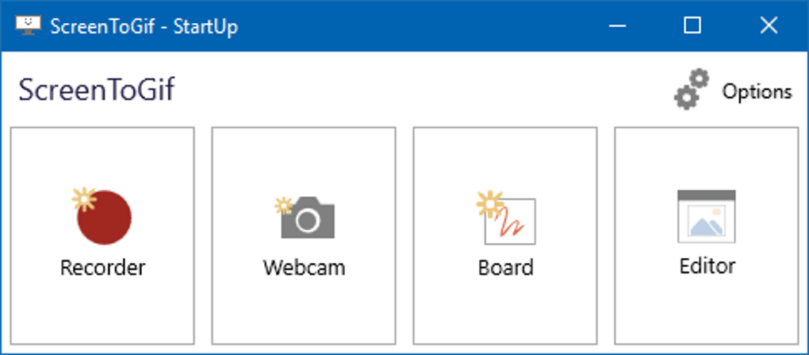
- Starten Sie ScreenToGif und wählen Sie „Recorder“.
- Ziehen Sie den Aufnahmebereich über den gewünschten Bildschirmabschnitt.
- Drücken Sie F7, um die Aufnahme zu starten.
- Optional: Aktivieren Sie die Key-Strokes-Funktion, falls Sie Tastaturkürzel demonstrieren möchten.
- Beenden Sie die Aufnahme mit F8.
- Im Editor können Sie die Sequenz bearbeiten: Frames kürzen, markieren, verpixeln oder kombinieren.
- Wählen Sie Ihr bevorzugtes Exportformat: GIF, MP4, APNG, WebP oder PSD.
- Exportieren Sie das Ergebnis und verwenden Sie die Datei direkt für Ihre Zwecke!
Der gesamte Ablauf ist praxiserprobt und lässt sich bei Bedarf mehrfach wiederholen – auch mit unterschiedlichen FPS- oder Qualitätsstufen.
Pro und Contra von ScreenToGif
| Pro | Contra |
| Kostenlos und Open Source | Nur für Windows verfügbar |
| Einfach zu bedienen mit klaren Menüs und Shortcuts | Keine Unterstützung für MacOS und Linux |
| Umfangreiche Exportformate | Hohe FPS kann Dateigröße erhöhen |
| Ressourcenschonend und leichtgewichtig | Eingeschränkte Farbpalette bei GIF |
Fazit: Für wen lohnt sich ScreenToGif besonders?
ScreenToGif überzeugt als kostenloses Tool für flexible Bildschirmaufnahme und die Erstellung von GIFs durch seine hohe Effizienz, einfache Handhabung und überraschende Funktionsvielfalt. Besonders die Key-Strokes-Funktion und die Auswahl an Exportformaten heben das Tool von vielen Wettbewerbern ab. Auch die geringe Dateigröße und der ressourcenschonende Betrieb machen es zur perfekten Wahl für alle, die schnell und unkompliziert GIFs aus Bildschirmaufnahmen erstellen wollen. Empfohlen ist ScreenToGif vor allem für Windows-Nutzer, die Wert auf einen klar strukturierten Workflow, Anpassungsfähigkeit und kostenlosen Leistungsumfang legen. Aus der Praxis lässt sich sagen: Wer regelmäßig animierte Erklärungen, Tutorials oder Supportinhalte produziert, dem wird ScreenToGif schnell unverzichtbar.
FAQ zum Thema ScreenToGif
Ist ScreenToGif wirklich kostenlos?
Ja, ScreenToGif ist vollständig kostenlos und Open Source. Sie benötigen keine Lizenzen oder Abonnements – sämtliche Funktionen stehen ohne Einschränkungen zur Verfügung.
Auf welchen Systemen läuft ScreenToGif?
ScreenToGif ist ausschließlich für Windows-Betriebssysteme (ab Windows 7) verfügbar. Für Mac und Linux existieren keine offiziellen Versionen oder Ports.
Welche Ausgabeformate unterstützt ScreenToGif?
Neben animierten GIFs können Sie Ihre Aufnahmen in den Formaten MP4, APNG, WebP und PSD speichern, was flexible Weiterverarbeitung und Integration in verschiedene Projekte erlaubt.
Wie startet und stoppt man eine Aufnahme am schnellsten?
Für ein effizientes Arbeiten nutzen Sie die Tastenkombinationen: F7 zum Starten und F8 zum Stoppen der Aufnahme. Das spart Zeit und erleichtert den Workflow deutlich.