Download
Version 4.0 Build 4200
Der Sublime Text Editor hat sich als unverzichtbares Werkzeug für Programmierer, Webentwickler und ambitionierte Einsteiger etabliert. Die Entwicklerlandschaft wächst stetig und damit steigen auch die Ansprüche an komfortable, schnelle und zuverlässige Editor-Lösungen. Sublime Text überzeugt durch eine Verbindung von hoher Geschwindigkeit, ressourcenschonendem Betrieb und einer Vielzahl an intelligenten Funktionen, die den Workflow in jeder Phase der Entwicklung optimieren. Im Vergleich zu vielen anderen Editoren sticht Sublime Text vor allem durch seine klare, aufgeräumte Benutzeroberfläche, seine individuelle Anpassbarkeit und seine unglaubliche Erweiterbarkeit hervor. Wer einmal in die Welt der produktiven Programmierumgebungen eintauchen möchte oder einfach einen flinken Editor für tägliche Aufgaben braucht, wird von Sublime Text begeistert sein. Dank der breiten Auswahl an Plug-ins, der Integration aktueller Sprachfeatures sowie cleverer Such- und Editier-Tools ist Sublime Text ein vertrauenswürdiger Begleiter – egal ob beim Korrigieren kleiner Skripte am Feierabend oder beim Steuern komplexer Softwareprojekte. In der täglichen Praxis schätzen Nutzer besonders die flüssige Arbeitsweise, die präzise Editor-Steuerung und den ablenkungsfreien Fokus auf das Wesentliche: den Code.
Übersicht: Sublime Text Editor Funktionen und Features
Herzstück von Sublime Text sind seine vielfach ausgezeichneten Funktionen und Features, die von der ersten Zeile an Arbeitsabläufe effizienter gestalten. Die Grundlage bildet die Unterstützung für zahlreiche Programmiersprachen durch automatisches Syntax-Highlighting. Mit dieser Funktion gliedert der Editor Codeblöcke präzise und hebt Schlüsselwörter, Strings, Kommentare und Variablen farblich ab. Praktisch: Fehler fallen oft schon beim Schreiben ins Auge.
Benutzeroberfläche: Reiter, Split-View und Minimap erklärt
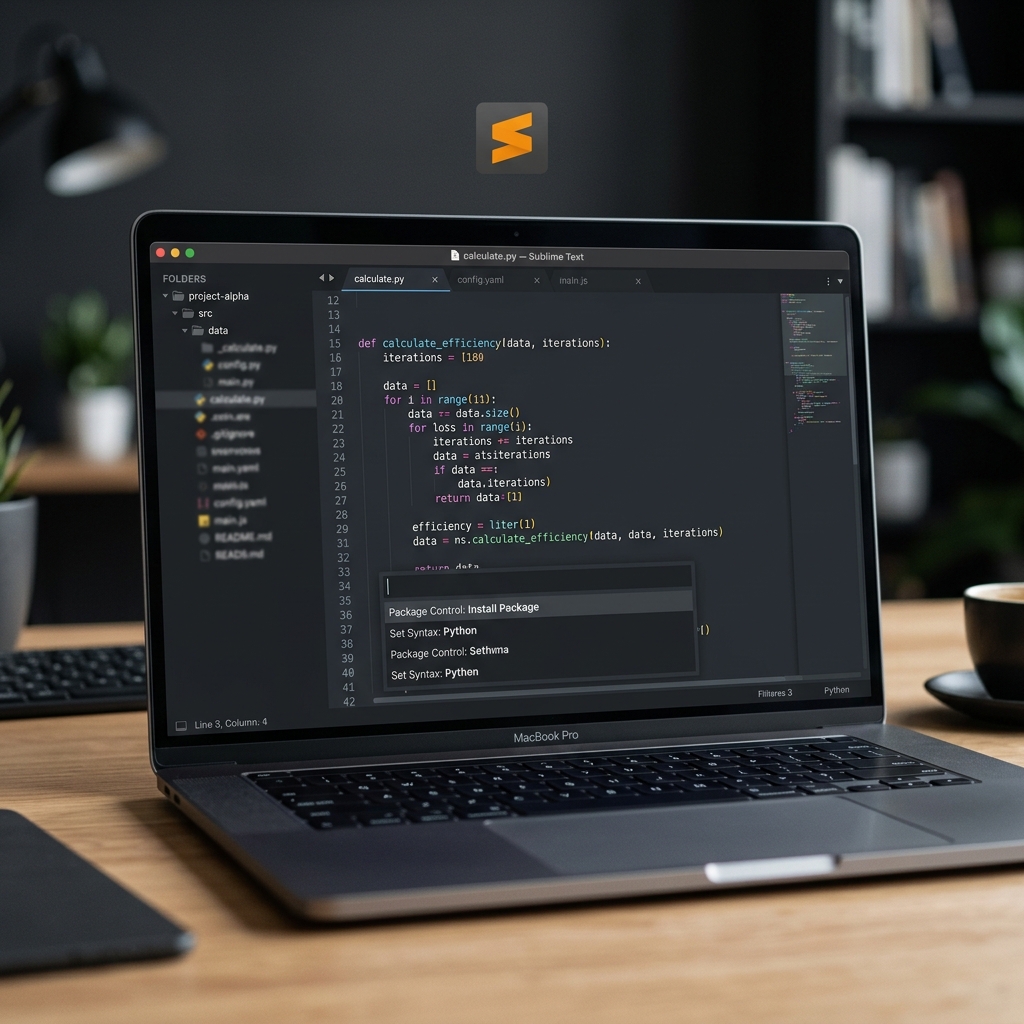
Wer an größeren Projekten arbeitet, profitiert enorm von der durchdachten Oberfläche des Editors. Sublime Text setzt auf ein flexibles Reiter-System, das den schnellen Wechsel zwischen verschiedenen Dateien erleichtert. Jede offene Datei erscheint als eigener Tab und lässt sich bequem sortieren oder mit der Maus verschieben. Daneben hebt sich der Split-View-Modus hervor: Sie können das Hauptfenster dynamisch in zwei oder mehr Abschnitte unterteilen, um verschiedene Dateien oder Code-Ausschnitte parallel zu betrachten. Gerade bei umfangreichen Refaktorierungsarbeiten oder direktem Vergleich von Dateiinhalten ist dies unschätzbar. Ein weiteres visuelles Highlight ist die Minimap: Am rechten Fensterrand zeigt sie eine stark verkleinerte Übersicht des gesamten Dokumenteninhalts. Sie navigieren damit blitzschnell zu jedem gewünschten Abschnitt und behalten selbst in sehr langen Dateien stets den Überblick.
Mehrzeilenbearbeitung und Multiple Selections: Effizienz durch paralleles Editieren
Zu den beeindruckendsten Sublime Text Editor Funktionen und Features zählt die Möglichkeit, mehrere Textstellen gleichzeitig zu bearbeiten. Das sogenannte Multiple Selections -Feature erlaubt es, identische oder beliebige Bereiche im Code simultan zu editieren. Beispiele aus der Praxis: Mit Ctrl+D markieren Sie schnell aufeinander folgende, identische Begriffe und überschreiben sie in einem Schritt. Der Kurzbefehl Shift+Cmd+L ermöglicht die Bearbeitung jeder Zeile einer zuvor markierten Textauswahl. So können Sie komplette Variablenlisten, Funktionsnamen oder Kommentare zeilenübergreifend ersetzen oder umstrukturieren. Besonders bei Routine-Arbeiten wie dem Umbenennen mehrerer Variablen sparen Sie so wertvolle Zeit.
Suchen und Ersetzen: Präzision dank RegEx und Vorschau
Eine weiteres Glanzstück der Sublime Text Editor Funktionen und Features ist die leistungsstarke Suchen-und-Ersetzen-Funktion. Sie unterstützt nicht nur das grundlegende Suchen nach Wörtern oder Zeichenketten, sondern auch komplexe reguläre Ausdrücke (RegEx) für fortgeschrittene Suchmuster. Mit einer Live-Vorschau lässt sich das gesamte Dokument nach einem Term oder Muster durchsuchen und – bei Bedarf – blitzschnell durch einen anderen Ausdruck ersetzen. Ideal für das globale Refactoring oder für strukturierte Anpassungen in großen Projekten.
Automatische Vervollständigung: Syntax und Wörter clever unterscheiden
Zu einem professionellen Editor gehört eine ausgefeilte Automatische Vervollständigung. Sublime Text unterstützt zwei Varianten: Die Syntax-Vervollständigung bietet kontextsensitiv Vorschläge, basierend auf der jeweiligen Programmiersprache und gültigen Kommandos. Ergänzt wird diese durch die Wort-Vervollständigung, die auf bereits verwendete Begriffe im aktuellen Dokument zurückgreift. Dies erhöht nicht nur die Eingabegeschwindigkeit, sondern reduziert zugleich Tippfehler und sorgt für saubere, einheitliche Code-Struktur.
Command Palette: Die Kommandozentrale für Power-User
Ein Schlüsselelement für effizientes Arbeiten ist die Command Palette, erreichbar mit Ctrl+Shift+P. Über dieses zentrale Eingabefeld steuern Sie nahezu alle Befehle im Editor, von Dateioperationen bis Plug-in-Aufrufe – und das ohne die Maus. Wer beispielsweise „Install Package“ tippt, kann zusätzliche Erweiterungen direkt laden oder Einstellungen ändern. Die Übersichtlichkeit und Schnelligkeit der Command Palette machen sie zu einem Lieblingstool vieler Profis.
Plug-in-System und Python-API: Erweiterbarkeit pur
Der Sublime Text Editor ist äußerst flexibel erweiterbar. Dank einer Pythonschnittstelle (API) können Entwickler eigene Skripte, Mini-Programme oder komfortable Erweiterungen selbst erstellen und direkt integrieren. Über das Plug-in-System lassen sich unter anderem nützliche Zusatzmodule wie MarkdownEditing oder automatische Linter installieren. Gerade die riesige Auswahl an Community-Plug-ins schafft einen unerschöpflichen Werkzeugkasten, mit dem sich der Editor an nahezu jede Aufgabenstellung und Sprache anpassen lässt.
Leistung: Geschwindigkeit und Ressourcenschonung im Fokus
Einer der Hauptgründe für die anhaltende Beliebtheit von Sublime Text liegt in seiner Performanz: Egal, ob Sie mit vielen großen Dateien oder mehreren offenen Projekten arbeiten – der Editor bleibt reaktionsschnell und stabil. Das schlanke Design sorgt für geringen Speicher- und CPU-Verbrauch. So läuft Sublime Text auch auf älteren oder leistungsschwächeren Rechnern flüssig und ermöglicht eine fokussierte Arbeitsweise selbst bei sehr großen Code-Basen.
Workflows und Praxis-Tipps mit Sublime Text
Im Alltag glänzt Sublime Text durch praxisnahe Workflows. Typische Aufgaben wie das Umstellen von Variablenbenennungen, das schnelle Einfügen von Code-Snippets oder das Erstellen von wiederverwendbaren Vorlagen lassen sich in wenigen Schritten erledigen:
| Pro | Contra |
| Hohe Geschwindigkeit und Stabilität bei großen Projekten. | Komplexität des Programms kann für Einsteiger überwältigend sein. |
| Flexible Anpassungsmöglichkeiten durch Plug-ins und API. | Kostenpflichtige Lizenz erforderlich für unbegrenzte Nutzung. |
| Intuitive Benutzeroberfläche mit Minimap und Split-View. | Manche Funktionen erfordern Einarbeitung, um effizient genutzt zu werden. |
| Leistungsstarke Such- und Ersetzen-Funktion mit RegEx. | Einige Nutzer berichten über gelegentliche Abstürze bei komplexen Projekten. |
Ob einfache Editieraufgaben oder das effiziente Arbeiten an komplexen Projekten: Die flexiblen Sublime Text Editor Funktionen und Features ermöglichen durchdachte, schnell zugängliche Lösungen für unterschiedlichste Herausforderungen.
Fazit: Sublime Text Editor Funktionen und Features im Überblick
Sublime Text ist weit mehr als ein effizienter Code-Editor – er ist ein leistungsstarkes, vielseitig erweiterbares Werkzeug, das für Einsteiger wie für Profis gleichermaßen uneingeschränkt empfehlenswert ist. Dank seiner schnellen Arbeitsweise, dem intelligenten Bedienkonzept mit Reitern, Split-View und Minimap sowie ausgeklügelter Multi-Edit-Tools schaffen Sie selbst komplexe Aufgaben mit Leichtigkeit. Automatische Vervollständigung, die zentrale Command Palette und ein offenes Plug-in-System machen Sublime Text zu einer Produktivitätsmaschine, die mit den steigenden Anforderungen moderner Softwareentwicklung Schritt hält. Die Kombination aus Effizienz, Bedienkomfort und individueller Erweiterbarkeit macht ihn zum zuverlässigen Begleiter – sowohl in kleinen privaten Projekten als auch in großen professionellen Umgebungen. Wer Wert auf reibungsloses, ressourcenschonendes und flexibles Arbeiten legt, sollte Sublime Text näher kennenlernen und gezielt für die eigenen Workflows nutzen.
FAQ zum Thema Sublime Text Editor Funktionen und Features
Was ist die Command Palette in Sublime Text und wie wird sie genutzt?
Die Command Palette ist ein zentrales Eingabefeld, das Sie mit Ctrl+Shift+P öffnen können. Sie bietet schnellen Zugriff auf nahezu alle Funktionen des Editors, etwa das Installieren von Plug-ins oder das Ausführen von Befehlen, ohne die Maus zu verwenden.
Wie funktioniert das Multiple Selections-Feature?
Mit Multiple Selections können Sie mehrere Stellen im Text gleichzeitig auswählen und bearbeiten. Markieren Sie ein Wort und drücken Sie mehrfach Ctrl+D, um alle Vorkommen zu selektieren. Mit Shift+Cmd+L lassen sich mehrere Zeilen in einem Schritt anpassen oder überschreiben.
Kann ich Sublime Text individuell anpassen?
Ja, der Editor bietet zahlreiche Anpassungsoptionen: Farben, Themes und Layout lassen sich beliebig verändern. Mit der Python -API und dem Plug-in-System stehen zudem nahezu unbegrenzte Erweiterungsmöglichkeiten zur Verfügung.
Welche Vorteile bietet die Minimap?
Die Minimap verschafft Ihnen einen schnellen Überblick über das gesamte Dokument. Sie navigieren damit einfach an jede gewünschte Stelle, insbesondere bei langen Dateien, ohne mühsames Scrollen durch den gesamten Code.