Download
Version 4.0.14
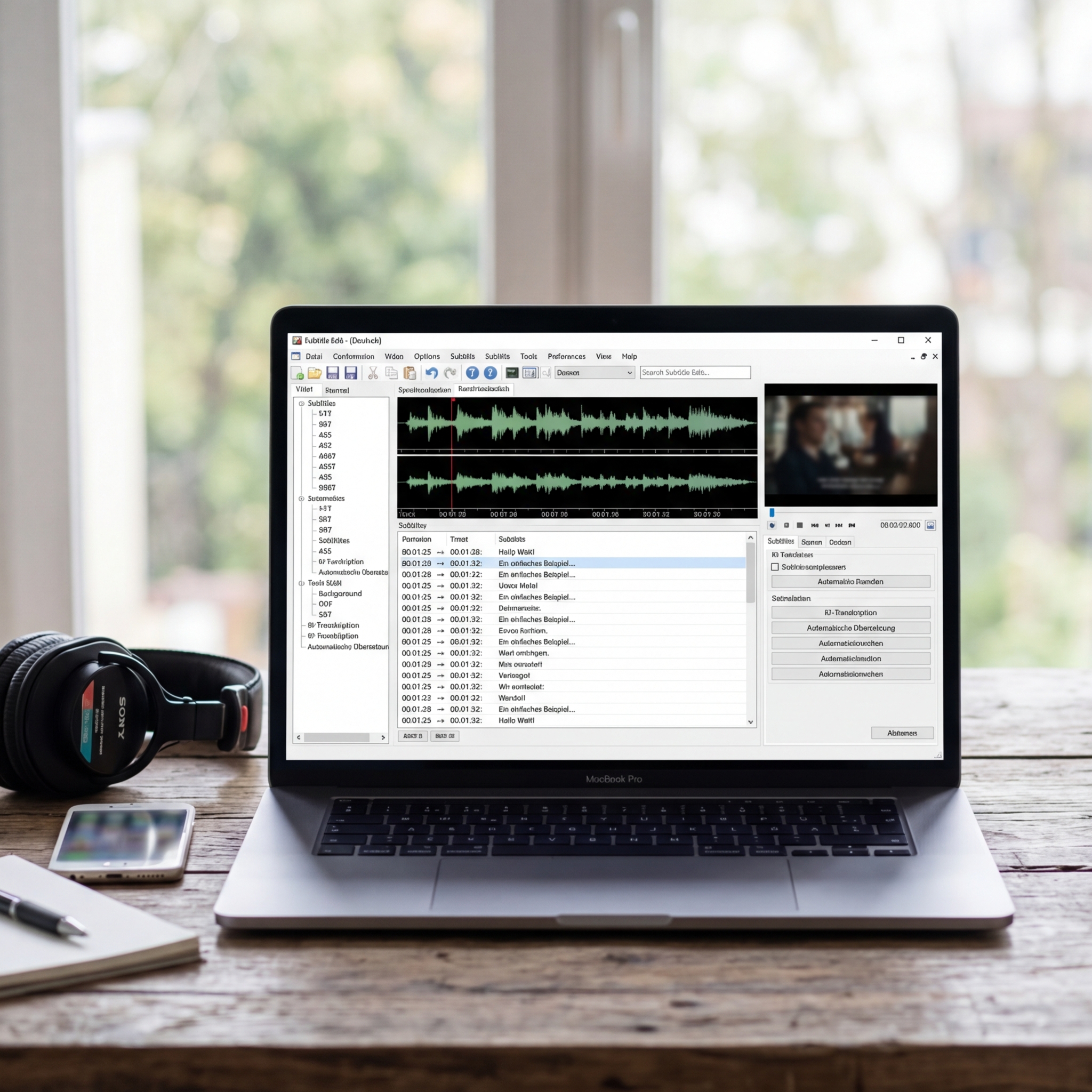
Ob Kinoerlebnis für zu Hause, barrierefreie Videoprojekte oder die mehrsprachige Veröffentlichung eines Films: Untertitel sind heute aus der Medienwelt nicht mehr wegzudenken. Häufig scheitert die perfekte Synchronisation jedoch an fehlender, nutzerfreundlicher Software. Hier setzt Subtitle Edit an. Diese kostenfreie, Open-Source-Software für Windows (ebenfalls als portable Variante verfügbar) bietet weit mehr als nur das einfache Erstellen und Bearbeiten von Untertiteln. Von der automatischen Transkription aus Videos und Audiodateien, über KI-gestützte Vorübersetzung bis hin zum Export als WebVTT und der umfassenden Formatunterstützung – alles in einer nutzerfreundlichen, deutschen Oberfläche, die regelmäßig mit neuen Features versorgt wird. Mit Subtitle Edit können nicht nur Hobbyisten, sondern auch Profis in wenigen Schritten hochwertige Untertitelformate wie SRT, SSA, SUB, MicroDVD, SAMI, SBV oder VTT nutzen und den gesamten Arbeitsprozess vom Import bis zur Ausspielung kontrollieren, ohne in teure Software investieren zu müssen.
Was ist Subtitle Edit und wofür eignet es sich?
Subtitle Edit ist ein leistungsstarker Editor, der speziell für das Bearbeiten, Erstellen, Synchronisieren und Übersetzen von Untertiteln entwickelt wurde. Sein herausragendes Merkmal ist die enorme Bandbreite an unterstützten Formaten (über 170 verschiedene Untertitelformate, darunter SRT, ASS, SUB, SSA, MicroDVD, SAMI, SBV, VTT, WebVTT und viele mehr). Das Werkzeug hat sich als Standard für professionelle und semiprofessionelle Video-Editoren etabliert – auch weil es kostenfrei, quelloffen und flexibel anpassbar ist. Subtitle Edit übernimmt dabei sowohl einfache Aufgaben (wie Zeitkorrekturen) als auch komplexe, etwa die automatische Übersetzung und Transkription mit KI.
Funktionsübersicht von Subtitle Edit – Was bietet die Software konkret?
Subtitle Edit glänzt durch eine überzeugende Feature-Vielfalt für Untertitelprojekte jeder Art:
- Kostenlos und Open-Source: Keine Lizenzkosten, vollständige Transparenz und langfristige Entwicklung durch die Community.
- Portable Version: Kein Installationszwang – direkt von USB oder Cloud aus nutzbar.
- Unterstützung von 170+ Formaten: Darunter SRT, SSA, ASS, SUB, MicroDVD, SBV, SAMI, WebVTT sowie Export in MPSub, SubRip, EBU, TTML, STL und viele mehr.
- Automatische Transkription: KI-basierte Umwandlung von Sprache in Text zur schnellen Untertitel-Erstellung (z. B. aus Interviews oder Vorträgen).
- KI-gestützte Vorübersetzung: Dank direkter Anbindung an Google Translate oder DeepL für internationale Teams und mehrsprachige Projekte.
- Visuelle Synchronisation: Präzise Anpassung der Untertitel-Timings mit Vorschau und Audio-Visual-Sync-Checker für Perfektionisten.
- Integrierte Video- & Audio-Preview: Echtzeitkontrolle direkt im Programm – Feinschliff inklusive.
- Kreative Gestaltungsoptionen: Anpassung von Schriftarten, Farben, Größen, Transparenz sowie Einfügen von Emoticons und Sonderzeichen.
- Tutorials & Hilfestellung: Viele Ressourcen und Plugins, die den Einstieg erleichtern (z. B. Schritt-für-Schritt Subtitle Edit Tutorial für Einsteiger).
- Deutsche Oberfläche: Die Benutzeroberfläche ist komplett auf Deutsch nutzbar und damit barrierearm.
Subtitle Edit Tutorial: Schritt-für-Schritt Anleitung
1. Programmstart und erste Orientierung
Laden Sie die aktuelle Version von Subtitle Edit herunter (Downloadquelle: nikse.dk/subtitleedit), starten Sie das Programm (wahlweise in der portablen oder installierten Version) und wählen Sie beim ersten Mal die gewünschte Sprache aus – Deutsch ist vollständig verfügbar.
2. Öffnen oder Erstellen einer Untertiteldatei
Klicken Sie auf „Datei öffnen“ für eine bestehende Datei (z. B. SRT, SSA, SUB, WebVTT) oder starten Sie ein neues Projekt. Die Zeitleiste und die Untertitelliste werden übersichtlich angezeigt. Praktisch: Mit wenigen Klicks springen Sie zu jedem Zeitpunkt des Videos.
3. Untertitel hinzufügen und bearbeiten
Mit „Untertitel hinzufügen“ oder durch Doppelklick auf bestehende Einträge bearbeiten Sie Inhalte, Zeitmarken, Schriftstile und mehr. Nutzen Sie Tastenkombinationen für beschleunigtes Arbeiten, zum Beispiel F2 zum Speichern oder Strg+Enter für Zeilenumbrüche.
4. Automatische Transkription und Übersetzung
Exportieren Sie gesprochene Worte aus Videos oder Tonspuren sekundenschnell als Roh-Untertitel. Sofern gewünscht, übernehmen Sie mit einem Klick die automatische Übersetzung in über 70 Sprachen mithilfe moderner KI-Modelle. Achtung: Oft ist Feinarbeit durch Menschen empfehlenswert.
5. Feinschliff: Synchronisation undgestaltung
Sorgen Sie mit dem visuellen Audio-Sync-Checker für passgenaue Timings. Passen Sie Schrift und Farben Ihrem Projektstil an – ideal für barrierefreie und kreative Projekte.
6. Export und Konvertierung
Exportieren Sie die fertige Datei in Ihr Wunschformat (z. B. SRT, ASS, WebVTT, MicroDVD). Nutzen Sie bei Bedarf den integrierten Formatkonverter, um bestehende Untertitel ins richtige Zielsystem zu bringen – selbst exotische Playerformate werden unterstützt.
Vor- und Nachteile von Subtitle Edit
| Pro | Contra |
| Ohne Registrierung, Komplett gratis; keine Werbung | KI-basierte Übersetzungen selten fehlerfrei – manuelles Korrekturlesen ist ratsam |
| Open-Source – perfekt anpassbar für Entwickler und Anwender | Benutzeroberfläche wirkt stellenweise technisch; Lernkurve gerade für Anfänger |
| Sehr breite Formatunterstützung; exzellente Kompatibilität | Einige professionelle Features (wie Frame-genaue Videoeinbettung) erfordern zusätzliche Tools |
| Fortschrittliche KI- und Übersetzungsfunktionen inklusive | |
| Portable Variante für flexible Nutzung auf Reisen oder verschiedenen Rechnern | |
| Regelmäßige Updates und aktive Community | |
| Lokalisierte, deutschsprachige Benutzeroberfläche | |
| Umfangreiche Tutorial-Auswahl, speziell für Einsteiger |
Vergleich: Subtitle Edit und Alternativen wie OOONA und Adobe Premiere
Subtitle Edit übertrifft viele kostenpflichtige Programme in Puncto Formatvielfalt und Anpassungsfähigkeit, während OOONA besonders in professionellen Broadcast-Workflows (z. B. mit automatisierter QC/QA, Cloudsupport) punktet. Adobe Premiere Pro bietet umfangreiche Einbindung in Kreativworkflows, ist jedoch kostenpflichtig und für reine Untertitelbearbeitung meist zu schwergewichtig. Subtitle Edit empfiehlt sich daher sowohl für ambitionierte Nutzer als auch für Profis als optimale Gratis-Alternative – vorausgesetzt, spezialisierte Studiofunktionen wie Workflow-Automatisierung oder Rechteverwaltung sind nicht zwingend erforderlich.
Fazit: Subtitle Edit als Empfehlung für ambitionierte und professionelle Nutzer
Subtitle Edit kombiniert das Beste aus der Welt der freien Software: Ein kostenfreier, leistungsstarker Untertitel-Editor mit breiter Formatunterstützung, regelmäßigen Updates und KI-basierten Werkzeugen für Übersetzung, Transkription und Synchronisierung. Für ambitionierte Videoersteller, Medienagenturen, YouTuber, Lehrer und alle, die hochwertige Untertitel benötigen, ist Subtitle Edit ein nahezu konkurrenzloses Werkzeug. Die Open-Source-Natur garantiert ständige Weiterentwicklung und Anpassbarkeit; Tutorials und deutschsprachige Bedienung senken die Einstiegshürde erheblich. Dennoch: Wer Wert auf absolute Perfektion bei Übersetzungen legt oder Broadcast-Standards bedienen muss, sollte die resultierenden Dateien im Zweifel durch erfahrene Untertitel-Profis nachbearbeiten lassen. Insgesamt bleibt festzuhalten: Subtitle Edit ist eine starke, vielseitige Lösung – und dabei vollkommen gratis.
FAQ zum Thema Subtitle Edit Tutorial
Was ist Subtitle Edit und für wen eignet es sich?
Subtitle Edit ist ein kostenloses, Open-Source Tool zum Erstellen, Bearbeiten und Übersetzen von Untertiteln. Es eignet sich für Hobbyisten, Videoprofis und Lehrkräfte, die präzise Untertitel für unterschiedliche Zwecke benötigen.
Unterstützt Subtitle Edit automatische Übersetzung und Transkription?
Ja, Subtitle Edit kann Untertitel automatisch transkribieren (aus Audio/Video) und mithilfe von KI-Modellen wie Google Translate automatisch vorübersetzen. Letzte Kontrolle durch Menschen wird jedoch empfohlen.
Welche Dateiformate kann Subtitle Edit verarbeiten?
Es werden über 170 Untertitelformate unterstützt, darunter SRT, SSA, ASS, SUB, MicroDVD, SBV, SAMI und WebVTT. Auch der Export in verschiedene Zielformate ist möglich.
Kann ich Subtitle Edit ohne Installation nutzen?
Ja, es existiert eine portable Version, die direkt von einem USB-Stick oder aus der Cloud gestartet werden kann – ideal für mobile Anwender.
Wo finde ich Tutorials für Subtitle Edit?
Die Software selbst verlinkt zahlreiche Tutorials (z. B. Subtitle Edit Tutorial für Einsteiger) und bietet eine aktive Community zur Unterstützung bei Fragen oder Problemen.