Download
Version 7.0.6
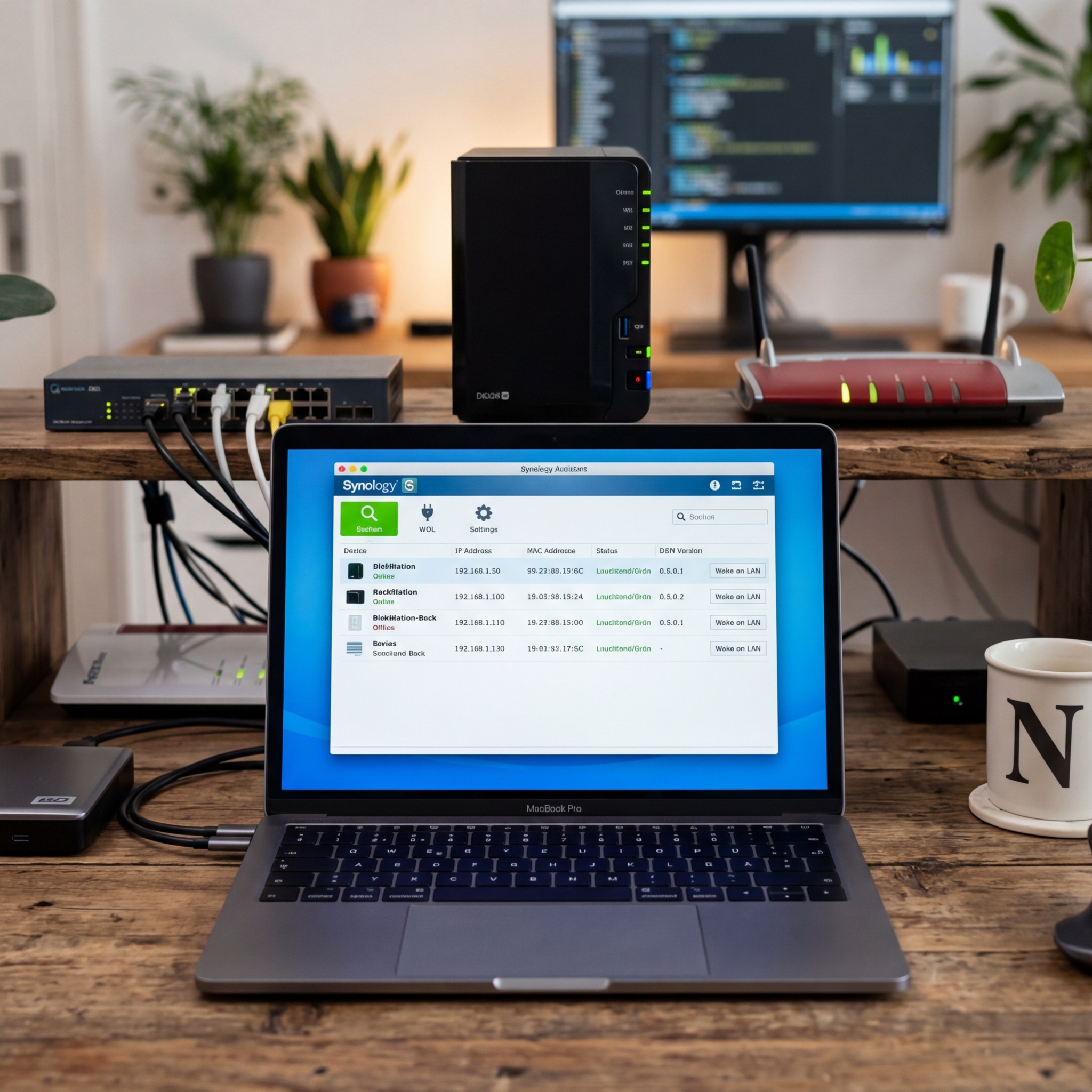
Wenn Sie ein Synology NAS besitzen, begegnen Ihnen schnell Begriffe wie „DSM Installation“, „Wake on LAN“ oder „zentrale Druckerverwaltung“. Doch wie gelingt gerade die anfängliche Gerätesuche oder das schnelle Wiederfinden Ihres Geräts im Netzwerk? Hier kommt der Synology Assistant ins Spiel. Dieses kostenfreie Tool, aktuell in Version 7.0.6 oder neuer verfügbar, ist weit mehr als nur eine einfache Ergänzung zur webbasierten NAS-Verwaltung. Mit dem Synology Assistant entdecken Sie Ihr Gerät im lokalen Netzwerk selbst dann sofort, wenn Ihnen die IP-Adresse nicht bekannt ist oder sich mehrere NAS-Einheiten im Haushalt oder Unternehmen befinden. Besonders geschätzt wird der Assistant, wenn die DSM Installation unkompliziert und zuverlässig ablaufen soll. Vielseitige Funktionen wie Wake on LAN, zentrale Druckerkonfiguration und ein komfortabler Gerätestatus sorgen für einen reibungslosen Einstieg und nachhaltigen Komfort im Alltag. Ob für Neueinsteiger oder erfahrene Anwender: Der Synology Assistant bietet praxisnahe Unterstützung, automatisiert viele Aufgaben und verschafft Sicherheit, indem immer alle wichtigen Statusinformationen übersichtlich präsentiert werden. Damit genießen Sie einen sorgenfreien NAS-Betrieb, steigern Effizienz und minimieren Fehlerquellen – und das alles, ohne umständliches Suchen oder unübersichtliche Netzwerkscanner. Entdecken Sie, wie einfach professionelle Verwaltung sein kann und wie der Synology Assistant Ihnen hilft, Ihr System optimal zu nutzen.
Was ist der Synology Assistant und welche Funktionen bietet das Tool?
Der Synology Assistant ist ein kostenloses Dienstprogramm – erhältlich für Windows, Mac und Linux -, das zur schnellen Erkennung und Verwaltung von Synology NAS-Geräten im lokalen Netzwerk dient. Im Zentrum steht dabei die Unterstützung bei der initialen Einrichtung und Verwaltung, vor allem, wenn Sie mehrere Synology-Geräte nutzen oder die Netzwerkinfrastruktur wachsen lassen wollen. Folgende Hauptfunktionen vereint das Tool in einer übersichtlichen Benutzeroberfläche:
- Automatisches Finden von NAS-Geräten: Der Assistant durchsucht das lokale Netzwerk und listet alle verfügbaren Synology-Geräte auf – inklusive Gerätetyp, IP-Adresse, MAC-Adresse und Firmware-Status. Das ist ideal, wenn die IP-Adressen nicht bekannt oder Geräte neu im Netzwerk sind.
- Synology Assistant DSM Installation: Sie können direkt aus dem Programm heraus das Betriebssystem DSM (DiskStation Manager) auf ein neues oder zurückgesetztes Gerät aufspielen. Die Installation erfolgt Schritt für Schritt, komfortabel in einer grafischen Benutzeroberfläche.
- Überwachen und Verwalten des Gerätestatus: Übersichtliche Statusanzeigen helfen zu erkennen, ob das NAS betriebsbereit, im Standby-Modus oder offline ist.
- Wake on LAN (WOL): Sollte Ihr Synology NAS ausgeschaltet oder im Ruhezustand sein, können Sie es über die WOL-Funktion aus dem lokalen Netzwerk wieder aktivieren – ideal zur Energieersparnis und für den flexiblen Zugriff.
- Zentrale Druckerverwaltung: Angeschlossene Drucker lassen sich zentral steuern, sodass diese für alle Nutzer im Netzwerk bereitgestellt werden.
Ergänzend dazu liefert der Synology Assistant Komfort-Funktionen wie Netzwerkdiagnose und Troubleshooting, falls die Verbindung nicht reibungslos funktioniert.
Wann ist der Einsatz des Synology Assistant besonders sinnvoll?
Der Assistent zeigt seine Stärken in zahlreichen Alltagssituationen:
- Bei Erstinbetriebnahme: Neue oder frisch zurückgesetzte NAS finden Sie schnell, ohne die jeweilige IP-Adresse manuell ermitteln zu müssen.
- In großen Netzwerken: Verwaltung mehrerer Synology NAS gelingt übersichtlich, da alle Modelle nebeneinander angezeigt werden.
- Bei IP-Adress-Wechsel: Ändert sich die Netzwerkkonfiguration, identifizieren Sie Ihr Gerät trotzdem auf Anhieb.
- Wenn Sie Geräte aus dem Standby holen wollen: Dank Wake on LAN starten Sie ein NAS aus der Ferne, sogar außerhalb regulärer Arbeitszeiten.
- Für zentrale Druckeranbindung: Besonders im kleinen Büro oder Familienhaushalt macht die integrierte Druckersteuerung das Netzwerk effizienter.
Praktisch: Der Synology Assistant ist nicht zwingend notwendig, um ein NAS im Browser zu erreichen. Ist die Geräte-IP bekannt, reicht auch der direkte Aufruf – der Assistant erleichtert aber gerade in komplexeren Umgebungen den Arbeitsalltag enorm.
So gelingt die Synology Assistant DSM Installation Schritt für Schritt
1. Download und Installation des Synology Assistant
Laden Sie den aktuellen Synology Assistant von der offiziellen Synology-Webseite herunter (achten Sie auf die neueste Version, aktuell ab 7.0.6). Die Installation erfolgt wie gewohnt für Windows, macOS oder Linux. Nach dem Start scannt das Tool Ihr Netzwerk automatisch nach passenden NAS-Geräten.
2. NAS im Netzwerk erkennen
Sobald Ihr NAS im Heimnetzwerk erreichbar ist, zeigt der Synology Assistant alle Geräte in einer Liste an – übersichtlich mit Namen, Modellnummer und aktuellem Status. Ist Ihr Gerät noch nicht eingerichtet, wird dies hervorgehoben.
3. DSM Installation starten
Markieren Sie Ihr gewünschtes NAS und wählen Sie „DSM installieren“. Folgen Sie dem selbsterklärenden Assistenten – hier geben Sie Festplatten-Einstellungen, Administrator-Zugangsdaten und DSM-Version an. Das Programm übernimmt anschließend die vollständige Installation des DiskStation Managers.
4. Wake on LAN-Funktion nutzen
Rufen Sie im Synology Assistant Ihr NAS auf, welches im Energiesparmodus oder ausgeschaltet ist. Über die Option „WOL“ aktivieren Sie das Gerät wieder – praktisch für einen sparsamen 24/7-Betrieb oder falls Sie aus der Ferne auf das Gerät zugreifen möchten.
5. Druckerverwaltung einrichten
Falls Sie einen USB-Drucker an Ihrem NAS betreiben möchten, können Sie diesen über das Tool zentral verwalten und für alle Clients im lokalen Netzwerk freigeben. Einstellungen dazu nehmen Sie ebenfalls komfortabel im Assistant vor.
6. Gerätestatus überwachen und Diagnosen durchführen
Mit dem Synology Assistant behalten Sie nicht nur den Verbindungsstatus im Blick, sondern greifen auch auf Schnellzugriffe zu den Erklärungen von Status-Anzeigen und hilfreichen Diagnosewerkzeugen zurück, um Fehler unkompliziert zu beheben.
Tipps zu Sicherheit, Updates und Kompatibilität beim Synology Assistant
Sicherheit: Verwenden Sie stets die aktuelle Version des Synology Assistant, da Sicherheitslücken regelmäßig geschlossen werden. Kontrollieren Sie, dass ausschließlich autorisierte Nutzer Zugriff auf das Tool und die angeschlossenen NAS haben. Achten Sie zudem auf sichere Passwörter bei der Einrichtung von DSM.
Updates: Prüfen Sie regelmäßig, ob neue Versionen des Synology Assistant oder wichtige DSM-Updates für Ihr Gerät bereitstehen. Neue Releases verbessern Funktionsumfang und schließen bekannte Schwachstellen.
Kompatibilität: Prüfen Sie vor der Installation die angegebenen Systemvoraussetzungen und beachten Sie, welche DSM-Versionen durch den aktuellen Assistant unterstützt werden. Ältere NAS-Modelle erfordern unter Umständen zusätzliche Einstellungen oder spezielle Hinweise aus der offiziellen Dokumentation.
Profi-Tipp: Für detaillierte Schritt-für-Schritt-Anleitungen empfiehlt sich das Studium der offiziellen Synology-Docs. Hier finden Sie auch Erklärungen zu jedem Statussymbol und individualisierbare Lösungen für spezifische Netzwerkumgebungen.
Fazit: Wann lohnt sich der Synology Assistant wirklich?
Wer sein Synology NAS komfortabel, sicher und effizient verwalten will, profitiert spürbar vom Synology Assistant. Besonders bei der DSM Installation erspart das Tool Zeit und reduziert mögliche Fehlkonfigurationen, selbst wenn kein IT-Fachwissen vorhanden ist. Die automatisierte Erkennung – auch bei mehreren Geräten -, die kinderleichte Druckerfreigabe oder die praktische WOL-Funktion sprechen für die Nutzung im privaten wie im professionellen Umfeld. Doch auch nach der Einrichtung bleibt der Assistant ein nützlicher Helfer: Er überwacht den Gerätestatus, hilft beim Energiesparen und bietet übersichtliche Verwaltungsoptionen an zentraler Stelle. Die intuitive Oberfläche der Version 7.0.6 und neuer sorgt dafür, dass Wartung und Erweiterung Ihrer NAS-Landschaft dauerhaft entspannt bleiben. Nutzen Sie also die Vorteile des Synology Assistant für eine sichere, flexible und leistungsfähige Verwaltung Ihrer Daten. Prüfen Sie regelmäßig Updates und Sicherheitstipps, um dauerhafte Stabilität und Schutz zu gewährleisten.
Pro und Contra des Synology Assistant
| Pro | Contra |
| Einfache Gerätesuche ohne IP-Adresse | Nicht zwingend notwendig für den Zugriff auf das NAS |
| Komfortable Installation des DiskStation Managers | Ältere NAS-Modelle unterstützen möglicherweise nicht alle Funktionen |
| Energieersparnis durch Wake on LAN | Kann in komplexen Netzwerken dennoch Probleme bereiten |
| Zentrale Druckerverwaltung für alle Nutzer | Benutzer müssen autorisiert sein für den Zugriff |
FAQ zum Thema Synology Assistant DSM Installation
Was unterscheidet die DSM Installation über den Synology Assistant von der Browser-Einrichtung?
Mit dem Synology Assistant gelingt die Gerätesuche und Initialinstallation besonders einfach, da auch NAS-Geräte ohne bekannte IP-Adresse erkannt werden. Im Browser funktioniert die Einrichtung nur, wenn Sie die exakte Adresse kennen. Der Assistant ist daher komfortabler und besonders bei unbekannten Netzwerkkonfigurationen die beste Wahl.
Lässt sich der Synology Assistant auch nach der Erstinstallation weiterhin sinnvoll nutzen?
Definitiv. Überwachung des Gerätestatus, Wake on LAN, Druckerkonfiguration sowie Komfortfunktionen zur Netzwerkerkennung machen den Assistenten auch nach der DSM Installation zum bewährten Helfer für die tägliche Administration.
Gibt es Kompatibilitätsprobleme mit älteren Synology NAS?
In seltenen Fällen kann es vorkommen, dass ältere NAS-Modelle nicht alle Funktionen des neuesten Synology Assistant vollumfänglich unterstützen. Prüfen Sie daher vorab die Kompatibilitätslisten und Dokumentationen auf der offiziellen Synology-Webseite. Oft gibt es dort passende Hinweise oder alternative Lösungsvorschläge.