Download
Version 1.7.1
Wer die volle Kontrolle und Transparenz über laufende Programme am Windows-PC sucht, kommt oft mit dem bordeigenen Task-Manager schnell an Grenzen. Prozesse bleiben undurchsichtig, Ressourcenfresser verstecken sich im Systemhintergrund, Diagnosen werden zur Geduldsprobe. Hier setzt TaskExplorer an: Ein kostenfreies Tool zur umfassenden Prozessüberwachung, das technisch tief ins System reicht und zugleich eine moderne, übersichtliche Bedienoberfläche liefert. Entwickelt von DavidXanatos, als Open-Source-Projekt auf GitHub gepflegt, punktet die Software mit Features, die professionelle Ansprüche erfüllen und Hobby-Analysten begeistern. Im täglichen IT-Alltag entsteht so ein ganz neuer Einblick in die Leistung und Stabilität Ihres Systems – und das ohne Installation, direkt portabel startbar. Was dieses Werkzeug so besonders macht, wie die Bedienung funktioniert und worauf Sie bei der Nutzung achten sollten, erfahren Sie in diesem ausführlichen Artikel.
Was zeichnet TaskExplorer als Prozessüberwachungstool aus?
TaskExplorer ist mehr als ein Ersatz für den klassischen Windows Task-Manager. Kernstück ist die tiefgehende, tabellarische Übersicht über alle aktiven Prozesse und Systemdienste – inklusive vollständiger Informationen auch über DLLs, Sockets, Threads und Handles. Sie erhalten auf einen Blick Einsicht in Ressourcenverbräuche (CPU, RAM, Festplatte, Netzwerk, GPU) und sehen beliebige Aktivitäten in Echtzeit. Dabei setzt das Programm auf das Qt-Framework, das für flotte und moderne Benutzeroberflächen sorgt.
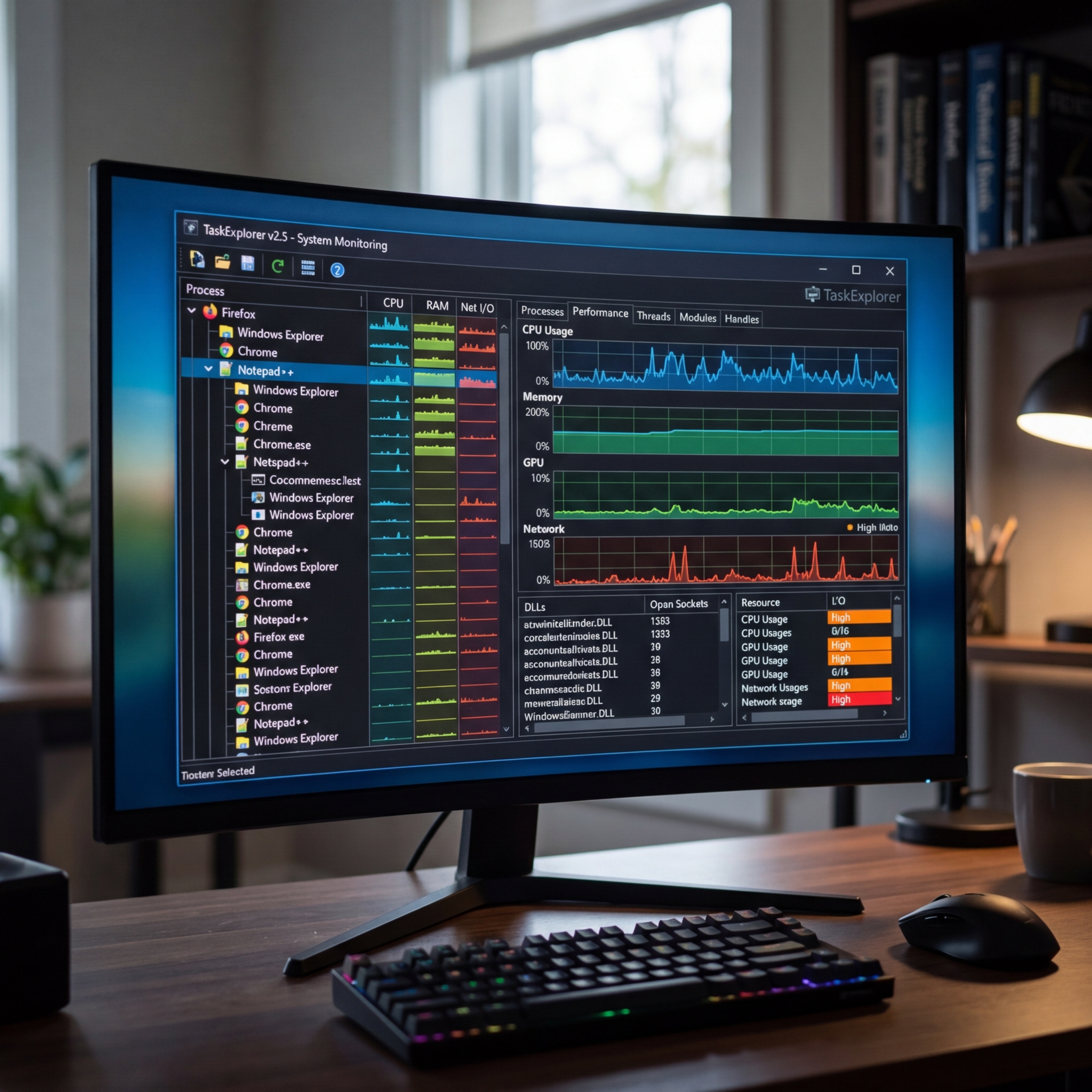
- Die detaillierte Baumansicht gruppiert Programme und Subprozesse sinnvoll und hebt Problemkandidaten mit Warnfarben hervor.
- Module für DLLs-Übersicht, Netzwerk-Sockets, Threads inkl. vollständigen Stack-Traces und Performance-Daten helfen, versteckte Abhängigkeiten oder Flaschenhälse zu erkennen.
- Einzigartig ist das Panel für MMapIO (Memory Mapped IO), womit etwa intensive Speicherzugriffe visualisiert werden.
- Vorkommnisse spezieller Ereignisse (wie Datei-Handles, dynamische Bibliotheken oder TCP/UDP-Verbindungen) lassen sich intuitiv analysieren.
- Alle Statistiken und Graphen – auch zu GPU-Auslastung und Netzwerk-Transfers – werden fortlaufend in Echtzeit aktualisiert und als moderne Performance-Grafiken angezeigt.
Ein weiteres Highlight: Dank der Einbindung der bewährten Process Hacker Library mit eigenem KProcessHacker.sys-Treiber bietet TaskExplorer deutlich mehr Systemzugriff, beispielsweise für privilegierte Prozessoperationen.
Die Programmoberfläche im Überblick: Ein Fenster, viele Möglichkeiten
Oftmals nutzen versierte Anwender Alternativen wie Process Explorer oder Process Hacker – doch TaskExplorer setzt bewusst auf ein einheitliches Fensterdesign. Alle Informationen finden darin ihren Platz und werden klar per Reitern und Panels strukturiert. Praktisch: Ein Doppelklick auf einen Prozess öffnet eine Multi-Panel-Ansicht, über die beispielsweise Module-, Socket- oder Thread-Listen direkt im gleichen Fenster angezeigt und detailliert untersucht werden können.
Viele Bereiche lassen sich komfortabel individuell anpassen. Wer möchte, vergrößert die Performance-Graphen, legt Schwerpunkte auf bestimmte Ressourcenverbräuche oder wechselt fließend zwischen Einzel- und Gesamtansichten. Hilfreich ist die Suchfunktion für Prozesse oder Handles – sie minimiert die Suchzeit auch in größeren Systemumgebungen erheblich.
Ein Beispiel aus der Praxis: Tritt plötzlich ein Performance-Engpass im System auf, zeigt das CPU-Panel auf einen Blick, welcher Prozess für Spitzenwerte verantwortlich ist. Durch Einblick in Threads und Stack-Traces kann ein Entwickler sofort Abhängigkeiten oder mögliche Deadlocks erkennen.
Vorteile gegenüber anderen Tools wie Process Explorer oder Process Hacker
- TaskExplorer vereint alle Ansichten in nur einem Fenster. Das erleichtert die Navigation und reduziert Fehler etwa bei schnellen Analysen mehrerer Prozesse.
- Die Echtzeit-Visualisierung ist deutlich flüssiger, die Graphen größer und informativer (z. B. extra Panel für Memory Mapped IO).
- Eine strukturierte Panel-Aufteilung sorgt für Übersicht – auch bei komplexen Analysen.
- Die Integration der KProcessHacker.sys-Treiber sorgt für tieferen Systemzugriff als bei anderen Open-Source-Alternativen, ohne Einbußen bei der Stabilität.
Gleichzeitig bleibt TaskExplorer portabel: Einfache Ausführung per EXE-Datei ohne Installation. Damit bleibt das System sauber und flexibel nutzbar, etwa von USB-Stick oder für den IT-Notfalleinsatz.
Installation und erste Schritte: TaskExplorer schnell einsatzbereit
Der Einstieg gelingt unkompliziert. Laden Sie die aktuelle Version direkt von der offiziellen GitHub-Seite von DavidXanatos. Die Anwendung ist portabel: Nach Download der EXE-Datei (wahlweise 32- oder 64-Bit, kompatibel ab Windows 7) genügt ein Doppelklick – so sparen Sie sich eine Installation und können TaskExplorer sofort nutzen.
- Vor dem Erststart empfiehlt es sich, über die GitHub-Seite auf Updates zu prüfen – so verwenden Sie stets die aktuelle, sichere Programmversion.
- Beim Aktivieren bestimmter Systemfunktionen (etwa der Prozesshacker-Treiber) kann Ihr Virenscanner Alarm schlagen. Diese Meldungen resultieren meist aus den tiefen Systemzugriffen – achten Sie dennoch auf den Download ausschließlich von der offiziellen Quelle, um Sicherheitsrisiken auszuschließen.
Wer ein flexibles Werkzeug sucht, um Routineanalysen, Fehlerdiagnosen oder Performance-Checks schnell und zuverlässig durchzuführen, findet mit TaskExplorer eine zuverlässige Lösung – auch im Firmenumfeld und auf mehreren Systemen parallel.
Praktische Tipps rund um die Prozessüberwachung mit TaskExplorer
- Setzen Sie die Filterfunktion ein, um gezielt nach Prozessen oder Handles zu suchen.
- Analysieren Sie mit Hilfe der Stack-Trace-Anzeige problematische Threads und erkennen Sie so Deadlocks oder Performance-Engpässe.
- Nutzen Sie die Live-Graphen, um ressourcenschluckende Programme oder ungewöhnliche Netzwerkaktivitäten zeitnah zu identifizieren.
- Binden Sie die Panels für Module oder Sockets ein, um fehlerhafte DLLs oder Netzwerkverbindungen gezielt zu überprüfen.
- Die Speicher- und Festplattenanalyse hilft, Dateizugriffe und Speicherlecks schnell auszumachen – praktisch bei Systemfehlern oder langsamen Programmen.
- Per Doppelklick öffnen Sie zusätzliche Ansichten und behalten komplexe Zusammenhänge stets im Überblick.
Ein Erfahrungswert: Wer etwa bei einer sporadisch gehängten System-Anwendung die Thread-Analyse nutzt, sieht oftmals sehr schnell in welchem Zustand sich der Prozess befindet – etwa, ob ein Deadlock oder aufwendige Berechnungen vorliegen.
Bilder und visuelle Eindrücke von TaskExplorer
Die Benutzeroberfläche präsentiert sich farblich klar abgesetzt. Prozesse, die etwa besonders viel CPU oder RAM nutzen, werden rot oder orange markiert. Die Performance-Graphen, prominent am oberen Rand, sind interaktiv und springen ins Auge – ob CPU, RAM, GPU oder Netzwerk, jede Ressource hat ihren separaten Verlauf. Neben den Prozesslisten befinden sich Panels für Threads, Module und Sockets; bei Auswahl eines Prozesses aktualisieren sich alle Informationen sekundengenau. Hilfreich: Über kleine Icons erkennen Sie auf Anhieb, ob ein Prozess beispielsweise aus dem Internet stammt oder als Dienst läuft.
Fazit: Lohnt sich TaskExplorer für Ihre Prozessüberwachung?
Zusammenfassend überzeugt TaskExplorer als starke, kostenfreie Lösung für die professionelle Prozessüberwachung unter Windows. Dank moderner Oberfläche, Echtzeit-Visualisierung und tiefen Systemzugriffen werden Schwachstellen, Ressourcenfresser und Fehler schnell erkannt. Vor allem für Anwender, die mehr als den einfachen Task-Manager suchen, bietet TaskExplorer detaillierte Analysen – vom Privatnutzer bis zum Profi. Besonders praktisch ist die portable Nutzung ohne Installation und die Flexibilität zum Einsatz in verschiedenen IT-Umgebungen. Einzig kleinere Sicherheitswarnungen beim Treiber-Einsatz sollten beachtet werden – bleiben Sie daher stets bei der offiziellen GitHub-Quelle. Wer ein vielseitiges, mächtiges Werkzeug mit Open-Source-Garantie sucht, findet im TaskExplorer eine moderne Alternative, die nicht nur etablierten Tools wie Process Explorer oder Process Hacker Paroli bietet, sondern sich durch innovative Features und Bedienkomfort abhebt. Verpassen Sie nicht, die jeweils aktuellste Version zu testen und profitieren Sie von tieferen Einblicken in Ihre Systemprozesse.
| Pro | Contra |
| Moderne, übersichtliche Benutzeroberfläche | Kleinere Sicherheitswarnungen beim Treiber-Einsatz |
| Umfassende Echtzeit-Analysen und Visualisierungen | Virenscanner können bei tiefen Zugriffsrechten Alarm schlagen |
FAQ zum Thema TaskExplorer Prozessüberwachung
Wie unterscheidet sich TaskExplorer vom klassischen Windows Task-Manager?
TaskExplorer bietet umfassendere Echtzeit-Analysen, mehr Details zu Prozessen, Threads, Modulen und Sockets sowie moderne Performance-Grafiken, die weit über den Funktionsumfang des Task-Managers hinausgehen. Besonders Entwickler und Systemadministratoren profitieren von diesen Zusatzfunktionen.
Ist TaskExplorer sicher und wie gehe ich mit Virenscanner-Warnungen um?
Da TaskExplorer für tiefe Systemzugriffe einen speziellen Treiber nutzt, melden manche Antiviren-Programme mögliche Risiken. Werden die Dateien direkt von der offiziellen GitHub-Seite von DavidXanatos geladen, gilt die Anwendung als sicher. Vorsichtshalber sollte immer die aktuelle Version aus vertrauenswürdiger Quelle verwendet werden.
Welche Systemvoraussetzungen und Installationsschritte sind notwendig?
TaskExplorer läuft portabel, erfordert keine Installation und ist ab Windows 7 (in 32- und 64-Bit) einsetzbar. Einfach die EXE-Datei herunterladen und starten. Prüfen Sie vor Nutzung, ob die aktuelle Version verwendet wird, um alle Sicherheitsupdates zu erhalten.
Welche Vorteile bietet TaskExplorer gegenüber anderen Tools?
Das Tool bietet ein einheitliches Fenster, flexible Ansichtspanels, tiefere Systemdiagnosen dank Process Hacker Library und besonders große, übersichtliche Leistungsgraphen. Für Profis wie Einsteiger eignet sich TaskExplorer ideal, um Probleme und Ressourcenschwächen schnell aufzudecken.