Download
Version 3.06
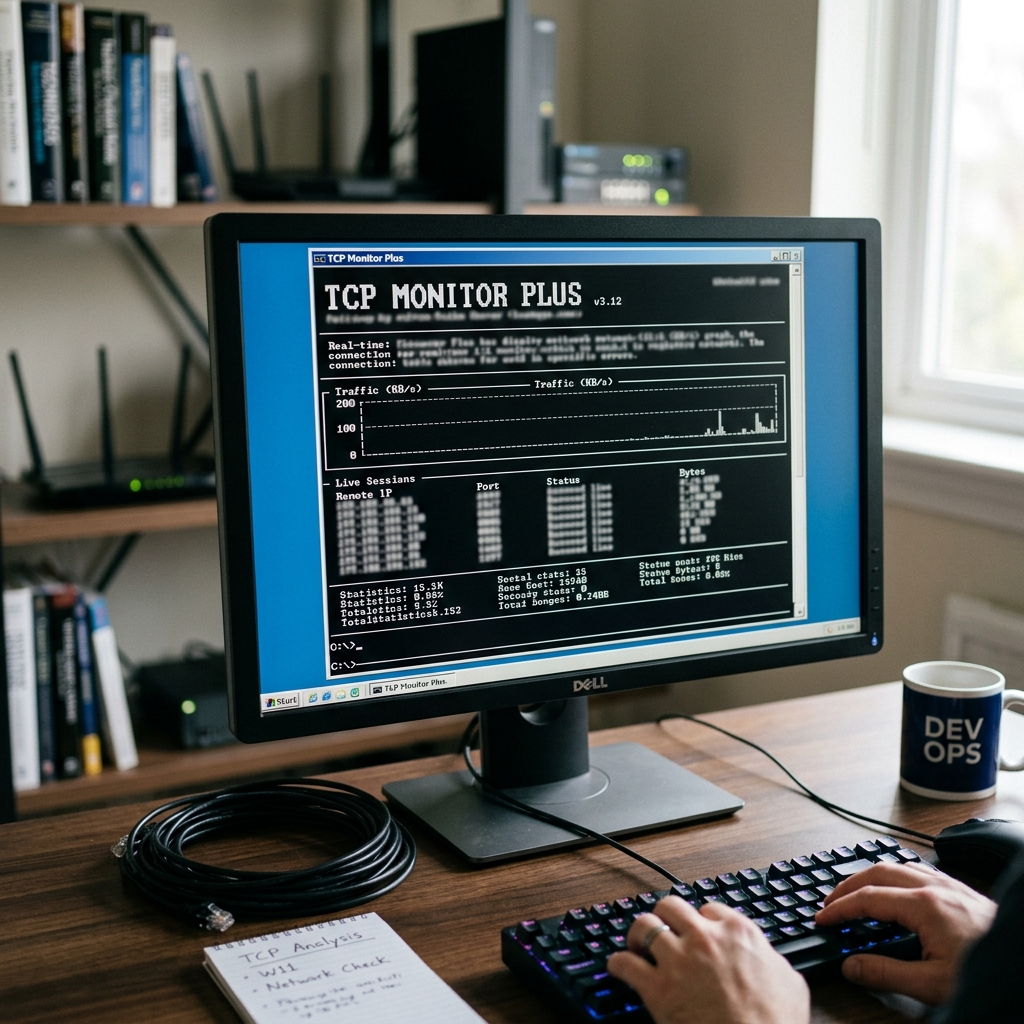
Netzwerke sind heute das Nervenzentrum moderner Kommunikation – ob privat im Home-Office oder in großen IT-Strukturen. Doch während Windows selbst nur rudimentäre Bordmittel zur Netzwerkanalyse bietet, wünschen sich fortgeschrittene Nutzer und IT-Profis häufig ein Werkzeug, das tiefergehende Einblicke in Datenströme, laufende Verbindungen und potentielle Risiken gewährt. Genau hier setzt das Tool TCP Monitor Plus Netzwerkmonitor an – und überzeugt mit einer Fülle an spezialisierten Funktionen, die weit über das hinausgehen, was die meisten Windows-Anwendungen bieten. Die Freeware für Windows (XP bis 10, 32 und 64 Bit) punktet mit umfangreicher Überwachung aktiver Netzwerkverbindungen, detaillierten Statistiken zu Upload-, Download-Raten sowie einer auf Sicherheit und Kontrolle ausgelegten Oberfläche im Retro-Look. Besonders praktisch: Die Nutzung ist komplett portabel, das heißt, Sie müssen keine Installation durchführen und können den Netzwerkmonitor sogar direkt vom USB-Stick aus starten. Gerade Profis wissen diesen Vorteil in verschiedenen Arbeitsumgebungen zu schätzen, doch auch erfahrene Privatanwender erhalten damit eine flexible und schnelle Lösung für die TCP/IP-Analyse. Im Folgenden erfahren Sie, wie Sie mit dem vielseitigen Freeware-Tool Ihren Netzwerk-Traffic entschlüsseln, Probleme im Netzwerk erkennen und sogar verdächtige Aktivitäten zuverlässig ausfindig machen.
Was leistet der TCP Monitor Plus Netzwerkmonitor im Detail?
Mit TCP Monitor Plus Netzwerkmonitor steht Ihnen ein Werkzeug zur Verfügung, das nicht nur standardmäßig alle laufenden Netzwerkverbindungen analysiert, sondern auch tiefer gestaltete Funktionen zum Monitoring, Filtern und Prüfen von Traffic bereitstellt. Bereits nach dem Start entfaltet sich eine übersichtliche Benutzeroberfläche, die an klassische Kommandozeilentools erinnert. Dieser Retro-Stil wirkt gewollt nüchtern, ist jedoch extrem funktional und erlaubt es Ihnen, sich schnell auf das Wesentliche zu konzentrieren.
- Traffic Monitor: Beobachten Sie in Echtzeit die aktuellen Upload- und Downloadraten Ihrer Netzwerkkarten. Praktisch, wenn Datenströme und deren Veränderungen sichtbar gemacht werden sollen.
- Paket Monitor: Erhalten Sie detaillierte Statistiken zu gesendeten und empfangenen Paketen für jede Verbindung. Dies hilft dabei, ungewöhnliche Aktivität wie hohe Paketverluste oder Paketfluten zu erkennen.
- Session Monitor: Die zentrale Übersicht, in der sämtliche aktiven und vergangenen TCP-Sessions gelistet werden – inklusive Info zu lokalen Programmen, Ziel-IP, Ports, Übertragungsprotokoll und Prozess-ID.
- Packet Filter: Setzen Sie gezielt Filterregeln, um nur relevante Verbindungen oder Prozesse anzuzeigen – nützlich bei umfangreichen Systemen oder gezielten Analysen.
- Statistics: Verschaffen Sie sich einen umfassenden Überblick mit aggregierten Daten über Zeiträume. Hier finden Sie auch aufbereitete Reports für Verlauf, Volumen- und Geschwindigkeitsstatistiken.
Portable Nutzung ohne Installation: Maximale Flexibilität für Profis
Viele Network-Tools erfordern eine umständliche Installation und hinterlassen dabei Spuren im System. TCP Monitor Plus Netzwerkmonitor setzt auf kompromisslose Portabilität: Das Tool lässt sich direkt und ohne Setup aufrufen – etwa von einer externen Festplatte oder einem USB-Stick aus. Damit ist die Software für Systemadministratoren und Sachverständige besonders attraktiv, wenn diese an unterschiedlichen Rechnern schnelle Analysen durchführen möchten.
Die Benutzung ist denkbar einfach: Entpacken Sie die heruntergeladene ZIP-Datei und starten Sie direkt die Hauptanwendung. Auch etwaige Log-Dateien und Einstellungen verbleiben im gleichen Verzeichnis, sodass keine Änderungen am Zielsystem entstehen.
Einrichtung und Hauptfunktionen: Schritt-für-Schritt erklärt
1. Start und Oberfläche
Nach dem Programmstart präsentiert sich das Freeware-Tool in einer retrohaften, textbasierten Umgebung, die an frühere Kommandozeilenprogramme erinnert. Lassen Sie sich davon jedoch nicht täuschen: Trotz des Designs arbeitet TCP Monitor Plus mit einer modernen, englischsprachigen Oberfläche und stellt sämtliche Kernfunktionen per Registerkarte übersichtlich dar.
2. Auswahl der Netzwerkschnittstelle
Wechseln Sie zum Tab „Traffic Monitor“. Wird nicht automatisch die korrekte Netzwerkkarte erkannt, wählen Sie Ihr aktives Interface manuell aus dem Dropdown-Menü. Bereits jetzt sehen Sie den Datenfluss und können potentielle Engpässe erkennen.
3. Aktive Verbindungen prüfen
Im Reiter „Session Monitor“ werden sämtliche laufenden TCP- und UDP-Sessions gelistet. Hier kann sofort identifiziert werden, welche Anwendungen kommunizieren und zu welchen externen Servern eine Verbindung besteht. Besonders hilfreich sind dabei die Angaben zu Prozess, Remote-IP, Port sowie das verwendete Protokoll.
4. Tiefe Analyse mit Kommandozeilen-Befehlen
Unter „Network Commands“ greifen Sie auf bewährte Tools wie netstat, nslookup, whois, ping und tracert zu – direkt in die Oberfläche integriert, ohne dabei ein separates CMD-Fenster öffnen zu müssen. Dieses Feature beschleunigt professionelle Netzwerkanalysen erheblich.
5. Logging-Funktion nutzen
Mit der integrierten Logging-Option erstellen Sie detaillierte Protokolle über Datenvolumen, Geschwindigkeit oder Verbindungsdauer. So dokumentieren Sie Netzwerk-Auslastungen langfristig oder rekonstruieren Ereignisse für Fehleranalysen und Nachverfolgung, zum Beispiel bei wiederkehrenden Problemen oder ungewöhnlichem Traffic.
Sicherheitsaspekte und Warnhinweise: Für wen ist TCP Monitor Plus geeignet?
Obwohl der TCP Monitor Plus Netzwerkmonitor mit seiner klar strukturierten, aber technisch fokussierten Oberfläche begeistert, richtet sich das Tool explizit an erfahrene Nutzer. Gerade Einsteiger könnten sich durch die Funktionsvielfalt und die englischsprachige Oberfläche überfordert fühlen. Vorsicht: Bei falscher Interpretation der Daten können kritische Prozesse oder erwünschte Systemaktivitäten unnötig als Bedrohung angesehen werden.
- Für IT-Profis und fortgeschrittene Anwender: Ideal geeignet, um Malware-Aktivität zu entdecken, unerwünschten Datentransfer aufzuzeigen oder Performance-Engpässe im Netzwerk sichtbar zu machen.
- Für Anfänger: Die Tiefe der Analysen und die Darstellung bergen das Risiko, falsche Rückschlüsse zu ziehen. Anfänger sollten im Zweifel eine Einführung oder ein weniger komplexes Tool wählen.
Positiv ist: Die Freeware wurde mehrfach auf Viren geprüft und weist in aktuellen Testscans keine Bedrohungen auf. Dennoch empfiehlt sich grundsätzlich, Netzwerkanalyse-Tools wie alle Freeware immer von seriösen Quellen zu beziehen und mit aktuellen Virenscannern zu überprüfen.
Vergleich: TCP Monitor Plus Netzwerkmonitor vs. Alternativen
Zur Netzwerküberwachung existieren verschiedene Tools. Neben dem Klassiker TCP Monitor Plus Netzwerkmonitor nutzen viele Anwender Alternativen wie NetSpeedMonitor oder GlassWire. Während NetSpeedMonitor sich auf die Überwachung der Geschwindigkeit beschränkt und GlassWire mit einer modernen grafischen Darstellung punktet, bietet TCP Monitor Plus den unschlagbaren Vorteil der tiefgehenden Paket- und Session-Analyse – und das komplett kostenlos und ohne Registrierung.
- NetSpeedMonitor: Einfach, aber begrenzte Funktionalität. Eher für reine Traffic-Überwachung geeignet.
- GlassWire: Grafisch ansprechend, aber in der Freeware-Version eingeschränkt. Pro-Version mit erweiterten Monitor-Funktionen kostenpflichtig.
- TCP Monitor Plus Netzwerkmonitor: Maximale Kontrolle über alle TCP/IP-Verbindungen, umfassende Analyse inklusive Protokollierung und Packet-Filtering. Geräteunabhängig und portabel einsetzbar.
Kompatibilität: Läuft TCP Monitor Plus Netzwerkmonitor auch mit aktuellen Windows-Versionen?
Laut aktuellem Stand läuft der TCP Monitor Plus Netzwerkmonitor problemlos unter Windows XP bis Windows 10 (32- und 64-Bit). Erste Nutzermeldungen zeigen zudem, dass das Tool auch unter Windows 11 überwiegend ohne Einschränkungen arbeitet. Aufgrund der intensiven Systemnähe kann es unter ganz neuen Windows-Builds in Einzelfällen zu kleineren Darstellungsfehlern kommen. Praktisch: Da keine tiefen Systemeinstellungen notwendig sind und die Anwendung unabhängig von Registry- oder Treiberänderungen läuft, besteht auch langfristig gute Kompatibilität zu künftigen Windows-Versionen.
Use-Cases: Wann lohnt sich TCP Monitor Plus besonders?
Gerade bei gehäuft auftretenden Internet-Abbrüchen, unerklärlichen Geschwindigkeitsverlusten oder dem