Download
Version 1.9.1
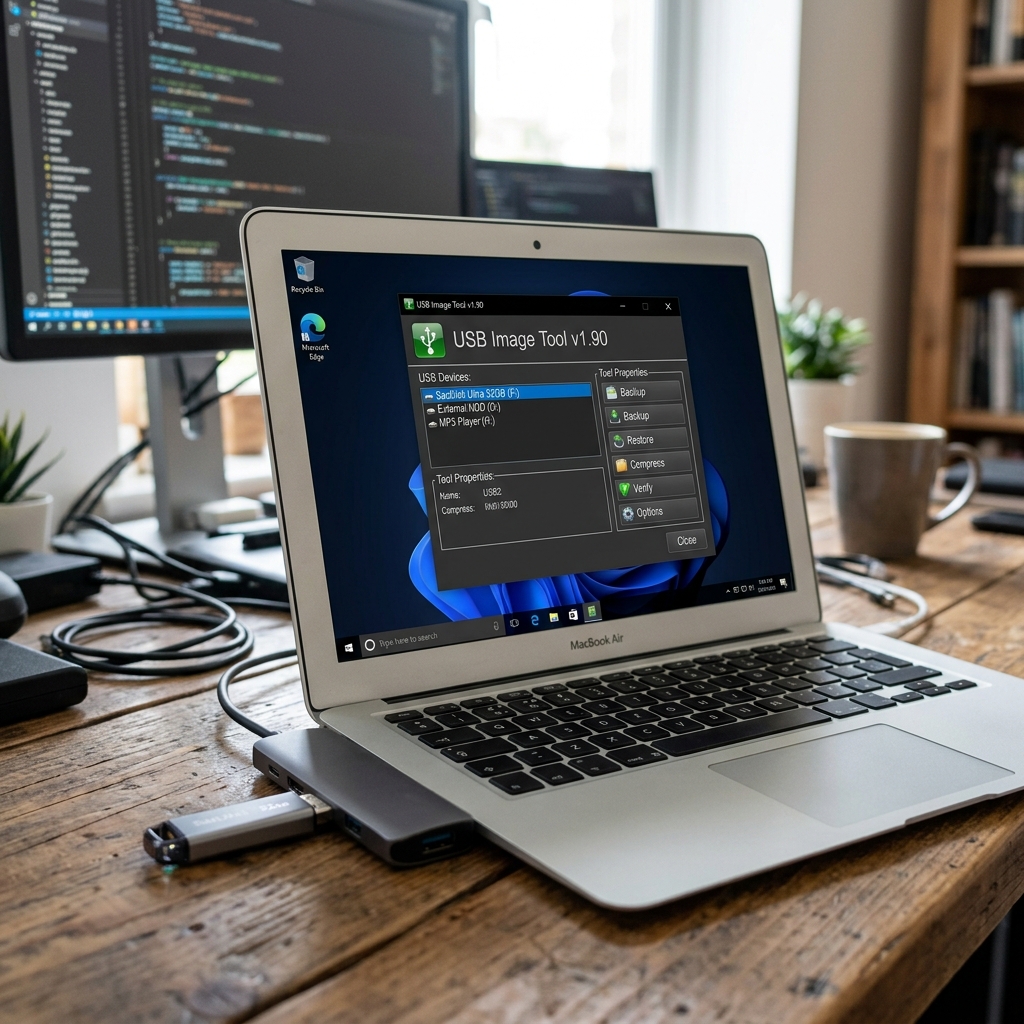
USB-Sticks, MP3-Player oder Speicherkarten sind aus dem Alltag nicht mehr wegzudenken – ob für Fotos, Musik oder Backups wichtiger Dokumente. Doch was tun, wenn ein USB-Stick plötzlich streikt oder versehentlich formatiert wurde? Genau hier setzt das USB Image Tool an: Das kompakte, kostenlose Windows-Programm hilft, von externen USB-Speichern exakte Abbilder – sogenannte Images – anzufertigen. Diese Images lassen sich im Notfall unkompliziert zurückspielen und sparen viel Zeit im Vergleich zur konventionellen Datensicherung. Dabei überzeugt USB Image Tool nicht nur mit seiner einfachen Bedienbarkeit, sondern auch mit seiner Vielseitigkeit: Es erstellt Images von nahezu allen USB-Massenspeichern, unterstützt verschiedene Formate und setzt auf Portabilität. Im Folgenden erhalten Sie einen detaillierten Überblick über Funktionen, Nutzung, Vorteile und Grenzen des USB Image Tool – praxisnah erklärt und mit Empfehlungen zur Anwendung im Alltag.
Was ist das USB Image Tool genau?
Das USB Image Tool ist eine kostenfreie Software für Windows, mit der Sie komplette USB-Geräte – von USB-Sticks über MP3-Player bis hin zu Kartenlesern oder Smartphones (sofern diese als Massenspeicher erkannt werden) – als exakte Images sichern und wiederherstellen können. Anders als einfache Kopierprogramme wird dabei nicht nur die sichtbare Ordnerstruktur übertragen, sondern das gesamte Dateisystem blockgenau gespeichert. Dies ist insbesondere hilfreich, wenn ein USB-Stick bootfähig eingerichtet oder spezielle Partitionsstrukturen gebraucht werden. Durch die Portabilität kann das Tool ohne Installation direkt gestartet werden – ideal für den flexiblen Einsatz.
Die Oberfläche: Klare Struktur für effizientes Arbeiten
Schon beim Start präsentiert sich das USB Image Tool aufgeräumt und übersichtlich. Die Programmoberfläche gliedert sich in vier zentrale Reiter, die alle Hauptfunktionen schnell zugänglich machen:
- Backup: Hier erstellen Sie mit wenigen Klicks ein vollständiges Abbild Ihres USB-Gerätes.
- Restore: Über diesen Reiter spielen Sie ein zuvor erstelltes Image zurück auf das USB-Gerät.
- Favorites: Diese Option erlaubt das Abspeichern und Wiederverwenden bevorzugter Image-Dateien oder Gerätekonfigurationen.
- Options: Detaillierte Einstellungen wie Kompressionsoptionen, Treiberauswahl oder das Ignorieren von Size-Checks finden sich hier.
Bilder und Geräteinformationen werden übersichtlich angezeigt. Ein Klick auf das verbundene Gerät genügt, um alle wichtigen Details einzusehen. Besonders praktisch: Es lässt sich vor dem Backup ein MD5-Hash generieren, um die Integrität des Images später zu prüfen.
Schritt-für-Schritt-Anleitung: USB Image Tool Download & Nutzung
1. USB Image Tool herunterladen
Laden Sie die aktuelle Version von der offiziellen Webseite oder einem vertrauenswürdigen Software-Portal. Das Programm ist als ZIP-Datei erhältlich und benötigt keine Installation – portabel und unkompliziert.
2. Entpacken und Starten
Entpacken Sie die ZIP-Datei in einen neuen Ordner. Starten Sie das Tool einfach per Doppelklick auf die .exe-Datei – Administratorrechte sind hier meist erforderlich.
3. Backup eines USB-Sticks erstellen
- Gerät auswählen: Stecken Sie Ihren USB-Stick ein und wählen Sie ihn in der Geräteliste aus.
- Backup starten: Wechseln Sie zum Reiter „Backup“ und klicken Sie auf „Backup“.
- Dateiformat wählen: Geben Sie Ziel und Format an: IMG, IMA, komprimiertes ZIP oder GZIP.
- Sicherung bestätigen: Nach kurzer Zeit liegt die vollständige Abbilder-Datei sicher auf Ihrer Festplatte.
4. Image zurückspielen (Restore)
- Gerät einstecken und wählen
- Restore wählen und Image-Datei angeben
- Rücksichern bestätigen: Achtung: Alte Inhalte werden überschrieben!
Das Image wird blockgenau wiederhergestellt, wodurch sogar bootfähige USB-Sticks problemlos rekonstruiert werden können.
Besondere Funktionen und Optionen im Detail
- Kommandozeilen-Support: Mit der mitgelieferten usbitcmd.exe können fortgeschrittene Nutzer automatisierte Abläufe und Backupscripts einrichten.
- Kompressionsoptionen: Images lassen sich platzsparend im ZIP- oder GZIP-Format abspeichern. Achtung: Es handelt sich hierbei nicht um Verschlüsselung – der Zugriffsschutz auf die Daten bleibt aus.
- MD5-Prüfsumme: Optionale Generierung einer Hashsumme bei Sicherung und Rücksicherung zur Überprüfung der Datenintegrität.
- Favoriten: Häufig genutzte Images oder Backup-Konfigurationen lassen sich unkompliziert als Favorit speichern.
- Größere Gerätekompatibilität: Neben klassischen USB-Sticks werden zahlreiche USB-Speichertypen erkannt, inklusive MP3-Player, Kartenlesern und Smartphones mit Massenspeicherfunktion.
- Keine Installation nötig: Sie können USB Image Tool überall starten – auch von einem USB-Stick aus.
USB Image Tool Backup für bootfähige USB-Sticks nutzen
Für Entwickler oder Technikbegeisterte bietet die Lösung einen zusätzlichen Mehrwert: Mit USB Image Tool lässt sich nicht nur ein Daten-Backup anlegen, sondern ein kompletter USB-Stick inklusive aller Bootinformationen duplizieren. So können beispielsweise Windows-Installationssticks oder Linux-Distributionen exakt kopiert und portiert werden. In wenigen Minuten ist ein vollständiger Backup und Restore von bootfähigen USB-Geräten möglich.
Vergleich zu Alternativen: Wie schneidet USB Image Tool gegen ImageUSB ab?
Gerade im Vergleich zu alternativen Tools wie ImageUSB punktet das USB Image Tool durch seine ultraschnelle, portable und komfortable Arbeitsweise. Zwar gibt es in ImageUSB zusätzliche Features wie paralleles Beschreiben mehrerer Sticks, doch für den Großteil aller Sicherungs- und Wiederherstellungsaufgaben an Einzelgeräten bleibt das USB Image Tool die erstklassige Wahl für unkomplizierte Backups, vielfältige Kompressionsmöglichkeiten und ein breites Gerätespektrum. Nutzerfreundlichkeit, Übersichtlichkeit und ein in der Praxis bewährter Funktionsumfang stechen hervor.
Vorteile und Nachteile auf einen Blick
| Pro | Contra |
| Einfacher und schneller USB Image Tool Backup- und Restore-Prozess | Keine Verschlüsselung von Images möglich (nur Komprimierung) |
| Kompatibel mit vielen USB-Speichergeräten | Alte Daten auf USB-Sticks werden beim Restore überschrieben |
| Kompressionsoptionen für platzsparende Images | Einsatz hauptsächlich für einzelne Geräte – parallel nur mit alternativen Tools |
| MD5-Prüfsummenerstellung für maximale Kontrolle | |
| Favoritenverwaltung und portabler Betrieb |
Fazit: USB Image Tool Backup als unverzichtbares Werkzeug
Das USB Image Tool hebt sich durch seine Kombination aus Bedienkomfort, Vielseitigkeit und Zuverlässigkeit von vielen Konkurrenzprodukten ab. Gerade die Möglichkeit, Abbilder von unterschiedlichsten USB-Laufwerken zu erstellen und ebenso einfach wiederherzustellen, spricht für den Einsatz des Tools im privaten wie auch im professionellen Umfeld. Die portable Nutzung, detaillierte Geräteinfos und Unterstützung für bootfähige Sticks machen USB Image Tool zur idealen Sicherheitslösung für wichtige Daten, Installationsmedien und experimentierfreudige Nutzer. Wer auf eine unkomplizierte, aber umfassende Backup-Lösung Wert legt, erhält mit dem USB Image Tool einen echten Mehrwert für die tägliche Datensicherung.
FAQ zum Thema USB Image Tool Backup
Welche USB-Geräte werden unterstützt?
Das USB Image Tool erkennt eine große Bandbreite an USB-Massenspeichergeräten: Neben USB-Sticks auch MP3-Player, Speicherkarten oder Smartphones mit Massenspeicherfunktion – ideal für vielseitige Sicherungsanforderungen.
Sind die gesicherten Image-Dateien verschlüsselt?
Nein, das Programm bietet ausschließlich Komprimierung im ZIP- oder GZIP-Format, aber keine Verschlüsselung. Beim Schutz sensibler Daten sollte das Image deshalb zusätzlich abgesichert werden.
Wie funktioniert der USB Image Tool Backup-Prozess bei bootfähigen Sticks?
Ein Backup-Klick genügt, um eine exakte Kopie des USB-Sticks inklusive aller Bootsektoren zu erstellen. Damit lassen sich Installations- oder Rettungsmedien bequem duplizieren.
Kann das USB Image Tool auch automatisiert genutzt werden?
Über die Kommandozeile (usbitcmd.exe) lassen sich Skripte einrichten, um regelmäßige Backups ohne manuelle Bedienung durchzuführen – ideal für fortgeschrittene Anwender.