Download
Version 0.19.90
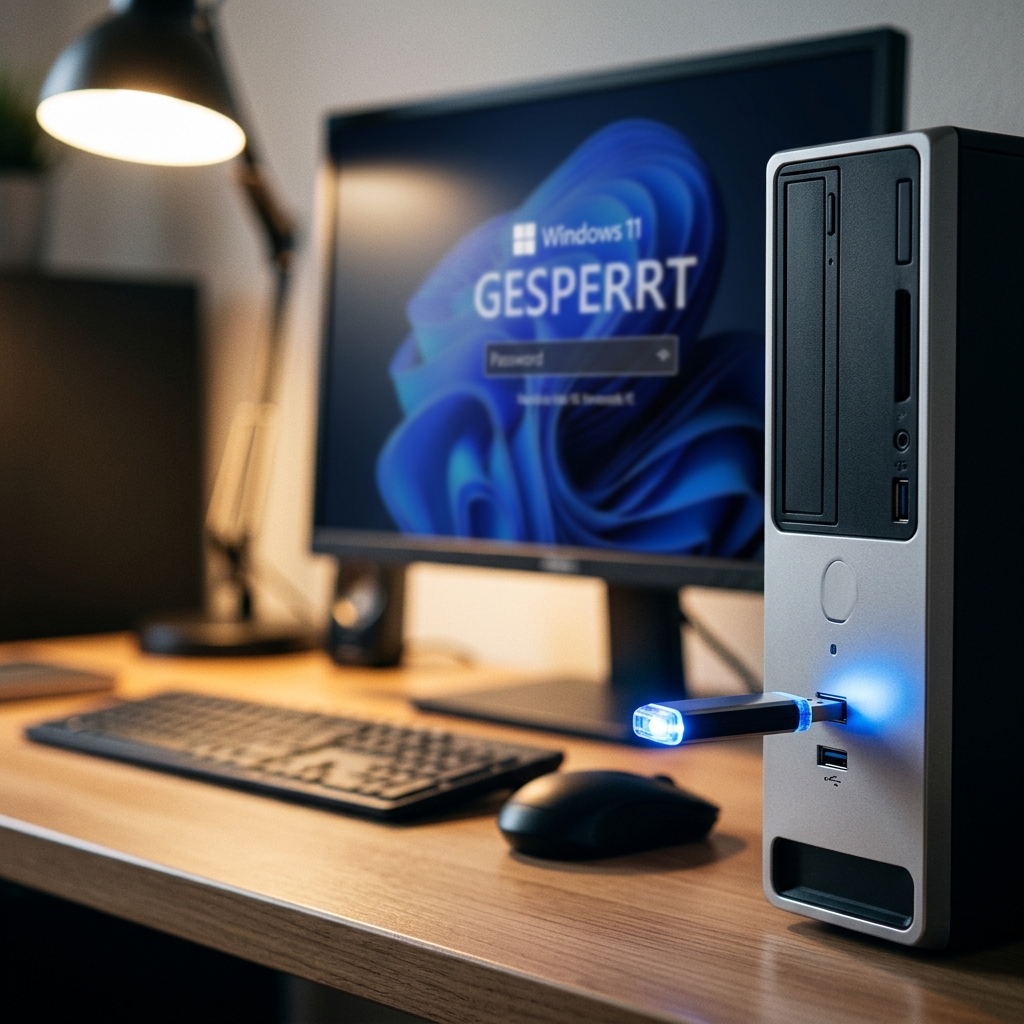
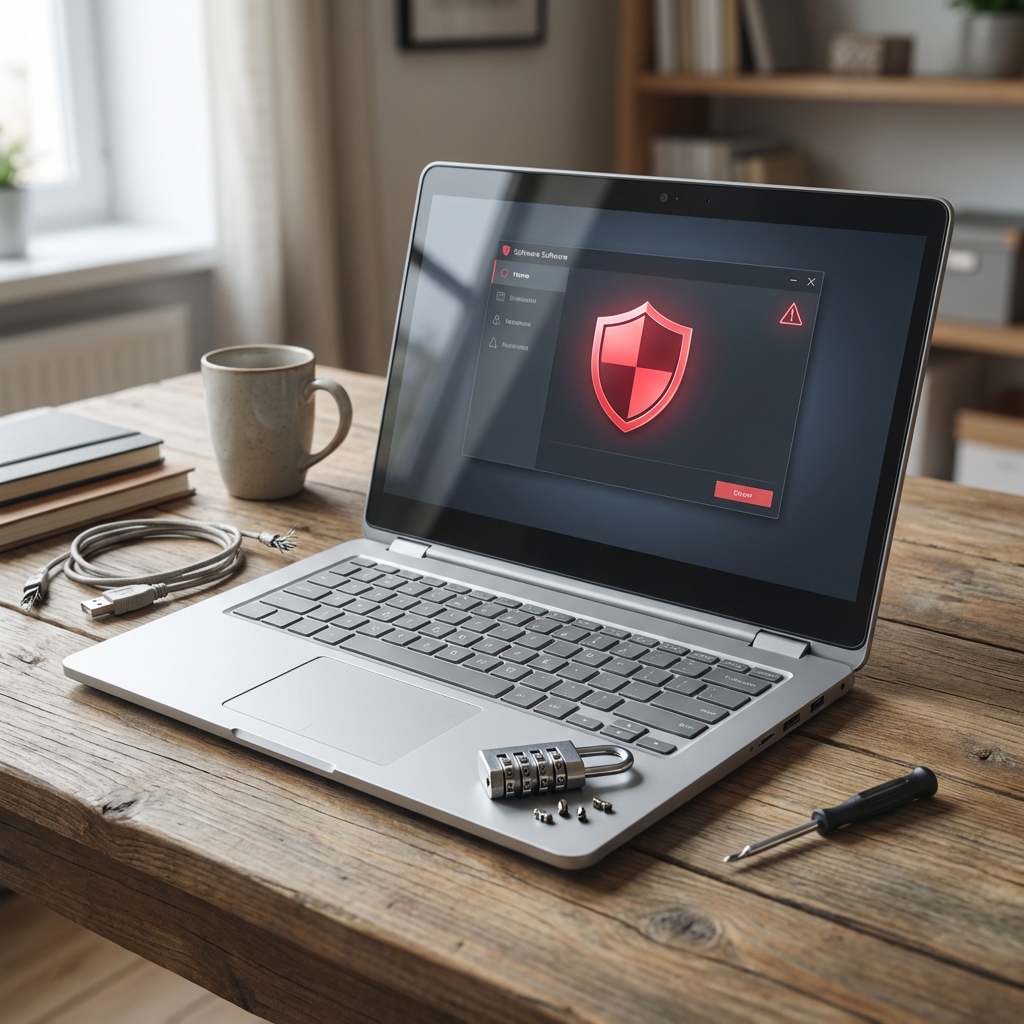
Die Zahl der Cyberangriffe und die Gefahr durch unbefugte Zugriffe auf private oder geschäftliche Computer steigen stetig – gerade im Büroalltag, Home-Office oder an gemeinsam genutzten Arbeitsplätzen. Wer seinen PC effektiv schützen möchte, setzt häufig auf klassische Schutzmechanismen wie Passwörter oder Fingerabdrucksensoren. Doch es gibt eine ebenso clevere wie praktische Alternative: USB Raptor, ein kostenfreies Windows-Tool, das Ihren Computer mit Hilfe eines USB-Sticks wie mit einem echten physischen Schlüssel absichert. Die Funktionsweise ist dabei so einleuchtend wie sicher: Nur wer den zuvor konfigurierten USB-Stick einsteckt, erhält Zugriff zum System – wird er entfernt, sperrt sich der PC augenblicklich. Gerade für sensible Umgebungen und wechselnde Arbeitsplätze bietet sich dieser zusätzliche Schutzmechanismus an. Im folgenden Beitrag beleuchten wir die technische Grundlage, die praktischen Anwendungsmöglichkeiten sowie die wichtigsten Sicherheitsmerkmale und geben konkrete Schritt-für-Schritt-Anleitungen, wie Sie USB Raptor für Ihr Arbeitsumfeld optimal einrichten.
Wie funktioniert USB Raptor technisch? Challenge-Response und Verschlüsselung erklärt
Im Zentrum der USB-Stick Authentifizierung mit USB Raptor steht das sogenannte Challenge-Response-Prinzip. Das bedeutet: Beim Start überprüft die Software, ob ein bestimmter, zuvor registrierter USB-Stick mit einer speziell verschlüsselten Datei am System angeschlossen ist. Fehlt die Datei, wird der PC gesperrt.
Die Verschlüsselung läuft dabei so ab, dass während der Einrichtung eine individuelle Schlüsseldatei auf dem USB-Stick abgelegt wird. Diese Datei ist mit einem starken Algorithmus kodiert und kann nicht ohne Weiteres kopiert oder gefälscht werden. Jeder Versuch, die Datei zu duplizieren oder auf einen anderen Stick zu übertragen, wird zusätzlich durch die Hardware-ID-Bindung erschwert – damit erkennt USB Raptor manipulierte Versuche sofort. Der Schutzmechanismus geht dabei über simple Passwortlösungen hinaus und bietet ein besonders robustes Sicherheitsniveau für Ihren Rechner.
Praktische Anwendungsszenarien für USB Raptor
- Büro: In klassischen Büro-Umgebungen verhindert USB Raptor zuverlässig unbefugte Zugriffe, etwa wenn Sie Ihren Arbeitsplatz kurz verlassen.
- Home-Office: Gerade im Home-Office, wo der eigene PC womöglich von mehreren Familienmitgliedern genutzt wird, bietet der USB-Stick Authentifizierung eine effektive Möglichkeit, private oder sensible Daten zu schützen.
- Schulen & Bildungseinrichtungen: Insbesondere bei geteilten Rechnern in Schulen oder Bibliotheken sorgt die Software für einen automatisierten Zugriffsschutz – ein Herausziehen des Sticks genügt, um den PC zu sperren.
- Geteilte Arbeitsplätze: Wer einen Computer gemeinsam mit Kollegen nutzt, kann mit mehreren Sticks individuelle Zugriffsmöglichkeiten schaffen und so mehrere Nutzer komfortabel absichern.
So wird USB Raptor zum digitalen Schlüssel, der flexibel in unterschiedlichen Umgebungen eingesetzt werden kann. Praktisch: Statt sich komplexe Passwörter zu merken, genügt ein einfaches Ein- und Ausstecken des USB-Sticks.
Schritt-für-Schritt: USB Raptor installieren und konfigurieren
1. USB Raptor herunterladen und starten
Zunächst laden Sie die Software herunter und entpacken das Archiv in einen beliebigen Ordner. Ein Setup ist nicht notwendig – USB Raptor läuft als portables Programm. Starten Sie dann die Anwendung.
2. USB-Stick als Authentifizierungs-Token einrichten
- Stecken Sie einen USB-Stick an Ihren Computer.
- Wählen Sie in USB Raptor unter „Enable USB Raptor“ und klicken Sie auf „Create Key File“.
- Speichern Sie die Schlüsseldatei auf dem USB-Stick. Optional können Sie den Stick benennen, um mehrere Schlüssel zu verwalten.
3. Einstellungen für den Schutzmodus festlegen
- Aktivieren Sie die „Lock Computer when key is removed“-Option.
- Wählen Sie Zusatzoptionen wie automatische Lautlosstellung, Monitor-Abschaltung oder Anpassungen des Sperrbildschirms.
- Optional: Richten Sie ein Backup-Passwort (Backdoor-Login) ein, falls der Stick verloren geht.
- Testen Sie die Funktion: Ziehen Sie den Stick ab, der PC sollte augenblicklich gesperrt sein.
Sicherheitsmerkmale von USB Raptor im Überblick
- Hardware-ID-Bindung: Die Schlüsseldatei funktioniert ausschließlich auf dem ursprünglichen Stick. Jeder Versuch, sie auf einen anderen Datenträger zu verschieben, schlägt fehl.
- Backdoor-Login-Funktion: Für Notfälle kann ein alternatives Passwort definiert werden. So erhalten Sie Zugriff selbst, wenn der USB-Stick abhandenkommt – praktisch und sicher zugleich, sofern das Kennwort stark genug gewählt wird.
- Mehrere USB-Sticks möglich: Unterstützt mehrere Schlüsseldateien, etwa bei Team-Arbeitsplätzen oder als Redundanz-Lösung.
- Verschlüsselung der Key-File: Die sicherheitskritische Datei ist standardmäßig mit einem komplexen Algorithmus verschlüsselt, um das Risiko eines Missbrauchs zu minimieren.
Konfigurationsoptionen für noch mehr Komfort und Sicherheit
- Verzögerungseinstellungen: Stellen Sie Zeitverzögerungen ein, um unbeabsichtigte Sperrungen zu verhindern, beispielsweise wenn der USB-Stick versehentlich kurz entfernt wird.
- Sperrbildschirm-Anpassung: Individualisieren Sie den Sperrbildschirm, zum Beispiel mit Hinweisen oder Warnungen.
- Monitor-Ausschaltung bei Sperre: Wählen Sie aus, ob Ihr Monitor beim Sperren sofort ausgeschaltet werden soll, um vor neugierigen Blicken zu schützen.
- Systemstart-Integration: Automatisches Aktivieren von USB Raptor beim Hochfahren erhöht die Sicherheit Ihres Systems ab dem ersten Moment.
Vor- und Nachteile der USB-Stick Authentifizierung mit USB Raptor
| Pro | Contra |
| Physischer Zugangsschutz, der sich nicht einfach durch einen Brute-Force-Angriff überwinden lässt. | Risiko beim Verlust des USB-Sticks – daher stets Backup-Passwort und ggf. Ersatz-Stick konfigurieren. |
| Intuitiv zu bedienen – ideal für weniger technikaffine Nutzer. | Bei Hardware-Defekt oder Verlust des Sticks droht temporärer Systemausschluss; Backdoor-Login dringend empfohlen. |
| Zeitersparnis beim Ein- und Ausloggen. | Abhängigkeit von der physischen Infrastruktur, etwa funktionierenden USB-Anschlüssen. |
| Einsetzbar an verschiedensten Arbeitsplätzen und für mehrere Nutzer erweiterbar. |
Welche Alternativen gibt es zu USB Raptor?
Neben USB Raptor existieren weitere Lösungen, um den PC sperren zu können. Hardware-Schlüssel auf Basis von Bluetooth (z.B. YubiKey, RSA-Token), biometrische Authentifizierung (Fingerabdruck, Gesichtserkennung) oder die klassische Windows-Sperre durch Shortcuts bieten unterschiedliche Sicherheitsniveaus und Zielgruppenansprache. In der Summe überzeugt USB Raptor jedoch durch die Kombination aus Kostenfreiheit, Flexibilität und simpel umsetzbarem Schutz.
Fazit: USB Raptor bietet echten Mehrwert für PC-Sicherheit
Wer seinen PC sperren und zugleich auf einfache, aber wirkungsvolle Schutzmechanismen setzen möchte, findet mit USB Raptor eine ausgefeilte Lösung. Die Software überzeugt durch technische Raffinesse wie die Kombination aus Challenge-Response-Prinzip und Verschlüsselung, lässt sich flexibel in verschiedensten Alltagssituationen einsetzen und punktet mit innovativen Sicherheitsfeatures von der Hardware-ID-Bindung bis zum komfortablen Backdoor-Login. Empfehlenswert ist USB Raptor insbesondere für den Büroeinsatz, das Home-Office oder geteilte Arbeitsplätze – überall dort, wo sensible Daten zuverlässig vor Fremdzugriff geschützt werden müssen. Kleine Einschränkungen wie die Abhängigkeit vom USB-Stick werden durch Backup-Optionen und Mehrfachschlüssel sinnvoll kompensiert. Fazit: Ein Sicherheits-Upgrade, das Unterstützung bei der täglichen Absicherung des Computers bietet.
FAQ zum Thema USB Raptor
Wie schützt USB Raptor den PC konkret?
USB Raptor verwandelt einen USB-Stick in einen individuellen Sicherheitsschlüssel. Wird der USB-Stick entfernt, wird der PC gesperrt. Erst durch erneutes Einstecken kann der Zugang wiederhergestellt werden.
Was passiert, wenn der USB-Stick verloren geht?
Sie können beim Einrichten ein Backup-Passwort (Backdoor-Login) festlegen, um den Computer auch ohne USB-Stick zu entsperren. Für maximale Sicherheit empfiehlt sich die Nutzung mehrerer Sticks als Ersatz.
Wie sicher ist USB Raptor gegenüber klassischen Passwörtern?
Durch die Kombination aus Challenge-Response-Prinzip, starker Verschlüsselung und Hardware-ID-Bindung bietet USB Raptor ein hohes Schutzniveau, das herkömmliche Passwortmechanismen sinnvoll ergänzt oder sogar übertrifft.
Können mehrere Nutzer USB Raptor am gleichen PC verwenden?
Ja, Sie können für verschiedene Nutzer mehrere Schlüsseldateien erstellen und unterschiedliche USB-Sticks zur Authentifizierung freigeben. Damit eignet sich das Tool optimal für Team-Arbeitsplätze und geteilte Computer.