Download
Version 24.2
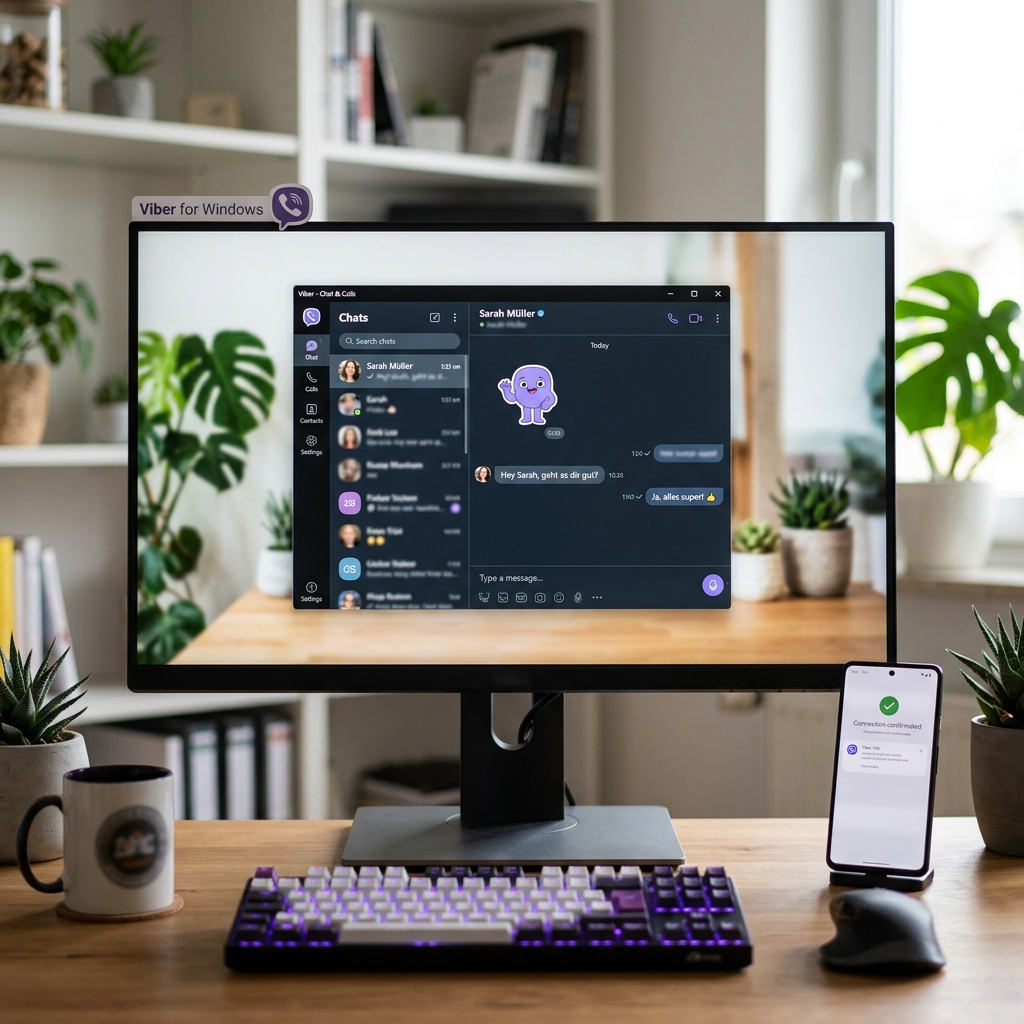
Wer heute flexibel kommunizieren möchte, erwartet von einem Messenger weit mehr als reinen Textaustausch. Genau hier setzt Viber für Windows an. Die Desktop-App bietet nicht nur eine komfortable Möglichkeit, mit Freunden, Familie oder Kollegen nahtlos über verschiedene Geräte hinweg in Kontakt zu bleiben, sondern überzeugt zusätzlich durch viele moderne Funktionen. So begeistert Viber mit hochwertigen Video- und Sprachanrufen, vielseitigen Gruppen-Chats sowie einer bequemen Synchronisation aller Nachrichten zwischen Smartphone und PC. Die Einrichtung ist erfreulich einfach: Sie starten mit Ihrem Smartphone, verbinden Viber am Desktop durch einen schnellen QR-Code-Scan und schon sind alle Chats verfügbar, inklusive Kontakte, Sticker und GIFs. Ob Sie bereits langjähriger Messenger-Nutzer sind oder einen neuen, modernen Weg zum Chatten und Telefonieren am Computer suchen – dieser ausführliche Leitfaden zeigt Ihnen alles, was Sie zu Installation, Funktionalität und Sicherheit rund um Viber wissen sollten, und liefert Ihnen Tipps für eine reibungslose Nutzung.
Was ist Viber für Windows und welche Vorteile bietet es?
Viber zählt zu den führenden plattformübergreifenden Messengern und richtet sich an Nutzer, die Wert auf eine Verbindung zwischen ihrem Smartphone und dem Windows-PC legen. Schon seit Jahren etabliert, punktet die Desktop-Variante vor allem mit diesen Vorteilen:
- Kostenfreie Nutzung für Messaging, Sprache und Video
- Plattformübergreifende Synchronisation (Windows, macOS, Linux, Android, iOS)
- Hohe Kommunikationsqualität bei Anrufen
- Einfache Gruppen-Chats, Medien- und Dateiversand
- Große Auswahl an Sticker-Paketen und animierten GIFs
- Synchronisierung aller Kontakte und Unterhaltungen
- Bis zu 50 Teilnehmer in einem Gruppen-Chat
- Echte End-to-End-Verschlüsselung für mehr Sicherheit
Praktisch: Durch die Synchronisation erleben Sie keine Brüche im Gesprächsverlauf – ganz gleich, welches Endgerät gerade genutzt wird. So eignet sich Viber beispielweise ideal im Homeoffice oder für den schnellen Videoanruf am großen Bildschirm.
Viber Windows Desktop installieren: Schritt-für-Schritt-Anleitung
Um Viber Windows Desktop zu installieren, führen Sie folgende Schritte sorgfältig aus:
- Voraussetzung: Sie benötigen ein bereits aktiviertes Viber-Konto auf Ihrem Smartphone. Installieren Sie gegebenenfalls die Viber-App aus dem jeweiligen App Store und registrieren Sie sich dort mit Ihrer Telefonnummer.
- Besuchen Sie die offizielle Viber-Website und laden Sie die aktuelle Desktop-Version für Windows herunter.
- Öffnen Sie nach dem Download die Installationsdatei (meist „ViberSetup.exe“).
- Folgen Sie dem Installationsassistenten und klicken Sie auf „Installieren“.
- Nach dem Start der Anwendung wählen Sie „Mit Smartphone verbinden“. Scannen Sie dazu den am Bildschirm angezeigten QR-Code mit der Viber-App Ihres Mobilgeräts – alternativ erhalten Sie einen Aktivierungscode per SMS.
- Warten Sie auf die Bestätigung und genießen Sie vollen Zugriff auf all Ihre Chats, Kontakte und Medien, direkt am PC!
Tipp: Die Nutzung von Viber Windows Desktop ist nur in Verbindung mit einem Mobiltelefon möglich, da für die Registrierung eine aktive Telefonnummer benötigt wird.
Systemanforderungen und Kompatibilität: Läuft Viber Desktop auf meinem Rechner?
Für einen reibungslosen Betrieb von Viber auf dem Computer gelten folgende Systemvoraussetzungen:
- Windows 10 oder 11, 64-Bit-Version
- Prozessor: Mindestens Intel Core i3 oder vergleichbarer Chip
- Arbeitsspeicher: 4 GB RAM oder mehr empfohlen
- Festplattenspeicher: Rund 300 MB für die Installation
Wichtig für ältere Systeme: Zwar gibt es inoffizielle Möglichkeiten, ältere oder 32-Bit-Versionen zu nutzen, dennoch wird eine aktuelle Windows-Version dringend empfohlen, auch wegen regelmäßiger Sicherheitsupdates.
Gut zu wissen: Viber bietet ebenfalls Downloads für Mac und Linux an, sodass sich der Messenger problemlos auf mehreren Plattformen nutzen lässt.
Alle Funktionen im Überblick: Messaging, Calls & mehr
Mit der aktuellen Version (ca. 27.x) erwartet Sie eine überzeugende Vielfalt an Funktionen, die den digitalen Alltag spürbar erleichtern:
- Textnachrichten mit Emojis, GIFs, Stickern und Dateianhängen
- Sprachanrufe sowie Videoanrufe in HD-Qualität – sowohl einzeln als auch in Gruppen
- Gruppen-Chats für bis zu 50 Personen
- Schnelle Medienübertragung: Bilder, Videos und Dateien unkompliziert mit Kontakten teilen
- Synchronisation sämtlicher Nachrichten und Kontakte zwischen PC und Mobilgerät
- Persönliche Anpassungen mit individuellen Chat-Hintergründen und einem breiten Angebot an Stickern und GIFs
- End-to-End-Verschlüsselung für private Gespräche
Eine Besonderheit: Die durchgehende Verschlüsselung schützt jede Unterhaltung vor unbefugtem Zugriff – ein Pluspunkt bei vertraulichen Themen oder beruflicher Nutzung.
Sicherheitsaspekte und Datenschutz bei Viber Desktop
Gerade am PC werden Nachrichten oft gespeichert oder automatisch synchronisiert. Daher legt Viber beim Schutz der Privatsphäre besonderen Wert auf eine durchgehende Verschlüsselung der Kommunikationen. Was heißt das konkret?
- *Ende-zu-Ende-Verschlüsselung:* Nur Sender und Empfänger können Nachrichten lesen – weder Viber noch externe Dritte haben Zugriff.
- *Verschlüsselte Anrufe:* Auch Sprach- und Videochats sind abgesichert.
- Optionale Zwei-Faktoren-Authentifizierung für das Viber-Konto
Empfehlung: Achten Sie darauf, alle Systeme und die Viber-App stets aktuell zu halten, um bestmöglichen Schutz vor Sicherheitslücken zu erhalten.
Fehlervermeidung und Problemlösungen bei der Installation
Trotz der einfachen Einrichtung können gelegentlich Störungen auftreten. Häufige Ursachen und Tipps zur Fehlervermeidung:
- System up-to-date: Führen Sie regelmäßig Windows-Updates durch, bevor Sie Viber Windows Desktop installieren.
- Stabile Internetverbindung: Eine instabile Verbindung kann zu Synchronisationsproblemen führen.
- Antivirus-Programme und Firewall: Diese sollten während der Installation zeitweise pausiert werden, da sie manchmal die Installation blockieren können.
- Bei Problemen hilft oft ein Neustart des Rechners oder die Deinstallation und erneute Installation der App.
Praktisch: Viele Fehler werden durch einen aktuellen Installer und aktuelle Systemsoftware zuverlässig vermieden.
Viber im Vergleich: Welche Alternativen gibt es?
Obwohl Viber eine breite Palette an Funktionen bietet, lohnt sich ein Blick auf Alternativen. So gelten Messenger wie Signal Messenger, WhatsApp für PC oder Telegram als direkte Wettbewerber. Während WhatsApp auf ähnliche Synchronisation setzt, punktet Signal mit besonders starken Datenschutz-Features und Transparenz hinsichtlich der Datenverarbeitung. Telegram ist bekannt für große Gruppenchats und vielseitige Bots, legt jedoch weniger Fokus auf Verschlüsselung als Viber und Signal. Entscheiden Sie sich für den Messenger, der Ihre Anforderungen an Sicherheit, Gruppenfunktionen und Bedienung am besten abdeckt.
| Pro | Contra |
| Kostenfreie Nutzung für Messaging, Sprache und Video | Nutzung nur in Verbindung mit einem Mobiltelefon |
| Hohe Kommunikationsqualität bei Anrufen | Ältere Systeme werden nicht offiziell unterstützt |
| Einfache Gruppen-Chats und hohe Benutzerfreundlichkeit | Kann von Antivirus-Programmen blockiert werden |
| Echte End-to-End-Verschlüsselung für mehr Sicherheit | Stabile Internetverbindung erforderlich für optimale Nutzung |
Fazit: Viber Windows Desktop installieren – Moderne Kommunikation am PC
Viber für Windows überzeugt durch seine einfache Installation, zahlreiche moderne Funktionen und das komfortable Synchronisieren aller Daten zwischen Mobilgerät und Desktop. Dank hochwertiger Video- und Sprachanrufe, großer Gruppen-Chats und persönlicher Anpassungsoptionen wie Sticker oder GIFs erfüllt die App alle Anforderungen an einen zeitgemäßen Messenger. Besonders punkten kann Viber zudem in Sachen Sicherheit, da sämtliche Chats und Anrufe Ende-zu-Ende verschlüsselt sind. Wer schon auf dem Smartphone Viber nutzt, profitiert von einer vertrauten Bedienung und nahtlosen Synchronisation. Nach der Installation von Viber Windows Desktop erleben Sie Kommunikation auf dem PC genauso flexibel und komfortabel wie am Handy. Für alle, die Wert auf Datenschutz, Vielseitigkeit und plattformübergreifende Nutzung legen, ist Viber eine ausgezeichnete Wahl – auch im direkten Vergleich mit anderen Messengern wie Signal oder WhatsApp.
FAQ zum Thema Viber Windows Desktop installieren
Ist Viber Desktop kostenlos?
Ja, Viber kann auf allen unterstützten Plattformen kostenlos genutzt werden. Kosten entstehen nur für spezielle Zusatzdienste oder Telefonate zu Nicht-Viber-Nummern.
Welche Systemanforderungen gelten für Viber Desktop?
Viber empfiehlt Windows 10 oder 11 in 64-Bit, einen Intel Core i3, mindestens 4 GB RAM und 300 MB freien Speicher. Für alte Windows-Versionen gibt es keine offizielle Unterstützung mehr.
Kann ich Viber Desktop auch ohne Smartphone nutzen?
Nein, ein aktives Viber-Konto und die Registrierung über die Smartphone-App sind Voraussetzung für die Nutzung am Desktop.
Wie sicher ist Viber wirklich?
Alle Nachrichten, Anrufe und Mediendateien bei Viber sind durch Ende-zu-Ende-Verschlüsselung geschützt. Zusätzliche Optionen wie Zwei-Faktor-Authentifizierung erhöhen die Sicherheit weiter.