Download
Version 7.1.8
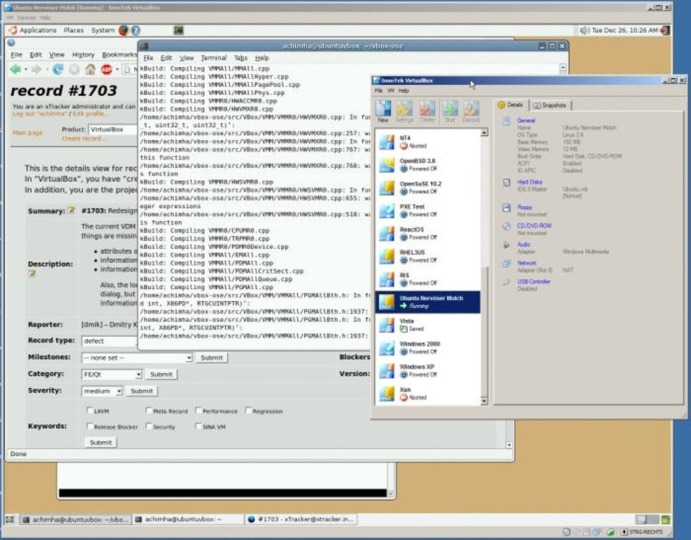
Oracle VM VirtualBox ist aus der modernen IT-Landschaft kaum wegzudenken. Die kostenlose und Open-Source-basierte Virtualisierungssoftware ermöglicht es, auf einem einzigen Computer verschiedene Betriebssysteme sicher und komfortabel als sogenannte virtuelle Maschinen (VMs) zu betreiben. Ob Sie neue Software testen, Entwicklungsszenarien abbilden oder ein alternatives Betriebssystem risikolos ausprobieren möchten: Mit VirtualBox steht Ihnen ein flexibles Werkzeug zur Verfügung. Besonders attraktiv ist dabei die breite Unterstützung für Windows, Linux und macOS als Host- und Gast-Systeme. Die Verbindung aus starker Community, stetiger Weiterentwicklung bis Version 7.x und einem durchdachten Funktionsportfolio macht VirtualBox sowohl für Einsteiger als auch für Profis zur ersten Wahl. Praktisch: Durch die offene Architektur und sinnvolle Erweiterungen lassen sich Möglichkeiten und Leistung der VMs noch deutlich steigern. Im Folgenden erhalten Sie eine fundierte VirtualBox Anleitung, lernen alle wichtigen Funktionen und finden nützliche Tipps für eine reibungslose Nutzung im Alltag.
Systemanforderungen und unterstützte Plattformen
Bevor Sie VirtualBox nutzen, prüfen Sie bitte folgende Systemvoraussetzungen:
- Windows 8/10/11, aktuelle Linux-Distributionen oder macOS (Intel/Apple Silicon unterstützt mit Einschränkungen)
- 64-Bit-Prozessor mit Virtualisierungserweiterungen (Intel VT-x oder AMD-V)
- Mindestens 4 GB Arbeitsspeicher empfohlen (je mehr, desto besser für parallele VMs)
- Ausreichend Festplattenplatz, abhängig von den jeweils zu installierenden Gast-Systemen (ab ca. 10 GB pro VM)
Dank aktiver Entwicklung unterstützt VirtualBox gängige Systeme und moderne Hardware, darunter Multi-Monitor-Setups, hohe Bildschirmauflösungen sowie USB 3.0.
Schritt-für-Schritt: VirtualBox Installation und Einrichtung
Die VirtualBox Anleitung beginnt mit wenigen einfachen Schritten:
- Laden Sie das passende Installationspaket von der offiziellen Website für Ihr Betriebssystem herunter.
- Starten Sie die Installation mit Administratorrechten und folgen Sie dem Installationsassistenten. Dort können Sie gewünschte Netzwerkmodule und Zusatzfunktionen direkt auswählen.
- Nach erfolgreichem Abschluss empfiehlt sich direkt das Nachinstallieren des Extension Pack (USB 2.0/3.0, RDP, Verschlüsselung, Webcams usw.), das auch für Privatanwender kostenlos ist.
Wer die modernste Integration wünscht, installiert nach Anlegen einer neuen VM im nächsten Schritt die Guest Additions – diese Zusatztools sorgen für eine bessere Bildschirmauflösung, nahtlosen Mauszeigerwechsel, gemeinsames Clipboard und Drag & Drop zwischen Host und Gast.
Virtuelle Maschinen erzeugen und konfigurieren
Eine neue VM wird über „Neu“ angelegt. Achtung: Wählen Sie das richtige Gastsystem und die empfohlene RAM-Größe. Dank der VirtualBox Anleitung fallen folgende Aspekte besonders auf:
- Festplatten: Wählen Sie zwischen dynamisch wachsend (Speichert nur, was wirklich genutzt wird) oder fester Größe (bessere Performance, reserviert aber mehr Platz)
- Prozessorzuweisung: Mehrere Kerne und aktivierte Virtualisierung steigern Leistung und Parallelität
- Netzwerk: Nutzt unterschiedliche Modi (siehe nächstes Kapitel)
- Optional lassen sich USB-Geräte, verschlüsselte Medien oder Shared Folders direkt konfigurieren
Snapshot und Backup: Die wichtigsten Sicherheitsfunktionen
Mit Snapshots lassen sich Speicherstände einer beliebigen VM erfassen. Fehler? Softwareproblem? Durch einfaches Zurücksetzen steht das System wieder exakt so da wie beim Abspeichern. Besonders für Tests, Entwickler und vor risikoreichen Experimenten ist diese Funktion Gold wert. Beachten Sie: Je mehr Snapshots, desto größer der Speicherplatzbedarf.
Netzwerkmodi in VirtualBox: NAT, Brücke & mehr
VirtualBox stellt verschiedene Netzwerkmodi zur Auswahl:
- NAT (Network Address Translation): Schutz des Gastsystems, einfache Internetnutzung – keine Portweiterleitung nach außen
- Netzwerkbrücke: Gast erscheint wie ein echtes Gerät im lokalen Netz – ideal für Server-/Testumgebungen
- Internes Netzwerk oder Host-only: Kommunikation ausschließlich zwischen ausgewählten VMs oder Host/Gast ohne Zugriff aufs externe Netz
Durchdachtes Kombinieren erlaubt flexible Labor-Setups, etwa für Sicherheitstests oder Netzwerk-Demonstrationen.
Guest Additions und Extension Pack: Mehr Komfort und Leistung
Die Guest Additions werden innerhalb einer laufenden VM installiert (meist per virtuelles CD-Laufwerk einbinden und Installations-Assistent nutzen). Das Resultat:
- Perfekt angepasste Auflösungen, automatische Bildschirmgröße beim Fensterverschieben
- Nahtloser Mauszeigerwechsel und gemeinsame Zwischenablagen
- Drag-and-Drop-Dateiübertragung zwischen Host und Gast
Das Extension Pack ergänzt die Grundfunktionen um:
- USB 2.0/3.0 Support für angeschlossene Geräte
- RDP-Server für Fernzugriff
- Geräteverschlüsselung und mehr
Das Arbeiten mit VBoxManage: Mächtige Möglichkeiten per Kommandozeile
Profis profitieren von VBoxManage, der Kommandozeile für alle Features von VirtualBox. Mit wenigen Befehlen lassen sich VMs automatisiert erstellen, verwalten, migrieren oder skripten. Typische Szenarien:
- Automatisiertes Deployment für Entwickler:innen
- Serienkonfigurationen und Backups
- Troubleshooting per Log-Auswertung
Cloud-Integration und moderne Features
VirtualBox bleibt modern: Es gibt Möglichkeiten, VMs in die Cloud zu exportieren oder remote über das Netzwerk zu steuern. Auch Multi-Monitor-Support, Hotkeys für flüssiges Arbeiten und PCI/Webcam-Passthrough sind Teil der jüngsten Verbesserungen.
VirtualBox Anleitung: Tipps gegen typische Fehler
- Virtualisierung im BIOS aktivieren: Viele Startprobleme werden durch deaktivierte Virtualisierung (VT-x/AMD-V) verursacht.
- Genügend Arbeitsspeicher und Festplattenspeicher reservieren: Zu wenig Ressourcen führen zu Hängern und Instabilitäten.
- Guest Additions und Extension Pack regelmäßig aktualisieren!
Oft hilft auch das erneute Überprüfen der eigens zugeteilten Hardware-Ressourcen je VM, sollte deren Performance schwächeln. Praktisch: Screenshots von Konfiguration und Fehlermeldungen dokumentieren die Schritte und unterstützen bei Problemlösung mit der Community.
VirtualBox vs. Alternativen: Ein kurzer Vergleich
Zwar gibt es mit VMware Workstation Player und Microsoft Hyper-V starke Alternativen, doch VirtualBox punktet mit seiner Open-Source-Basis, komfortablen Bedienung, ausgefeilten Erweiterungen und einer sehr aktiven Community. Für die meisten Nutzenden reicht VirtualBox im Alltag völlig aus – nur für spezielle, leistungshungrige Serverlösungen empfiehlt sich ein Vergleich mit anderen Virtualisierungsplattformen.
| Pro | Contra |
| Kostenlose und Open-Source-basierte Software | Benötigt ausreichend Hardware-Ressourcen für optimale Leistung |
| Breite Unterstützung für verschiedene Betriebssysteme | Weniger leistungsstark als professionelle Alternativen in bestimmten Szenarien |
| Aktive Community und regelmäßige Updates | Einstieg kann für absolute Anfänger herausfordernd sein |
| Flexible Konfiguration und Erweiterungen | Einrichtungsaufwand kann zeitintensiv sein |
Fazit: Die beste VirtualBox Anleitung für optimale Ergebnisse
Wer eine vielseitige und kostenfreie Lösung für das sichere Ausprobieren und Betreiben verschiedener Betriebssysteme sucht, kommt an VirtualBox nicht vorbei. Die aktuelle Version bietet umfassende Funktionen wie Guest Additions, zahlreiche Netzwerkmodi, Snapshots, Multi-Monitor-Unterstützung und ein mächtiges CLI-Tool. Besonders überzeugt VirtualBox durch den einfachen Einstieg – dennoch bleiben Ihnen alle Profi-Optionen offen. Unser Tipp: Legen Sie nach der Grundinstallation direkt Snapshots und regelmäßige Backups an, halten Sie Add-ons aktuell und nutzen Sie die Community für Problemlösungen. So haben Sie moderne IT-Trends und experimentelle Software jederzeit sicher im Griff – egal, ob für private, berufliche oder schulische Projekte.
FAQ zum Thema VirtualBox Anleitung
Was ist Oracle VirtualBox und für wen eignet sich das Tool?
VirtualBox ist eine Open-Source-Virtualisierungssoftware, mit der Sie mehrere Betriebssysteme gleichzeitig auf einem Computer ausführen können. Sie eignet sich für Einsteiger und Profis, die sichere Testumgebungen, Softwareentwicklung oder Schulungen benötigen.
Welche Vorteile bieten Guest Additions und das Extension Pack?
Die Guest Additions sorgen für nahtlose Integration von Maus, Grafik und Dateiübertragung, während das Extension Pack zusätzliche Hardware- und Verschlüsselungsoptionen wie USB 3.0 oder RDP bereitstellt. Für bestmöglichen Komfort empfiehlt sich die Installation beider Komponenten.
Wie kann ich eine VM sichern oder auf einen früheren Stand zurücksetzen?
Mit Snapshots speichern Sie den Zustand einer virtuellen Maschine und können jederzeit dorthin zurückkehren. Ideal zum Experimentieren und für risikofreies Testen neuer Software oder Updates.
Wie schneidet VirtualBox im Vergleich zu VMware oder Hyper-V ab?
VirtualBox überzeugt durch kostenfreie Nutzung, flexible Funktionen und schnelle Einrichtung. Für spezielle professionelle Anforderungen können VMware Workstation Player oder Hyper-V sinnvoll sein, für die meisten Einsatzszenarien genügt jedoch VirtualBox vollkommen.