Download
Version 3.40
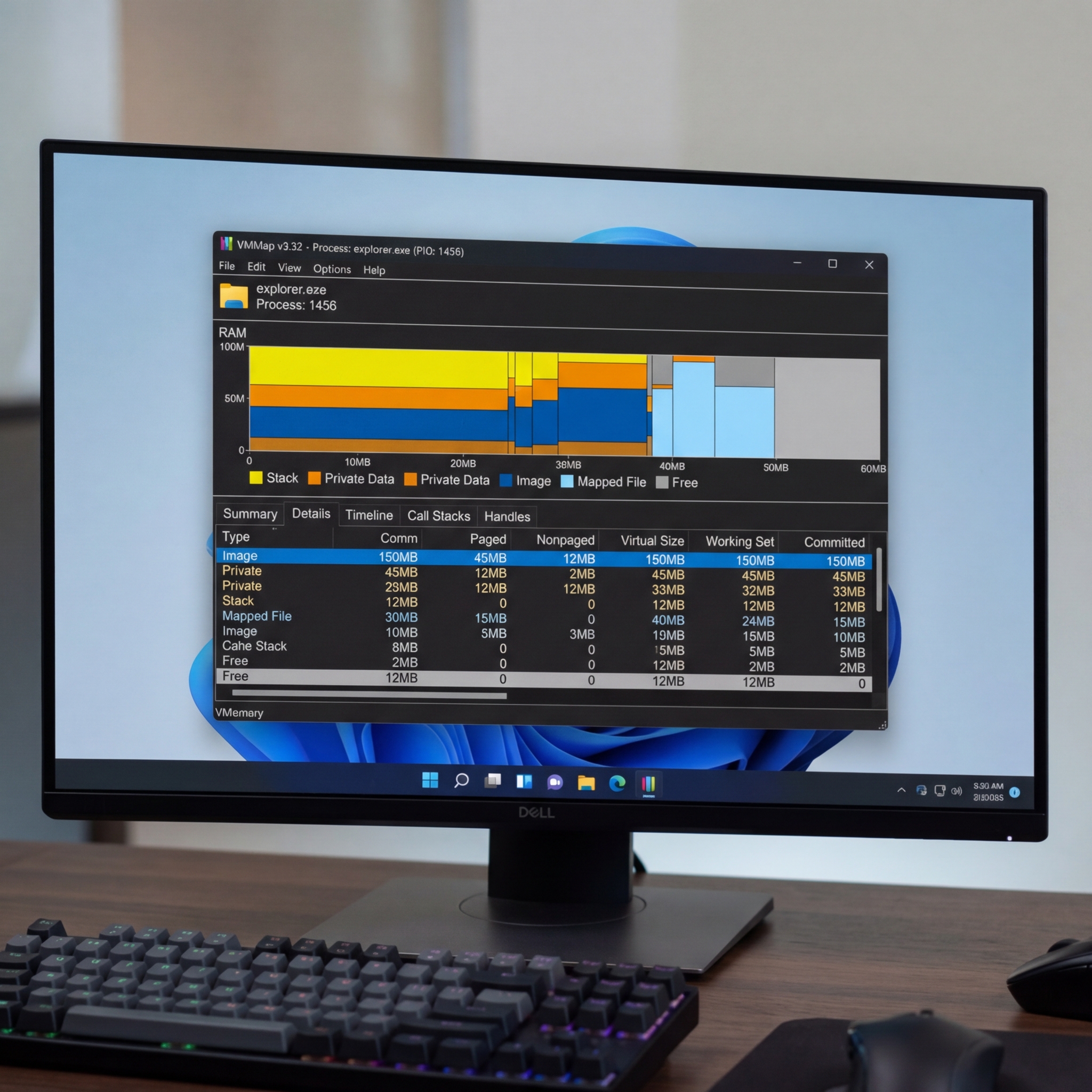
Wer unter Windows Prozesse und deren Speicherverbrauch wirklich im Detail durchleuchten möchte, stößt mit dem Task-Manager rasch an strukturelle Grenzen. Häufig bleibt unklar, warum der Arbeitsspeicher beansprucht wird oder welche Anwendung ein unerklärliches Speicherleck verursacht. Genau hier setzt VMMap an: Ein Analyse-Tool für den virtuellen und physischen Speicher, das besonders für fortgeschrittene Nutzer, Administratoren und Entwickler unverzichtbaren Mehrwert bietet. VMMap stammt direkt von Microsoft und ist Teil der bekannten Sysinternals-Suite. Die Software überzeugt mit leistungsstarken Features wie Live-Analyse, grafischer Visualisierung und detailgenauen Aufschlüsselungen – und ist dabei komplett portabel, also ohne Installation einsetzbar. Praktisch: Auch komplexe Speicherprobleme lassen sich so jederzeit und unkompliziert untersuchen. Gerade bei der Fehlersuche, Performance-Optimierung oder Entwicklung hilft die exakte VMMap Analyse, Speicherfresser aufzuspüren und Systemleistung zielgerichtet zu verbessern.
Was ist VMMap? Das Sysinternals-Tool im Überblick
VMMap ist ein kostenloses Spezialwerkzeug zur VMMap Analyse unter Windows. Entwickelt als Bestandteil der Microsoft Sysinternals-Suite ermöglicht es, für jeden einzelnen Prozess eine vollständige Übersicht über den belegten Speicher zu erhalten. Anders als der Task-Manager, der meist nur grobe Angaben macht, zerlegt VMMap den Speicherverbrauch übersichtlich in seine Einzelteile. Der Fokus liegt nicht auf CPU- oder Festplattenlast, sondern explizit auf allen Speicherarten – dazu zählen zum Beispiel reservierter, zugeteilter (committed), ausgelagerter, privater oder gemeinsam genutzter Speicher. Besonders wertvoll: Auch Details zu Speicherbereichen, die von dynamischen Bibliotheken oder durch Memory-Mapped-Files belegt werden, sind sofort sichtbar.
Funktionen und Besonderheiten: Tabs und Visualisierung im Detail
In VMMap sorgen verschiedene Tabs für Orientierung und Struktur. Nach Auswahl eines Prozesses öffnet sich standardmäßig die Übersicht “ Processes „, in der alle Prozesse mit PID gelistet werden. Der Reiter Priority Summary zeigt eine Aufschlüsselung nach Prioritätenstufen des verwendeten Speichers. Ganz besonders hilfreich ist der Tab Physical Pages: Hier lassen sich tatsächlich belegte physische Speicherbereiche analysieren. Der Bereich File Summary gibt Aufschluss darüber, welche Dateien mit dem Speicherabbild des Prozesses verbunden sind. Im Tab View/String sehen Sie alle im Speicher hinterlegten Zeichenfolgen, was gerade bei der Fehlersuche sehr nützlich sein kann.
Schritt-für-Schritt-Anleitung: So nutzen Sie VMMap effektiv
1. Download und Start
Sie erhalten VMMap als ZIP-Datei direkt über Microsoft Learn im Rahmen der Sysinternals-Suite. Dank der portablen Natur ist keine Installation erforderlich: Nach dem Entpacken starten Sie das Programm einfach per Doppelklick.
2. Prozess auswählen
Nach Programmstart wählen Sie den gewünschten Prozess aus der Liste aus. Für gezielte Analysen lässt sich auch direkt eine ausführbare Datei angeben oder über die PID starten. Praktisch: Suchen Sie zum Beispiel nach Anwendungen wie Access oder Edge, genügt die Auswahl per Mausklick.
3. Analyse starten und Snapshots speichern
Im Hauptfenster erscheint die sofortige VMMap Analyse des Speicherverbrauchs, visualisiert durch Balkendiagramme und Farblegenden. Für eine weitere Untersuchung bieten sich Snapshots an. Diese sichern den aktuellen Zustand des Prozesses – zum Vergleichen verschiedener Zeitpunkte oder zur Dokumentation. Beide Snapshots (vorher/nachher) können Sie direkt nebeneinander präsentieren lassen.
4. Filtern, exportieren, untersuchen
Über die Filterfunktion werden bestimmte Speicherbereiche gezielt ein- oder ausgeblendet. So finden Sie besonders schnell fehlerhafte oder ungewöhnliche Speicher-Nutzung. Sämtliche Daten lassen sich im Text- oder CSV-Format exportieren und in Excel weiterverarbeiten. Praktisch: Die VMMap Analyse ist damit auch für regelmäßige Berichte oder tiefergehende Analysen bestens geeignet.
5. Speicherlecks und Anwendungsbeispiele
Viele Speicherlecks entstehen, wenn Programme genutzten Speicher nicht richtig freigeben – dieser Fehler tritt immer wieder bei komplexen Anwendungen wie Browsern (beispielsweise Edge ) oder Office-Produkten ( Access ) auf. Ein typisches Szenario: Nach längerer Nutzung zeigt VMMap einen kontinuierlichen Anstieg reservierten Speichers – ein klarer Hinweis auf ein mögliches Speicherleck. Mit Hilfe der Snapshots und Filtern spüren Sie solche Lecks gezielt auf und leiten Maßnahmen ein.
VMMap im Vergleich: Alternativen wie Process Explorer und RAMMap
Im Vergleich mit anderen Sysinternals-Tools wie Process Explorer und RAMMap liegt die Stärke von VMMap klar bei der tiefgehenden Analyse einzelner Prozesse und deren einzelnen Speicherbereiche. Während Process Explorer einen starken Fokus auf Prozesse und laufende Threads inklusive CPU-Auslastung bietet und RAMMap primär eine Gesamtübersicht über den belegten RAM des Systems abbildet, verschafft VMMap einen einzigartigen, hochaufgelösten Blick auf den Speicherverbrauch pro Prozess und dessen Aufteilung. Für die gezielte Fehlersuche oder Optimierung einzelner Programme ist die VMMap Analyse daher unschlagbar.
| Pro | Contra |
| Grafische Visualisierung | Komplex für Anfänger |
| Umfangreiche Filtermöglichkeiten | Kann überladen wirken |
| Snapshots zur Analyse | Nur für Windows verfügbar |
| Portable Nutzung ohne Installation | Notwendigkeit für tiefgehende Kenntnisse |
Fazit: Die VMMap Analyse als Profi-Werkzeug zur Speicheroptimierung
Die VMMap Analyse stellt für Anwender mit fortgeschrittenem Anspruch ein unverzichtbares Werkzeug dar, um Speicherfresser und Speicherlecks zuverlässig zu identifizieren. Mit der einzigartigen grafischen Visualisierung, umfangreichen Filtermöglichkeiten und der Fähigkeit, unterschiedlichste Speicherarten aufzugliedern, bleibt keine Frage offen. Besonders praktisch sind die Exportfunktionen in Excel- oder Text-Formate, Snapshots für Vorher-Nachher-Vergleiche und die portable Verfügbarkeit. Ob Sie als Entwickler Performance-Bugs nachvollziehen, als Admin Systeme optimieren oder einfach neugierig sind, wie Prozesse den RAM nutzen – VMMap bietet für jeden Anwendungsfall die richtige Tiefe und Präzision. Wer sein System verstehen und gezielt verbessern möchte, sollte die VMMap Analyse in sein Werkzeug-Repertoire aufnehmen.
FAQ zum Thema VMMap Analyse
Wofür wird VMMap hauptsächlich verwendet?
VMMap wird genutzt, um den Speicherverbrauch einzelner Prozesse unter Windows detailliert zu analysieren. Dabei stehen die Erkennung und Behebung von Speicherlecks und die Optimierung der Systemleistung im Fokus.
Wie unterscheidet sich VMMap vom Task-Manager?
Im Gegensatz zum Task-Manager zeichnet sich VMMap durch eine viel detailliertere Aufschlüsselung und Visualisierung aller Speicherarten aus. Während der Task-Manager grobe Angaben macht, ermöglicht VMMap gezielte Fehleranalysen und setzt einen Schwerpunkt auf Speicher, nicht auf CPU oder Festplatte.
Für wen eignet sich VMMap besonders?
Das Tool richtet sich vorrangig an Entwickler, fortgeschrittene Anwender und Administratoren, die regelmäßig tiefergehende Analysen zur Speicheroptimierung oder Fehlerbehebung durchführen möchten.
Welche Exportfunktionen stehen zur Verfügung?
VMMap bietet den Export aller Analyseergebnisse im CSV- sowie TXT-Format an, sodass die Daten einfach in Tabellenkalkulationen wie Excel übernommen werden können.