Download
Version 2.2513.4
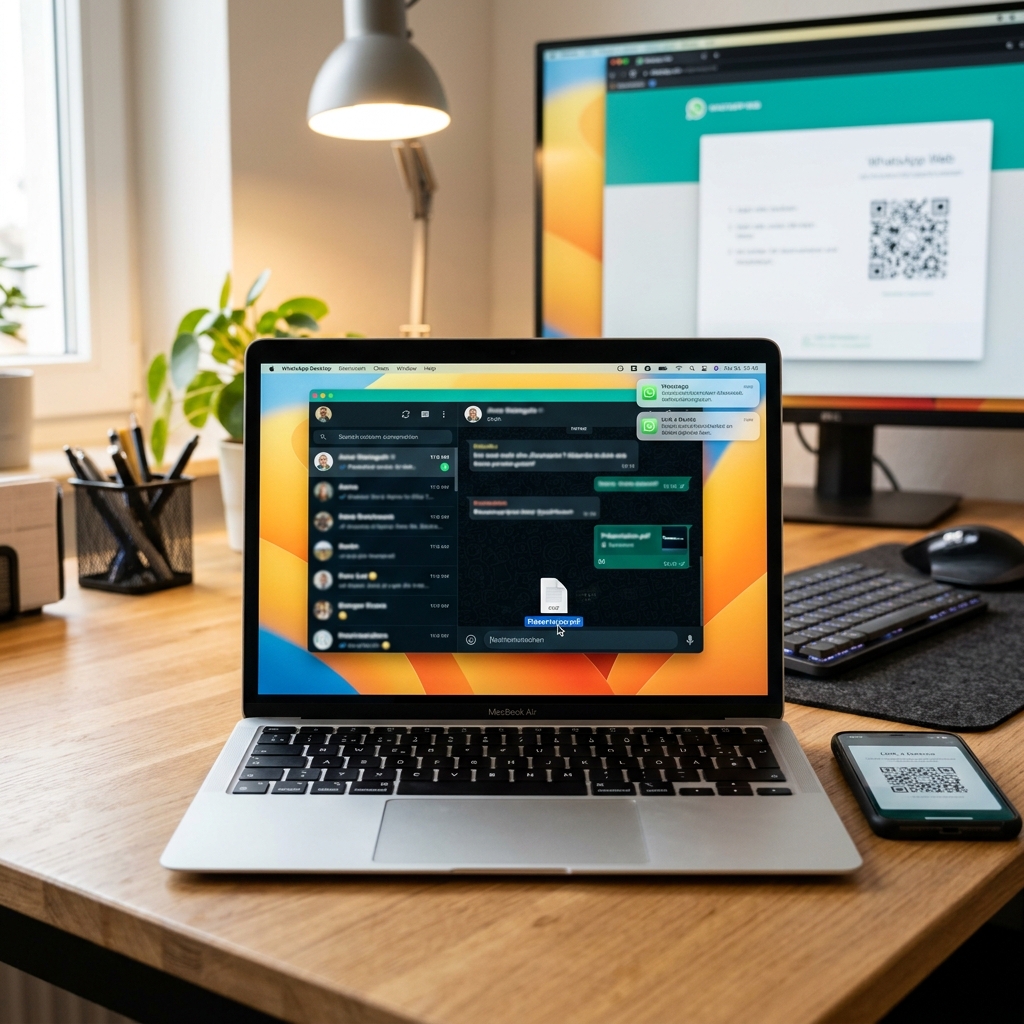
Im digitalen Alltag ist die Kommunikation über Messenger-Dienste ein fester Bestandteil geworden. Besonders im beruflichen Kontext spielt es eine zentrale Rolle, effizient zwischen Smartphone und Computer zu wechseln. Viele Nutzerinnen und Nutzer stehen dabei vor der Frage, wie sie WhatsApp auf dem PC optimal verwenden können. Zu den beiden großen Möglichkeiten zählen die WhatsApp Desktop App und WhatsApp Web. Beide Varianten versprechen mehr Komfort – doch in der Praxis gibt es erhebliche Unterschiede hinsichtlich Installation, Stabilität, Funktionsumfang und Bedienung. In diesem Artikel wird praxisnah erklärt, warum die Desktop-App für viele der bessere Weg ist, welche Funktionen wirklich den Unterschied machen und wie Sie im Handumdrehen vom Start zur produktiven Nutzung gelangen. Sie erhalten eine Schritt-für-Schritt-Anleitung zur Installation, einen umfassenden Vergleich und zahlreiche Tipps, um WhatsApp für PC im Arbeitsalltag oder privat ideal auszuschöpfen. Das Ziel: Maximale Effizienz am Rechner und ein informiertes Gefühl bei der Wahl des passenden Tools!
WhatsApp Desktop App vs. Web: Installation und Nutzung – Wo liegen die Unterschiede?
WhatsApp Desktop App vs. Web: Installation und Nutzung – diese Entscheidung betrifft vor allem zwei Aspekte: Stabilität und Funktionalität. Während WhatsApp Web direkt im Browser verwendet wird, ist die Desktop App als eigenständiges Programm auf dem PC installiert. Dieser kleine, aber feine Unterschied hat direkte Auswirkungen auf Ihre tägliche Arbeit:
- Stabilität: Die Desktop-App läuft unabhängig vom Browser und ist dadurch weniger störungsanfällig. Ein versehentlich geschlossenes Browserfenster wirft Sie nicht aus Chats heraus.
- Performance: Für längere Nutzungsphasen oder wenn viele Browser-Tabs offen sind, bleibt die App flüssig, da sie kein Teil des Browser-Prozesses ist. Besonders bei großen Dateien zeigt sich dieser Vorteil spürbar.
- Funktionalität: Die Desktop-App bietet zusätzliche Features, wie systemweite Benachrichtigungen, eigene Tastenkürzel und die Möglichkeit, mit mehreren Chatfenstern parallel zu arbeiten.
Praktisch: Für den gelegentlichen Nachrichtenempfang reicht WhatsApp Web oft aus. Wer jedoch intensiv kommuniziert, profitiert klar von der stabileren und vielseitigeren Desktop-App.
Funktionen der WhatsApp Desktop App im Überblick
Die WhatsApp Desktop App wurde für Nutzerinnen und Nutzer entwickelt, die Nachrichten auf dem PC nicht nur bequem, sondern auch produktiv bearbeiten wollen. Der volle Funktionsumfang hebt sie dabei vom Web-Pendant ab:
- Textnachrichten schreiben und empfangen: Alle Einzel- und Gruppenchats werden synchron zum Smartphone angezeigt und lassen sich wie gewohnt nutzen.
- Sprachnachrichten aufnehmen und abspielen: Ein Mikrofon genügt, um auch am Desktop Sprachnachrichten zu versenden oder zu empfangen.
- Dateiversand und Empfang: Über Drag-and-Drop können Dokumente, Fotos und Videos unkompliziert geteilt werden – ideal für Teams und Projekte.
- Gruppen-Chats mit erweiterten Funktionen: Verwaltung von Gruppen, Änderung von Gruppeninformationen, Anpinnen wichtiger Chats direkt in der App.
- Desktop-Benachrichtigungen: Sofortige Systemhinweise informieren über neue Nachrichten – auch wenn das Fenster nicht im Vordergrund ist.
- Synchronisierung: Nachrichten und Dateien werden in Echtzeit mit dem Smartphone abgeglichen, sodass keine Information verloren geht.
Schritt-für-Schritt: Installation und Einrichtung der WhatsApp Desktop App
Die Installation der WhatsApp Desktop App ist unkompliziert und dauert meist nur wenige Minuten. Folgen Sie dieser Anleitung für eine schnelle Einrichtung:
- Download: Laden Sie die WhatsApp Desktop-Installation direkt über das Downloadportal herunter und starten Sie die Installationsdatei.
- Installation: Folgen Sie den Anweisungen auf dem Bildschirm. Nach erfolgreicher Installation erscheint das App-Symbol auf Ihrem Desktop.
- QR-Code-Scan: Öffnen Sie WhatsApp auf Ihrem Smartphone. Unter den Einstellungen wählen Sie ‚Verknüpfte Geräte‘ und tippen dann auf ‚Gerät hinzufügen‘. Jetzt öffnen Sie die Desktop-App auf dem Rechner – ein QR-Code wird angezeigt.
- Verknüpfung: Scannen Sie diesen QR-Code mit Ihrem Handy. Ihr WhatsApp-Konto wird daraufhin sicher mit Ihrem PC verbunden. Alle Chats werden synchronisiert und sind sofort verfügbar.
Achtung: Es ist wichtig, dass Ihr Smartphone mit dem Internet verbunden bleibt, da hierüber die Synchronisierung läuft. Die Desktop-App läuft dann unabhängig, auch wenn Sie den Browser schließen.
Praxisbeispiele: Für wen lohnt sich die WhatsApp Desktop App?
Ob Support-Team im Homeoffice, Freelancer, Projektmanager oder einfach Power-Nutzer im privaten Alltag – die WhatsApp Desktop App bietet klare Vorteile für intensive Kommunikation:
- Schnelle Bearbeitung vieler Nachrichten dank Tastatur und Maus.
- Effizienter Dateiaustausch zwischen Desktop-Dateiverwaltung und Chats – ein wichtiger Vorteil in Büros und Agenturen.
- Arbeiten mit mehreren Chatfenstern zur parallelen Koordination verschiedener Projekte.
Das bedeutet: Wer WhatsApp gelegentlich nutzt, ist mit WhatsApp Web bereits gut bedient – etwa um kurzfristige Nachrichten am Arbeitsplatz zu beantworten, ohne das Handy zu zücken. Wer aber über längere Zeit mit mehreren Personen organisiert bleibt oder größere Dateien austauscht, sollte eindeutig zur WhatsApp Desktop App greifen.
Nützliche Tipps und Tricks zur WhatsApp Desktop App
Mit einigen cleveren Kniffen holen Sie noch mehr aus der Desktop-App heraus – insbesondere für regelmäßige Nutzerinnen und Nutzer lohnen sich diese Funktionen:
- Drag-and-Drop: Ziehen Sie Dateien direkt aus dem Windows-Explorer in einen Chat.
- Tastenkombinationen: Nutzen Sie Shortcuts wie „Strg + N“ für einen neuen Chat oder „Strg + Shift + ]“ zum Wechsel zwischen Chats.
- Mehrere Chatfenster: Halten Sie die Umschalttaste gedrückt, um verschiedene Chats in Tabs zu öffnen oder sogar mehrere Fenster nebeneinander zu platzieren.
- Benachrichtigungsoptionen: Passen Sie die System-Benachrichtigungen in den Einstellungen flexibel an oder schalten Sie sie bei Bedarf temporär aus.
- Schnelle Suche: Mit „Strg + F“ durchsuchen Sie Chats blitschnell nach Dateien, Nachrichten oder Kontakten.
Praktisch: Im Arbeitsalltag helfen diese Funktionen enorm, besonders wenn viele Informationen und Kontakte parallel verwaltet werden müssen.
Wann genügt WhatsApp Web und wann empfiehlt sich die Desktop-App?
Die Entscheidung zwischen WhatsApp Desktop App und Web: Installation und Nutzung hängt am Ende von Ihrem Kommunikationsverhalten ab:
- WhatsApp Web: Ideal für gelegentliche Nutzer, die keine Installation wünschen und primär kurze Nachrichten senden möchten. Einfach starten, QR-Code scannen und flexibel im Browser tippen.
- WhatsApp Desktop App: Die beste Wahl für alle, die intensiv, täglich und über längere Zeit WhatsApp am PC nutzen. Besonders für berufliche Anwender, die mehrere Chats und Projekte koordinieren und auf maximale Zuverlässigkeit angewiesen sind.
| Pro | Contra |
| Stabilität: Die Desktop-App läuft unabhängig vom Browser und ist dadurch weniger störungsanfällig. | WhatsApp Web erfordert einen offenen Browser und kann bei versehentlichem Schließen unterbrochen werden. |
| Zusätzliche Features, wie systemweite Benachrichtigungen und eigene Tastenkürzel. | Weniger Funktionsumfang im Vergleich zur Desktop-App. |
| Effizienter Dateiaustausch zwischen Desktop-Dateiverwaltung und Chats. | Eventuell Unannehmlichkeiten bei der Nutzung im Browser. |
| Arbeiten mit mehreren Chatfenstern gibt mehr Flexibilität. | Nicht optimal für Gelegenheitsnutzer, die nur sporadisch kommunizieren. |
Fazit: Mehr Produktivität am PC durch gezielte WhatsApp-Nutzung
Die richtige Wahl zwischen WhatsApp Desktop App vs. Web: Installation und Nutzung entscheidet über den Alltag am PC. Die Web-Lösung ist bequem, wenn Sie WhatsApp sporadisch nebenbei nutzen wollen – beispielsweise für den schnellen Austausch im Open Space Büro. Doch für professionelle Kommunikation, ausgedehnte Gruppenchats und ständigen Dateiversand liefert die Desktop-App deutliche Vorteile: Mehr Stabilität, eigene System-Benachrichtigungen, effizientes Multitasking durch mehrere Chatfenster und die Integration in den Desktop-Workflow. Dieser erhebliche Mehrwert führt zu gesteigerter Produktivität und besserem Arbeitsfluss am Rechner. Tipp: Nutzen Sie die Demo-Funktionen nach Installation direkt aus, um sich mit Tastenkürzeln und allen Einstellungen vertraut zu machen – so profitieren Sie von maximaler Effizienz und Komfort!
FAQ zum Thema WhatsApp Desktop App vs. Web: Installation und Nutzung
Was sind die wichtigsten Unterschiede zwischen WhatsApp Web und der Desktop App?
Die Desktop App läuft unabhängig vom Browser, bietet stabilere Performance, eigene Tastenkürzel und Benachrichtigungen. WhatsApp Web ist schneller nutzbar, erfordert jedoch einen offenen Browser und kann bei versehentlichem Schließen unterbrochen werden.
Kann ich Sprachnachrichten und Dateien mit der Desktop App versenden?
Ja, in der Desktop App lassen sich sowohl Sprachnachrichten als auch Dateien aller Art bequem per Drag-and-Drop senden und empfangen – ein Pluspunkt gegenüber der Web-Variante.
Wie läuft die Installation der WhatsApp Desktop App ab?
Die Installation erfolgt durch Download der App, gefolgt von der Verknüpfung mit dem Smartphone per QR-Code. Danach sind alle Chats synchron nutzbar, solange das Handy mit dem Internet verbunden bleibt.
Für wen eignet sich die Desktop App besonders?
Die Desktop App bietet sich vor allem für Power-User, Berufstätige und all jene an, die WhatsApp regelmäßig und umfangreich am PC nutzen. Bei sporadischer Nutzung genügt oft WhatsApp Web.