Download
Version 1.66
Für viele Privatanwender und Experten ist es entscheidend, WLAN-Verbindungen am Windows-PC nachvollziehen zu können – sei es aus Gründen der Sicherheit, für ein besseres Troubleshooting oder um einfach einen gut dokumentierten Überblick über die eigenen Netzwerkaktivitäten zu behalten. Mit WifiHistoryView steht Ihnen ein spezialisiertes, kostenfreies Werkzeug aus dem Hause NirSoft zur Verfügung, das genau dort ansetzt: Es liefert eine leistungsstarke Übersicht aller bisher aufgebauten WLAN-Verbindungen auf Ihrem Windows-System und präsentiert sämtliche Details, die für Analyse, Kontrolle oder technische Nachforschungen relevant sind – und das ohne Installation, völlig portabel mit maximalem Datenschutz. Die Software unterstützt ab Windows 7 aufwärts und punktet mit einer durchdachten, benutzerfreundlichen Oberfläche (in Englisch, mit optionaler deutscher Sprachdatei). Dank bedienungsoptimierter Version 1.6x profitieren Anwender von einer nochmals verbesserten Handhabung. Praktisch: Die gesamte WLAN-Historie bleibt lokal und somit vertraulich – es erfolgt keinerlei externe Datenübertragung. WifiHistoryView Windows richtet sich an alle, die Effizienz und Transparenz für ihre kabellose Netzwerk-Nutzung schätzen – und dabei maximale Kontrolle behalten möchten.
Im Folgenden erfahren Sie detailliert, wie das Tool funktioniert, welche Features es im Detail bietet, wie Sie es korrekt anwenden, warum es im Vergleich mit ähnlichen Programmen überzeugt, und in welchen Anwendungsszenarien es besondere Vorteile bringt.
Was ist WifiHistoryView Windows und wofür kann das Tool eingesetzt werden?
WifiHistoryView Windows ist ein kompaktes, portables Tool, das die vollständige Chronik aller WLAN-Verbindungen eines Windows-Rechners ausliest und übersichtlich darstellt. Es wurde speziell entwickelt, um Analyse und Nachvollziehbarkeit der eigenen Netzwerkaktivitäten zu maximieren, und ist sowohl für IT-Profis als auch für Privatanwender gleichermaßen hilfreich.
- Sie erhalten die wichtigsten Daten zu jeder jemals hergestellten WLAN-Verbindung: SSID und Profilname, MAC-Adresse des Netzes, die eindeutige GUID sowie den verwendeten Netzwerk-Adapter.
- Der Verbindungszeitstempel, Verbindungsart (erstmalig oder wiederholt), Verbindungstyp und eingesetzte Verschlüsselung stehen im Fokus der Übersicht.
- Die Software arbeitet rein lokal – ein zentraler Aspekt für die Privatsphäre: Es kommt zu keiner Online-Übertragung Ihrer Verbindungsdaten.
- Komfortabler Export aller Ergebnisse in moderne Dateiformate wie HTML, XML oder CSV – praktisch für Archivier-Zwecke oder weitergehende Auswertungen.
- Kompatibel ab Windows 7 bis zu aktuellen Windows-Versionen – für ein breites Geräte-Portfolio einsetzbar.
Funktionsumfang: Welche Informationen liefert WifiHistoryView Windows?
WifiHistoryView Windows besticht durch einen ungewöhnlich reichen Informationsumfang. Jede Netzwerk-Verbindung wird mit einer Vielzahl ausgewerteter Felder aufgelistet, darunter:
- SSID (Netzwerkname) und Profilname des WLANs
- MAC-Adresse (Adresse der Gegenstelle im Netzwerk)
- Adaptername und GUID (eindeutige Identifikationsnummer des Adapters)
- Zeitstempel für Verbindungsaufbau und eventuelle Wiederverbindungen
- Verbindungsversuche: erstmals oder wiederholt
- Verbindungstyp: Automatisch oder manuell ausgelöst
- Genutzte Verschlüsselungsmethoden (WPA2, WPA3 etc.)
Sämtliche Daten lassen sich filtern, sortieren und sogar nach eigenem Bedarf ausblenden oder hervorheben. Dank klarer, tabellarischer Darstellung fällt es leicht, auch umfangreiche Chroniken auf verdächtige oder ungewohnte Einträge zu überprüfen.
Exporte, Kommandozeile und Sprachdateien: Komfortfunktionen von WifiHistoryView Windows
Ein besonderer Pluspunkt ist die Export-Option sämtlicher Verbindungsdaten. Mit wenigen Klicks speichern Sie die Daten Ihrer WLAN-Historie als HTML-, XML- oder CSV-Datei – ideal für externe Auswertungen, das Erstellen von Berichten oder zur Langzeit-Archivierung.
Fortgeschrittene Nutzer profitieren vom integrierten Kommandozeilen-Support, mit dem sich die komplette WLAN-Geschichte automatisiert auslesen und exportieren lässt – etwa als Teil größerer Wartungs- oder Sicherheits-Skripte.
Obwohl die Benutzeroberfläche standardmäßig auf Englisch gehalten ist, lässt sich eine deutsche Sprachdatei einfach von der NirSoft-Homepage herunterladen und durch Entpacken in den Programmordner aktivieren. Das macht die Bedienung auch für weniger Sprachkundige angenehm.
So bedienen Sie WifiHistoryView Windows Schritt für Schritt
Praktisch: Sie benötigen keine Installation. Nach dem Download der ZIP-Datei von der offiziellen Seite (nirsoft.net) genügt es, das Archiv zu entpacken und die EXE-Datei auszuführen.
- Starten Sie das Tool, öffnet sich eine kompakte Fensteransicht mit allen gespeicherten WLAN-Verbindungen.
- Nutzen Sie die Sortieroptionen, um Kontakte nach Name, Zeitstempel oder Verschlüsselungsmethode aufzuschlüsseln.
- Durch Rechtsklick auf einzelne Einträge erhalten Sie Kontextfunktionen wie das Exportieren oder Kopieren von Informationen.
- Zur Anpassung der Darstellung lassen sich unerwünschte Spalten einfach ausblenden.
- Optional binden Sie die deutsche Sprachdatei ein, indem Sie diese im gleichen Verzeichnis ablegen und in der Oberfläche auswählen.
Screenshots, Sicherheit und Unterschiede zu Routerlogs – wichtige Hinweise
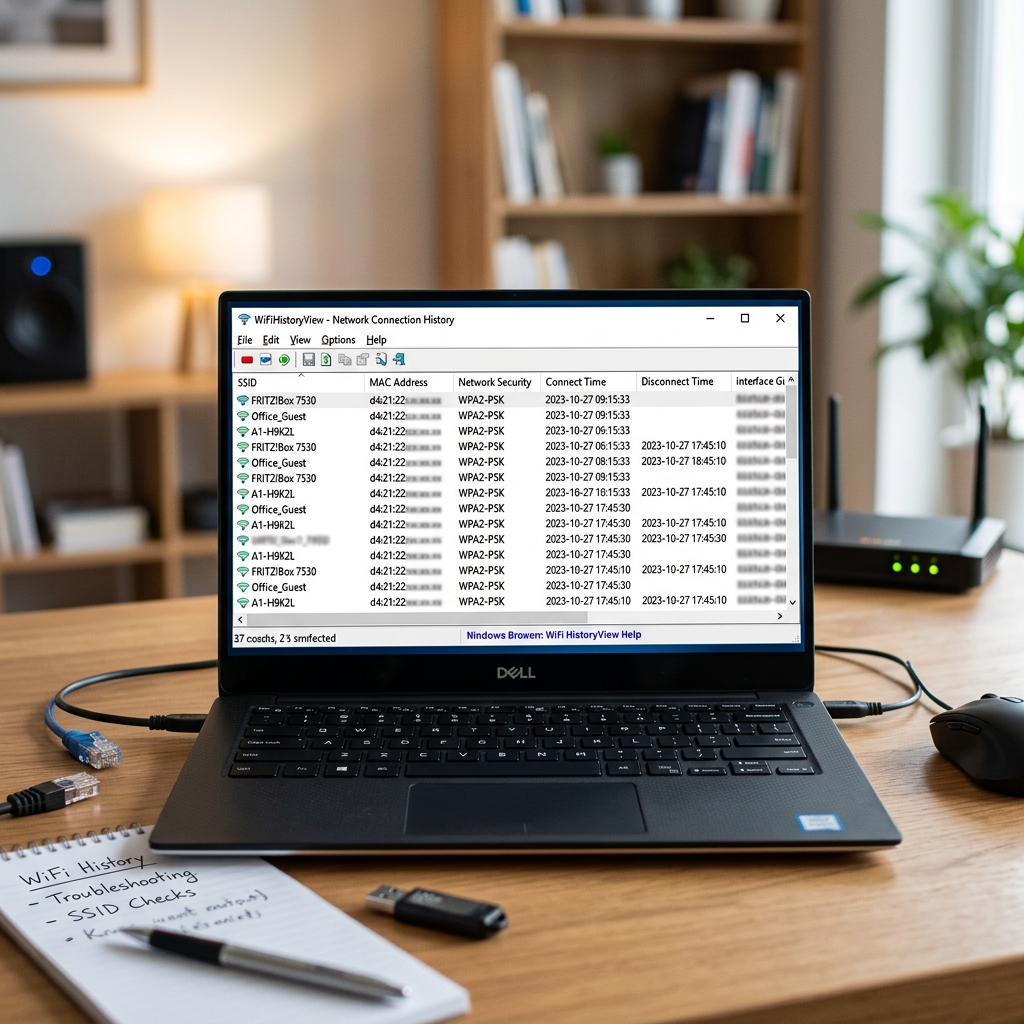
Ein typischer Screenshot des Programms zeigt die strukturierte Liste mit all Ihren WLAN-Verbindungen. Auf einen Blick erscheinen SSID, Adaptername, Verbindungszeiten und Sicherheitstypen in deutlicher Lesbarkeit. Bildbeschreibung: Das Programmfenster zeigt wie in einer Excel-Tabelle sortierbare Zeilen mit detaillierten Netzwerkinformationen; farbige Icons markieren den Status und Verbindungstyp.
Achtung: WifiHistoryView Windows listet ausschließlich Verbindungsprotokolle von Windows – es handelt sich nicht um Router-Logs und auch nicht um einen Browserverlauf. Sie sehen keine Webadressen, sondern lediglich, welche drahtlosen Netzwerke jemals vom PC aus angesprochen wurden.
Das Sicherheitsniveau ist hoch; da sämtliche Analysedaten lokal verarbeitet werden, bleibt Ihre WLAN-Chronik privat. Dennoch gilt: Geben Sie die Ergebnisse nur weiter, wenn Sie damit vertraut sind, denn geteilte Listen enthalten unter Umständen sensible Informationen – etwa die Netzwerknamen an Arbeitsplätzen oder öffentlichen Orten.
Vergleich: WifiHistoryView Windows und WifiInfoView – wo liegen die Unterschiede?
Während WifiHistoryView Windows spezielle Rückschau-Funktionen für vergangene WLAN-Verbindungen anbietet, gibt es mit WifiInfoView ebenfalls ein von NirSoft stammendes Tool, das sich auf die derzeit sichtbaren und aktiven Netzwerke konzentriert.
- Mit WifiInfoView erhalten Sie vorrangig Informationen zu aktuell auffindbaren, nicht aber zu vergangenen Verbindungen.
- WifiHistoryView Windows ist die ideale Wahl, wenn Nachvollziehbarkeit und Dokumentation im Mittelpunkt stehen – etwa zur Prüfung, ob und wann sich ein PC in ein bestimmtes Netzwerk eingeloggt hat.
- Beide Tools lassen sich problemlos nebeneinander betreiben, um einen vollständigen Überblick über Status (aktuell) und Historie (Vergangenheit) Ihrer WLAN-Aktivitäten zu erhalten.
Typische Anwendungsfälle: Wer profitiert von WifiHistoryView Windows?
- Regelmäßige Sicherheitschecks: Wer sicherstellen will, dass sich kein Gerät unbemerkt mit unbekannten WLANs verbindet, spürt mit WifiHistoryView ungewöhnliche Verbindungen schnell auf.
- Effektives Troubleshooting: Gerade bei Verbindungsproblemen lässt sich rekonstruieren, wann welche WLANs Schwierigkeiten bereiteten und wie häufig Verbindungsabbrüche stattfanden.
- Arbeitsplatz-Dokumentation: Systemadministratoren können rasch auswerten, welche Netzwerke genutzt wurden – etwa im Homeoffice oder bei Außenstandorten.
- Gedächtnisstütze: Wer ein vergessenes WLAN-Passwort sucht, findet wenigstens den Netzwerknamen in der Chronik zur weiteren Rückverfolgung.
Fazit: Wann lohnt sich WifiHistoryView Windows besonders?
WifiHistoryView Windows überzeugt durch eine gelungene Mischung aus einfacher, portabler Nutzung und außerordentlich umfassender Protokollierung aller WLAN-Verbindungen. Gerade die Bedienungsoptimierung der Version 1.6x, der lokal verarbeitete Datenschutz und die vielfältigen Exportmöglichkeiten setzen Maßstäbe. Für kritische Analysen, Sicherheitsüberprüfungen oder die Dokumentation im IT-Umfeld ist das Programm nahezu unerlässlich. Praktisch: Da keine Installation erforderlich ist, eignet sich das Tool optimal für den flexiblen Einsatz auf wechselnden Systemen – sei es privat, im Büro oder unterwegs. Wer die Kontrolle über seine Netzwerke behalten möchte und Wert auf Übersicht, einfache Bedienbarkeit sowie hohen Datenschutz legt, findet mit WifiHistoryView Windows eine verlässliche Wahl – und spart gleichzeitig wertvolle Zeit bei der Analyse. Die klare Empfehlung: Nutzen Sie das Tool regelmäßig für mehr Netzwerktransparenz und Sicherheit am Windows-PC!
| Pro | Contra |
| Benutzerfreundliche Oberfläche und portabel | Keine Unterstützung für ältere Windows-Versionen vor Windows 7 |
| Lokale Speicherung der WLAN-Historie, keine Datenübertragung | Erfordert manuelle Konfiguration für die deutsche Sprachdatei |
| Vielfältige Exportmöglichkeiten in gängige Dateiformate | Keine Anzeige von Router-Logs oder Browserverlauf |
| Kommandozeilen-Support für automatisierte Aufgaben | Potenzial für Missbrauch bei unsachgemäßer Weitergabe der Daten |
FAQ zum Thema WifiHistoryView Windows
Wie funktioniert WifiHistoryView Windows ohne Installation?
WifiHistoryView ist ein portables Tool. Nach dem Download entpacken Sie die Programmdateien und starten sie direkt – ohne Installation oder Änderungen am System vorzunehmen.
Welche Informationen werden gespeichert und exportiert?
Das Programm listet sämtlich früheren WLAN-Verbindungen Ihres Windows-Rechners mitsamt SSID, Adaptername, MAC-Adresse, Verbindungszeit und Verschlüsselung. Exporte erfolgen in HTML, XML oder CSV.
Lassen sich die Ergebnisse auch automatisiert auslesen?
Ja, dank eingebauter Kommandozeilen-Optionen ist eine automatisierte Auswertung und Speicherung Ihrer WLAN-Historie beispielsweise im Rahmen von Skripten möglich.
Ist WifiHistoryView Windows datenschutz-konform?
Absolut. Das Tool verarbeitet alle Daten lokal und sendet keinerlei Informationen an externe Server. Die Kontrolle verbleibt vollständig beim Nutzer.