Download
Version 2.0.4.36
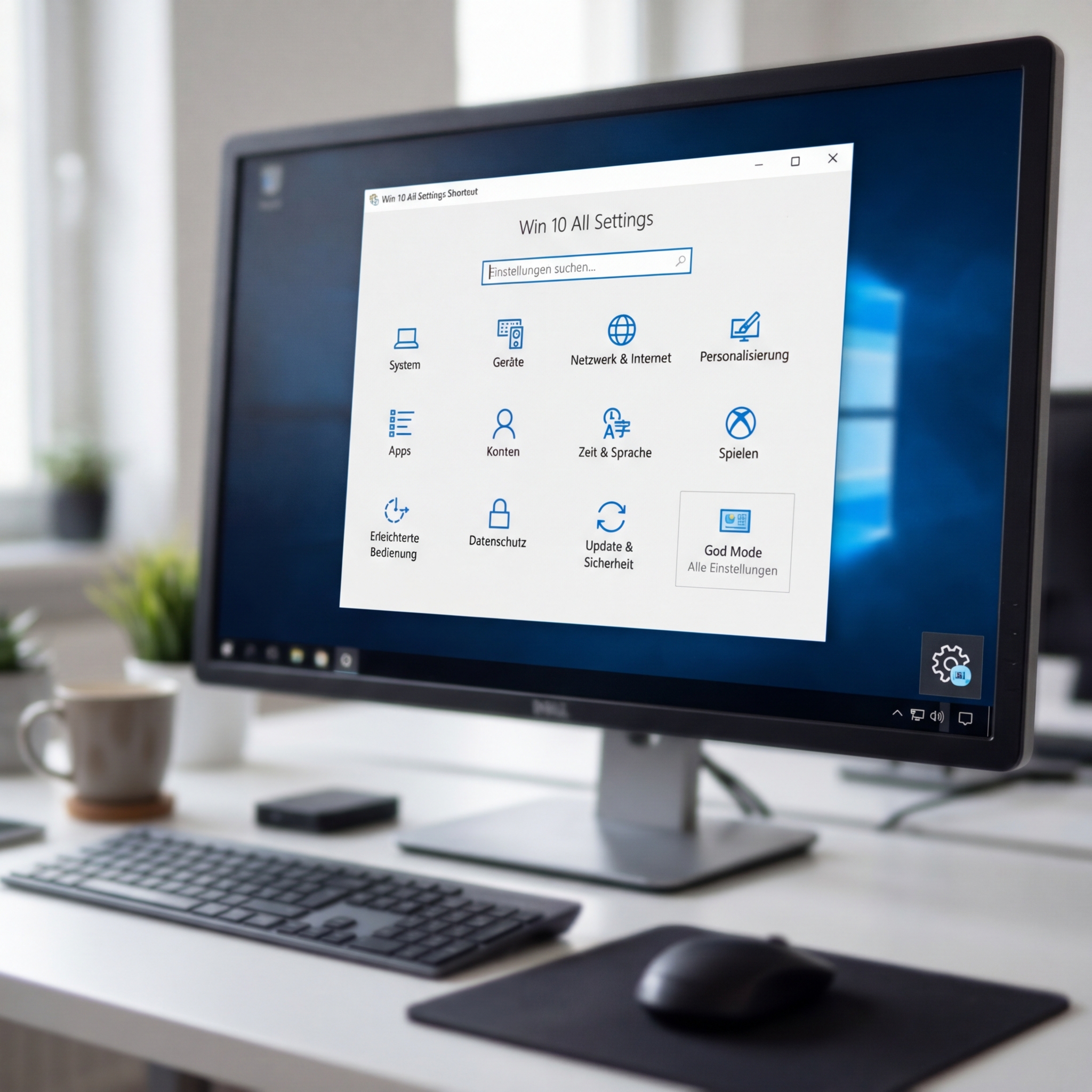
Die tägliche Arbeit mit Windows kann zur Geduldsprobe werden, wenn gewünschte Systemeinstellungen tief im Menü versteckt liegen. Ob Netzwerkprobleme, Benutzerkonten anpassen oder Windows individuell optimieren: Kaum jemand beherrscht alle verschachtelten Wege auswendig. Hier kommt das Tool Win 10 All Settings Shortcut ins Spiel, das sowohl Einsteigern als auch erfahrenen Nutzern enorm viel Zeit spart. Stellen Sie sich vor, sämtliche wichtige Optionen liegen stets nur einen Klick entfernt – und das ohne umständliche Navigation oder langwierige Tastenkürzel. Mit minimalem Speicherplatzbedarf installiert, steht das schlanke Programm jederzeit einsatzbereit in der Taskleiste. CHIP bewertet das Tool als zuverlässig und sicher; Virenprüfungen bestätigen die Unbedenklichkeit. Dank der übersichtlichen Struktur und des integrierten God Mode behalten Sie die Kontrolle, selbst wenn Sie viele Windows-Funktionen regelmäßig benötigen. Praktisch: Schon die Gratisversion reicht für den Alltag absolut aus. Wer nach einer intuitiven Lösung ohne versteckte Kosten sucht, wird von Win 10 All Settings Shortcut begeistert sein.
Was ist der Win 10 All Settings Shortcut?
Win 10 All Settings Shortcut ist ein kostenloses Windows-Tool, entwickelt von WinTools, das einen blitzschnellen Zugang zu allen essentiellen Systemeinstellungen bietet. Nach der Installation erscheint ein Symbol rechts neben der Windows-Uhr in der Taskleiste. Mit einem Rechtsklick öffnet sich ein übersichtliches Menü – vom Ändern von Benutzereinstellungen, App-Verwaltung bis hin zu Netzwerk- und Datenschutzoptionen. Wesentliche Menüpunkte sind klar angeordnet, sodass selbst wenig geübte Anwender rasch zu den gewünschten Optionen gelangen.
Funktionen und Menü: Was bietet das Tool im Detail?
Sämtliche Einstellungen auf einen Klick
Alle wichtigen Windows-Systemeinstellungen sind direkt über den Win 10 All Settings Shortcut abrufbar. Die Menüstruktur umfasst Bereiche wie:
- Konten & Benutzerverwaltung
- Apps & Features
- Geräte und Drucker
- Netzwerk & Internet
- Personalisierung und Erleichterte Bedienung
- Datenschutz, Updates & Sicherheit
- System und Zeit & Sprache
Mit dem Shortcut entfallen aufwendige Suchen: Der direkte Weg spart nicht nur Zeit, sondern reduziert Frust – vor allem bei Notfällen, wenn schnelle Einstellungsänderungen notwendig sind.
Besonderheit: Der God Mode
Ein Highlight ist der integrierte God Mode. Dieser Modus eröffnet Zugriff auf alle verfügbaren Systemeinstellungen in einer kompakten, alphabetisch sortierten Übersicht. Praktisch: Wer ohnehin oft spezielle Windows-Funktionen benötigt, findet hier gebündelt alles auf einen Blick – viele Menüpunkte, die selbst IT-Profis selten im Detail kennen. So verschaffen Sie sich einen Vorsprung gegenüber der herkömmlichen Navigation durch zahllose Menüs.
Bedienung und Installation: So funktioniert es Schritt für Schritt
Installation und Erste Schritte
Die Installation von Win 10 All Settings Shortcut ist denkbar einfach:
- Laden Sie die rund 600 KB große Setup-Datei von einer vertrauenswürdigen Quelle herunter.
- Starten Sie die Installation und folgen Sie dem Assistenten. Das Tool benötigt keine zusätzlichen Treiber oder Bibliotheken.
- Nach dem Abschluss erscheint das Programmsymbol direkt in der Taskleiste.
Achtung: Nach jedem Neustart des PCs muss das Tool erneut gestartet werden, sofern es nicht im Autostart verankert wurde. Ein Rechtsklick auf das Symbol genügt, und alle Funktionen sind verfügbar – ohne zusätzliche Programmschichten oder Pop-ups.
Win 10 All Settings Shortcut in den Autostart aufnehmen
Möchten Sie das Tool dauerhaft verfügbar haben, empfiehlt sich die Integration in den Autostart:
- Klicken Sie mit der rechten Maustaste auf das Symbol und wählen Sie „Im Autostart einrichten“.
- Alternativ: Verschieben Sie die Verknüpfung manuell in den Autostart-Ordner von Windows (z. B. über shell:startup im Ausführen-Dialog).
So sparen Sie sich das manuelle Starten nach jedem Systemneustart.
Kompatibilität, Versionen und Sicherheit im Überblick
Für welche Windows-Versionen eignet sich das Tool?
Win 10 All Settings Shortcut wurde in erster Linie für Windows 10 entwickelt. Für Windows 7 und 8 funktioniert es eingeschränkt, wobei einige Funktionen – insbesondere die direkte Verknüpfung mit modernen Einstellungen – fehlen können. Nutzer von Windows 11 sollten stets die aktuellste Programmversion wählen (beachten Sie insbesondere Updates, z. B. ab Version 2.0.4.36, die Anpassungen für neue Betriebssysteme enthalten können).
Hersteller, Downloadzahlen und CHIP-Bewertung
Das Tool stammt vom Softwareentwickler WinTools und begeistert seit Jahren durch Zuverlässigkeit und niedrigen Ressourcenverbrauch. Die Downloadzahlen zeigen eine starke Nachfrage: Seit Veröffentlichung wurde Win 10 All Settings Shortcut millionenfach heruntergeladen. Beim Test durch das renommierte Portal CHIP überzeugte vor allem die einfache Bedienung und Stabilität: Das Urteil lautete „Gut“.
Sicherheit: Geprüft und zuverlässig
Bei Download und Nutzung des Programms müssen sich Anwender keine Sorgen um Schadsoftware machen. CHIP und weitere namhafte Downloadportale bestätigen: Win 10 All Settings Shortcut ist virusgeprüft und frei von schädlichen Komponenten. Die geringe Dateigröße erleichtert zusätzlich die schnelle und sichere Installation – auch auf älteren PCs.
Alternativen: Gibt es andere Möglichkeiten für den Schnellzugriff?
Win 10 All Settings Shortcut bietet eine besonders bequeme Lösung – doch auch Windows selbst hält einige integrierte Varianten bereit:
- Die klassische Systemsteuerung gehört nach wie vor zu den vielseitigsten Einstellungszentren.
- Der sogenannte God Mode lässt sich mit einem speziellen Ordnernamen ebenfalls manuell anlegen.
- Direktzugriffe per Suche im Startmenü oder Benutzerdefinierte Shortcuts bieten ebenfalls Komfort, erfordern jedoch etwas mehr Know-how.
Für die meisten Anwender ist Win 10 All Settings Shortcut die effizienteste Wahl – besonders, wenn häufiger verschiedene Systembereiche aufgerufen werden.
| Pro | Contra |
| Einfache und übersichtliche Benutzeroberfläche | Funktioniert nicht optimal unter Windows 7 und 8 |
| Geringer Speicherplatzbedarf | Erfordert manuelles Neustarten nach jedem PC-Neustart |
| Integrierter God Mode für schnellen Zugriff | Das Tool ist nur als Zusatzlösung gedacht |
| Virusgeprüft und sicher | Könnte für fortgeschrittene Nutzer zu einfach sein |
Fazit: Lohnt sich Win 10 All Settings Shortcut?
Der Einsatz von Win 10 All Settings Shortcut empfiehlt sich für alle, die ohne Umwege und mit maximalem Komfort auf Windows-Einstellungen zugreifen wollen. Durch die intuitive Bedienung, die praktischen Zusatzfunktionen wie den God Mode und die unkomplizierte Installation im Autostart, vereinfacht das Tool sowohl für Anfänger als auch für Profis den täglichen Umgang mit dem Betriebssystem. Sie sparen wertvolle Zeit, begegnen den typischen Stolperfallen der Windows-Navigation souverän – und das alles mit einem leichten, sicheren Programm, das kaum Ressourcen beansprucht. Wer Wert auf Übersicht und Geschwindigkeit legt, wird Win 10 All Settings Shortcut nicht mehr missen wollen.
FAQ zum Thema Win 10 All Settings Shortcut
Wie installiere ich den Win 10 All Settings Shortcut?
Laden Sie die ca. 600 KB große Setup-Datei bei einem seriösen Downloadportal herunter, führen Sie die Datei aus und folgen Sie dem Installations-Assistenten. Das Werkzeug erscheint nach Abschluss automatisch in der Taskleiste.
Ist das Programm virengeprüft und sicher?
Ja, die Software wurde unter anderem von CHIP virusgeprüft und als sicher eingestuft. Sie können das Tool bedenkenlos verwenden.
Funktioniert Win 10 All Settings Shortcut unter Windows 11?
Die Hauptkompatibilität ist für Windows 10 gegeben. Für Windows 11 empfiehlt es sich, auf die neueste verfügbare Version (ab 2.0.4.36) zu achten, um alle Features nutzen zu können.
Wie integriere ich das Programm in den Autostart?
Sie können die Autostart-Funktion einfach über einen Rechtsklick auf das Taskleistensymbol aktivieren oder die Programmverknüpfung manuell in den Autostart-Ordner verschieben.