Download
Version 6.61
Die digitale Archivierung und Verwaltung optischer Datenträger stellt Windows-Nutzer:innen immer wieder vor die Herausforderung: Wie lassen sich spezielle Image-Formate wie BIN- oder MDF-Dateien in das verbreitete ISO-Images umwandeln? Der Bedarf ist groß, denn nur ISO-Images werden von den meisten Emulatoren, Brennprogrammen oder virtuellen Laufwerken direkt unterstützt. Klassische Tools sind oft schwerfällig, ressourcenintensiv oder mit überflüssigen Funktionen überfrachtet. Hier setzt WinBin2Iso an: Das kostenlose, portable Programm glänzt mit beeindruckender Geschwindigkeit, geringen Systemanforderungen und einer einfachen, klaren Benutzeroberfläche. Mit der aktuellen Version ab 6.x erhalten Nutzer:innen zahlreiche Optimierungen, darunter die Unterstützung für MDF-zu-ISO -Konvertierung, eine ausgefeilte Header-Optimierung sowie Mehrsprachigkeit. Auch große Dateien über 2 GB meistert WinBin2Iso mühelos – und spart dank intelligenter Algorithmen oft bis zu 13% Speicherplatz. Ob für Backups, Installationen oder das langfristige Archivieren alter Medien: WinBin2Iso ist für viele Anwendungsfälle ein unverzichtbares Tool. Im folgenden Beitrag lernen Sie alle Funktionen kennen, erfahren, wie die Konvertierung Schritt für Schritt funktioniert, welche Vorteile und Einschränkungen das Tool mitbringt und warum es sich in manchen Punkten von Alternativen wie PowerISO abhebt.
Was ist WinBin2Iso und wie funktioniert die BIN-zu-ISO-Konvertierung?
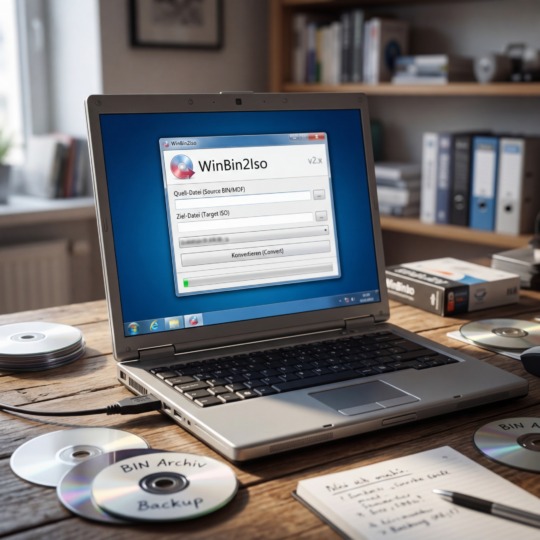
WinBin2Iso ist ein spezialisiertes Windows-Programm, das den Fokus ganz auf die schnelle und komfortable Umwandlung von BIN-Dateien, aber auch MDF-Dateien, in ISO-Images legt. Die Bedienoberfläche ist bewusst reduziert gehalten: Sie wählen lediglich Ihre Quell-Image-Datei, bestimmen den Zielpfad für die ISO und starten die Konvertierung per Klick auf „Konvertieren“.
Technisch betrachtet bestehen die Unterschiede zwischen BIN und ISO vor allem im Datenheader: BIN -Images speichern sowohl Nutzdaten als auch sogenannte CUE-Sheets (zur Track-Struktur einer CD) und enthalten ergänzende Fehlerkorrektur-Informationen. ISO-Dateien hingegen sind das herstellerübergreifende Standardformat für CD- und DVD-Abbilder. Genau hier greift WinBin2Iso ein und wandelt nicht benötigte Header-Inhalte präzise um – das spart mitunter bis zu 13% Speicherplatz pro Datei.
Welche Funktionen bietet die aktuelle Version von WinBin2Iso?
- Kostenloser, portabler Einsatz: Keine Installation notwendig. Sie können das Tool einfach auf einen USB-Stick laden und überall nutzen.
- Unterstützung großer Dateien: Sehr schnelle Verarbeitung – selbst Images über 2 GB werden zuverlässig in ISO-Dateien konvertiert.
- Geschwindigkeit: Die Umwandlung läuft mit bis zu 1 GB/Minute – optimal auch für mehrere Images nacheinander.
- MDF-zu-ISO-Unterstützung: Neben BIN kann jetzt auch das MDF-Format (von Alcohol 120%) direkt verarbeitet werden.
- Platzersparnis durch Header-Optimierung: Durch effiziente Dateiumsetzung erzielen Sie bei der Konvertierung oft bis zu 13% kleinere ISO-Dateien.
- Mehrsprachigkeit: Die Benutzeroberfläche ist in vielen Sprachen verfügbar.
- Ressourcenschonend: Die Anwendung benötigt kaum Systemressourcen und ist auch auf älteren Windows-Rechnern verwendbar.
- Unterstützte Betriebssysteme: Alle modernen Windows-Varianten ab Windows 7 sowie Windows 10/11 werden vollständig unterstützt.
- Sicherheit: Der Download von WinBin2Iso ist direkt auf renommierten Portalen möglich.
Schritt-für-Schritt-Anleitung: So funktioniert die Umwandlung mit WinBin2Iso
Die Handhabung von WinBin2Iso ist in wenigen, klaren Schritten abgewickelt:
- 1. WinBin2Iso Download: Laden Sie sich die aktuelle Version (ab 6.x) direkt von einer vertrauenswürdigen Seite auf Ihren Windows-PC herunter.
- 2. Start ohne Installation: Starten Sie die heruntergeladene Datei – eine Installation ist nicht erforderlich.
- 3. Image auswählen: Wählen Sie über die Schaltfläche „Quelle wählen“ Ihre BIN- oder MDF-Datei aus.
- 4. Ziel definieren: Geben Sie an, wo die resultierende ISO-Datei gespeichert werden soll.
- 5. Konvertieren: Klicken Sie auf „Start“ bzw. „Konvertieren“. Die Dateiumsetzung beginnt – der Fortschrittsbalken informiert Sie laufend.
- 6. Ergebnis nutzen: Direkt im Anschluss steht Ihnen die ISO-Datei zur weiteren Verwendung bereit. Sie können das Image nun in virtuelle Laufwerke einbinden, brennen oder archivieren.
Wofür eignet sich WinBin2Iso in der Praxis?
Im Alltag gibt es zahlreiche Einsatzfelder für dieses Tool:
- Langfristige Archivierung: Digitalisieren und konservieren Sie alte CDs und DVDs in einem standardisierten, zukunftssicheren Format.
- Vorbereitung von Installationsmedien: Konvertieren Sie heruntergeladene BIN- oder MDF-Images, um sie als ISO-Medium für Installationen oder Software-Updates zu verwenden.
- Schnelle Backups: Ideal für Systemadministratoren, die regelmäßig Datenträger-Sicherungen als ISO-Images benötigen.
- Speicheroptimierung: Nutzen Sie die Header-Optimierung, um Ihre Image-Sammlung platzsparender zu organisieren.
Welche Vorteile hat WinBin2Iso im Vergleich zu ähnlicher Software?
- Einfachheit: Kein überladenes Menü, kein Schnickschnack – hier steht die Konvertierung im Mittelpunkt.
- Kostenfrei und portabel: Im Gegensatz zu PowerISO oder UltraISO ist WinBin2Iso gratis erhältlich und stets ohne Installation lauffähig.
- Keine Einschränkungen bei Dateigröße: Während viele Programme bei Images über 2 GB an ihre Grenzen stoßen, arbeitet WinBin2Iso zuverlässig weiter.
- Spezialisierung auf Image-Konvertierung: Sie erhalten ein Tool, das exakt das tut, was Sie brauchen – und das in Rekordzeit.
- Platzersparnis: Dank ausgefeilter Schnittstellen und Header-Optimierung erhalten Sie oft deutlich kompaktere ISO-Dateien als mit anderen Tools.
Gibt es Nachteile oder Einschränkungen bei WinBin2Iso?
- Kein integriertes Brennmodul: Ein Brennen von ISO-Dateien ist nicht möglich. Hierfür benötigen Sie ein separates Brennprogramm.
- Keine Bearbeitung oder Extraktion: Im Gegensatz zu PowerISO oder UltraISO bearbeiten Sie mit WinBin2Iso keine ISO-Inhalte und entpacken auch keine Dateien daraus.
- Warnung bei BIN-Images: Achten Sie darauf, dass oftmals eine passende CUE-Datei zur BIN-Datei gehört. Diese enthält wichtige Informationen zur Trackstruktur und sollte beim Konvertieren immer mitgeführt werden, weil WinBin2Iso sonst unter Umständen nicht korrekt konvertieren kann.
Wichtige technische Details und Systemanforderungen
- Unterstützte Dateiformate: BIN, MDF
- Ausgabeformat: ISO (standardisiert nutzbar für alle gängigen Virtuallaufwerke und Brennprogramme)
- Systemanforderungen: Windows 7, 8, 10, 11 oder neuer, sehr niedrige CPU-Auslastung und geringer RAM-Bedarf
- Multilinguale Benutzeroberfläche: Deutsche, englische und viele weitere Sprachen auswählbar
Pro und Contra von WinBin2Iso
| Pro | Contra |
| Kostenloser, portabler Einsatz | Kein integriertes Brennmodul |
| Unterstützung großer Dateien über 2 GB | Keine Bearbeitung oder Extraktion von ISO-Inhalten |
| Schnelle Verarbeitung mit bis zu 1 GB/Minute | Warnung bei fehlender CUE-Datei |
| Platzersparnis durch Header-Optimierung |
Fazit: Für wen lohnt sich der WinBin2Iso Download?
WinBin2Iso empfiehlt sich besonders für Nutzer:innen, die Wert auf eine schnelle, unkomplizierte und ressourcenarme Umwandlung von BIN -, MDF – und ähnlichen Image-Formaten in das standardisierte ISO -Format legen. Die aktuelle Version überzeugt durch die Unterstützung großer Dateien, effiziente Speicheroptimierung, Mehrsprachigkeit und eine intuitive Bedienung. Nachteile wie die fehlende Brennfunktion oder eingeschränkte Bearbeitungs-Möglichkeiten werden durch die spezialisierte Ausrichtung und leichte Bedienbarkeit mehr als ausgeglichen. Verglichen mit Alternativlösungen wie PowerISO oder UltraISO besticht WinBin2Iso durch seine Portabilität und das hervorragende Preis-Leistungs-Verhältnis – der Download ist kostenfrei und wird regelmäßig aktualisiert. Praktisch: Auch für ältere Rechner und Systeme mit wenig Ressourcen ist das Tool geeignet. Wer in wenigen Minuten seine Images mit maximaler Effizienz konvertieren möchte, ist mit dem WinBin2Iso Download bestens beraten.
FAQ zum Thema WinBin2Iso Download
Was kostet WinBin2Iso und ist der Download sicher?
Der WinBin2Iso Download ist komplett kostenfrei und kann von vertrauenswürdigen Portalen gefahrlos durchgeführt werden.
Unterstützt WinBin2Iso auch andere Betriebssysteme außer Windows?
Das Tool ist ausschließlich für alle aktuellen Windows-Versionen konzipiert und läuft nicht unter macOS oder Linux.
Wofür werden BIN- oder MDF-Dateien eigentlich genutzt?
Diese Dateitypen dienen als Image-Abbilder von CDs oder DVDs – etwa zur Archivierung, Installation oder Virtualisierung.
Wie unterscheidet sich WinBin2Iso von PowerISO?
WinBin2Iso bietet spezialisierte Konvertierung mit hohen Geschwindigkeiten und minimalem Ressourcenverbrauch, während PowerISO zusätzliche Funktionen wie Bearbeitung oder Brennen unterstützt – ist dafür aber kostenpflichtig und komplexer in der Bedienung.