Download
Version 4.0
Als Administrator oder technikbegeisterte Person stehen Sie bei der Einrichtung und Verwaltung eines MikroTik Routers oft vor einer Vielzahl von Einstellungen und Herausforderungen. Mit WinBox steht Ihnen ein leistungsstarkes Tool zur Verfügung, das genau für diese Aufgaben entwickelt wurde. WinBox ist das offizielle, kostenlose GUI-Tool von MikroTik zur Verwaltung von RouterOS-Geräten – und macht dabei auf ganzer Linie einen überzeugenden Eindruck durch seine einfache Bedienbarkeit und schnelle Reaktionen. Mit automatischer Router-Erkennung, umfangreichen Verwaltungsfunktionen, Kompatibilität mit den neuesten Windows 11 -Versionen (inklusive Windows 11) sowie Unterstützung für alternative Zugriffsarten wie MAC-Zugriff und RoMON (Router Management Overlay Network) hebt sich WinBox von vergleichbaren Lösungen ab. Ob Sie einen einzigen Router einrichten oder ein Netzwerk aus mehreren Geräten effizient betreuen wollen – WinBox bietet für nahezu jeden Anwendungsfall praktische Funktionen und spart durch eine gelungene Benutzeroberfläche wertvolle Zeit. Praktisch: Dank der Verwaltung von Listen, Session-Export und kleinen Helfern wie Autosave und Tool-Menüs eignet es sich gleichermaßen für Einsteiger und Profis. Die folgenden Abschnitte zeigen ausführlich, warum die WinBox MikroTik Verwaltung für zahlreiche Administratoren das Mittel der Wahl ist, und geben Ihnen praxisnahe Anleitungen zur optimalen Nutzung des Programms.
Was ist WinBox und wofür wird es eingesetzt?
WinBox ist ein speziell von MikroTik entwickeltes Tool zur grafischen Konfiguration und Verwaltung von Mikrotik-Routern mit RouterOS-Betriebssystem. Dabei adressiert das Programm eine der größten Hürden vieler Netzwerk-Administratoren: Es vereint die Effizienz einer textbasierten Konsolenverbindung mit dem Komfort einer grafischen Oberfläche, die viele Arbeitsschritte vereinfacht und strukturierter zugänglich macht. Sie können Geräte erkennen, Sessions speichern und zahlreiche Einstellungen von Grundschutz bis hin zu Profi-Konfigurationen zentral erledigen.
Zentrale Funktionen von WinBox im Überblick
- Automatische Router-Erkennung via Neighbors-Protokoll (MAC/IP/Layer2), auch bei unbekannter IP-Adresse
- Einfache und erweiterte Modi: Übersichtliche Darstellung für Einsteiger, Tiefenfunktionalität für Experten
- Managed-Router-Listen: Gruppenbildung, Session-Management, persönliche Notizen für jedes Gerät
- RoMON-Support: Zugriff auf Geräte ohne direkte IP-Verbindung – ideal für große Netzwerke oder Notfälle
- Kompatibilität: Native Win32/Win64-Ausführung, lauffähig unter Linux/Mac mit Wine, Support für Windows 11 und RouterOS v7+
- Schnelle Konsolenfunktionen: Viele CLI-Kommandos sind in die GUI eingebettet
- Dateimanagement (File-Menü), Export/Import von Session- und Routerlisten, Autosave
- Security-Tools: Passwort-Speicherung abschaltbar, gezielte Service-Aktivierung
Schritt-für-Schritt: Erste Verbindung und grundlegende Einrichtung mit WinBox
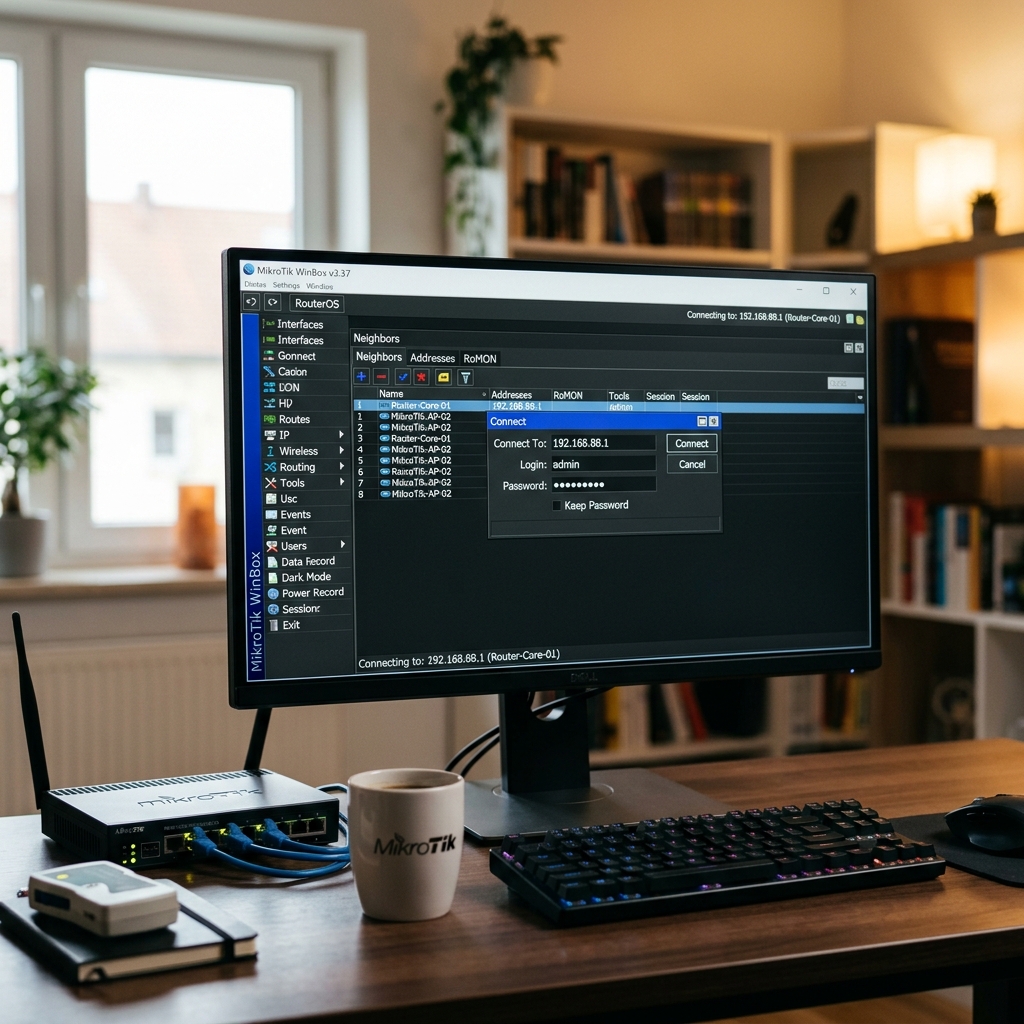
Beim Start finden Sie auf der Oberfläche ein Feld für die automatische Router-Erkennung. Dieses nutzt das MikroTik-eigene Neighbors-Protokoll und zeigt alle erreichbaren Router in der Umgebung auf (je nach Netzwerk über MAC oder IP). Mit nur einem Klick auf Connect verbinden Sie sich zum gewählten Gerät. Besonders praktisch: Falls Sie die IP-Adresse des Routers nicht kennen, können Sie dank MAC-Zugriff trotzdem eine Verbindung aufbauen – wichtig bei der Erstkonfiguration.
- Login: Geben Sie Benutzername und Passwort ein, optional lässt sich das Passwortfeld so konfigurieren, dass keine Speicherung erfolgt – das erhöht die Sicherheit.
- Hauptmenü: Über die Menüstruktur auf der linken Seite erreichen Sie alle relevanten RouterOS-Einstellungen – etwa die IP-Konfiguration, DNS, PPPoE, Firewall und mehr.
- Tools: Im Menü stehen Ihnen praktische Werkzeuge wie Ping, Traceroute, Bandbreitenmessung und Log-Viewer zur Verfügung.
Direkt loslegen: IP-Adresse, DNS und Firewall einrichten
Zur typischen Erstkonfiguration empfehlen sich folgende Schritte:
- Navigieren Sie zu „IP“ > „Addresses“, um eine lokale IP zu vergeben
- Unter „IP“ > „DNS“ richten Sie Ihren gewünschten Namensserver ein
- Im Bereich „IP“ > „Firewall“ können grundlegende Schutzregeln gesetzt werden – viel komfortabler als mit Textkommandos
WinBox speichert und verwaltet diese Konfigurationen, sodass Sie Änderungen sofort testen und nachvollziehen können. Bei Bedarf exportieren Sie die Session oder Ihre Routerliste, um Backups zu erstellen oder anderen Administratoren die Verbindung zu erleichtern.
Managed-Router, Sessions und RoMON – was steckt dahinter?
Moderne Netzwerke bestehen oft aus mehreren Mikrotik-Geräten. Hier punktet WinBox mit seiner Managed-Router-Listen -Funktion: Sie können Sessions für verschiedene Geräte speichern, Anmeldedaten verwalten, Notizen hinterlegen und mehrere Router gruppieren. Besonders in Firmenumgebungen mit wechselnden Standorten oder vielen Routern ist dies ein echter Mehrwert, da administrative Prozesse enorm beschleunigt werden.
Ein weiteres Profi-Feature ist RoMON (Router Management Overlay Network): Diese Funktion ermöglicht den Zugang zu Routern im gleichen Layer 2-Netzwerk, selbst wenn diese nicht direkt erreichbar sind. RoMON kann als Tunnel-Fallback dienen oder Netzwerke administrieren, bei denen klassische IP-Verbindungen temporär ausfallen.
Kompatibilität und Einsatz auf verschiedenen Systemen
Während WinBox ursprünglich für Windows entwickelt wurde, gibt es mittlerweile native 32- und 64-Bit-Versionen, die reibungslos auf Windows 7, 8, 10 und 11 laufen. Experten-Tipp: Wer mit MacOS oder Linux arbeitet, kann WinBox alternativ über Wine einsetzen und so von den gewohnten Vorteilen profitieren. Ebenfalls gegeben: Volle Unterstützung für RouterOS v7 und neuere Versionen – einschließlich aktuellster Features und Sicherheitsstandards.
Sicherheitstipps für die WinBox MikroTik Verwaltung
Mit großer Macht wächst die Verantwortung: WinBox erlaubt tiefe Eingriffe ins Router-System. Damit die Sicherheit nicht zu kurz kommt, sollten Administratoren gezielt Funktionen nutzen:
- Passwort-Speicherung deaktivieren: Aktivieren Sie diese Funktion in sensiblen Umgebungen nicht, um das Risiko durch unbefugte Zugriffe zu minimieren
- Nötige Services beschränken: Deaktivieren Sie im RouterOS alle nicht dringend erforderlichen Dienste, um die Angriffsfläche zu verringern
- Session-Management: Nutzen Sie die Export- und Autosave-Funktion mit Verstand – sensible Daten immer sicher aufbewahren und nur verschlüsselt übertragen
Vergleich: WinBox vs. WebFig und SSH – welche Methode bietet was?
MikroTik bietet neben WinBox auch WebFig (browser-basiertes Interface) und den Zugriff per SSH (Textkonsole). Doch wie schlägt sich WinBox im direkten Vergleich?
- WinBox: Schnelle GUI, intuitive Bedienung, Extras wie Managed-Routerlisten und RoMON, ideal für mittelgroße bis komplexe Netzwerke
- WebFig: Plattformunabhängig, benötigt nur einen aktuellen Browser, aber weniger komfortabel und bei größeren Änderungen oft träge
- SSH: Maximale Kontrolle durch Befehlszeilen, aber hohe Fehleranfälligkeit für Ungeübte – optimal für Remote-Skripting und Automatisierung, weniger für Routine-Admin-Aufgaben
| Pro | Contra |
| Einfach zu bedienen und schnell in der Anwendung. | Kann sicherheitsrelevante Risiken bergen, wenn nicht richtig konfiguriert. |
| Automatische Router-Erkennung erleichtert die Verwaltung. | Geeignet für Windows, mit eingeschränkter Unterstützung auf anderen Betriebssystemen. |
Fazit: WinBox als Herzstück der MikroTik Verwaltung
Ob Einsteiger oder Profi: Mit WinBox steht Ihnen ein flexibel einsetzbares und kostenloses Admin-Tool für MikroTik Verwaltung zur Verfügung. Die Kombination aus automatischer Router-Erkennung, Session-Management, RoMON-Unterstützung und umfassender Kompatibilität spricht für einen professionellen und gleichzeitig leicht zugänglichen Workflow. Besonders in komplexen Netzwerkszenarien profitieren Sie von der konsistenten Oberfläche und starken Automatisierungsoptionen. Sollten Sie neu in der MikroTik-Welt sein, greifen Sie am besten zu WinBox für die erste Einrichtung und sichern Sie Ihre Sessions als Backup. Für Profis lohnt sich der Blick auf versteckte Optionen und das Zusammenspiel mit RoMON, um selbst große Netzwerke übersichtlich und sicher zu betreuen. Am Ende überzeugt WinBox dadurch, dass es zentrale Aufgaben bündelt, Zeit spart und Netzwerkadministration auf ein neues Level hebt.
FAQ zum Thema WinBox MikroTik Verwaltung
Welche Windows-Versionen werden von WinBox unterstützt?
WinBox ist mit Windows 7, 8, 10 und 11 kompatibel. Dank nativer 32- und 64-Bit-Versionen läuft es zuverlässig auf aktuellen Systemen.
Wie sicher ist die Aufbewahrung von Passwörtern in WinBox?
Aus Sicherheitsgründen empfiehlt es sich, die Passwort-Speicherung in WinBox zu deaktivieren. So verhindern Sie den ungewollten Zugriff durch Dritte, selbst bei gemeinsam genutzten Arbeitsplätzen.
Welche Vorteile bietet RoMON in der WinBox MikroTik Verwaltung?
Mit RoMON können Sie Router im selben Layer-2-Netzwerk auch dann verwalten, wenn direkte IP-Verbindungen nicht möglich sind. Das erhöht die Ausfallsicherheit und erweitert die administrativen Möglichkeiten in komplexen Infrastrukturen.
Kann ich WinBox auch unter Linux oder Mac verwenden?
Ja, mittels Wine läuft WinBox auch unter Linux und MacOS. Die Funktionen entsprechen weitestgehend der Windows-Version.