Tipps & Tricks
Viele Anwender nutzen täglich wiederkehrende Programme – sei es die E-Mail-App, ein Messenger oder spezielle Geschäftsanwendungen. Windows 10 Autostart Programme hinzufügen kann genau hierbei viel Zeit sparen, denn Programme stehen beim Systemstart direkt bereit. Allerdings steckt hinter dieser Automatisierung sowohl Potenzial zur Effizienzsteigerung, als auch zur Verlangsamung des Computers. Werden zu viele Anwendungen in den Autostart gelegt, leidet nicht selten die Startgeschwindigkeit und Systemperformance. In diesem Beitrag erfahren Sie, wie Sie zielgerichtet und sicher Programme zum Autostart in Windows 10 hinzufügen, welche alternativen Methoden es gibt, worin Vorteile und Fallstricke liegen und wie Sie die Übersicht behalten.
Warum ist der Autostart in Windows 10 wichtig?
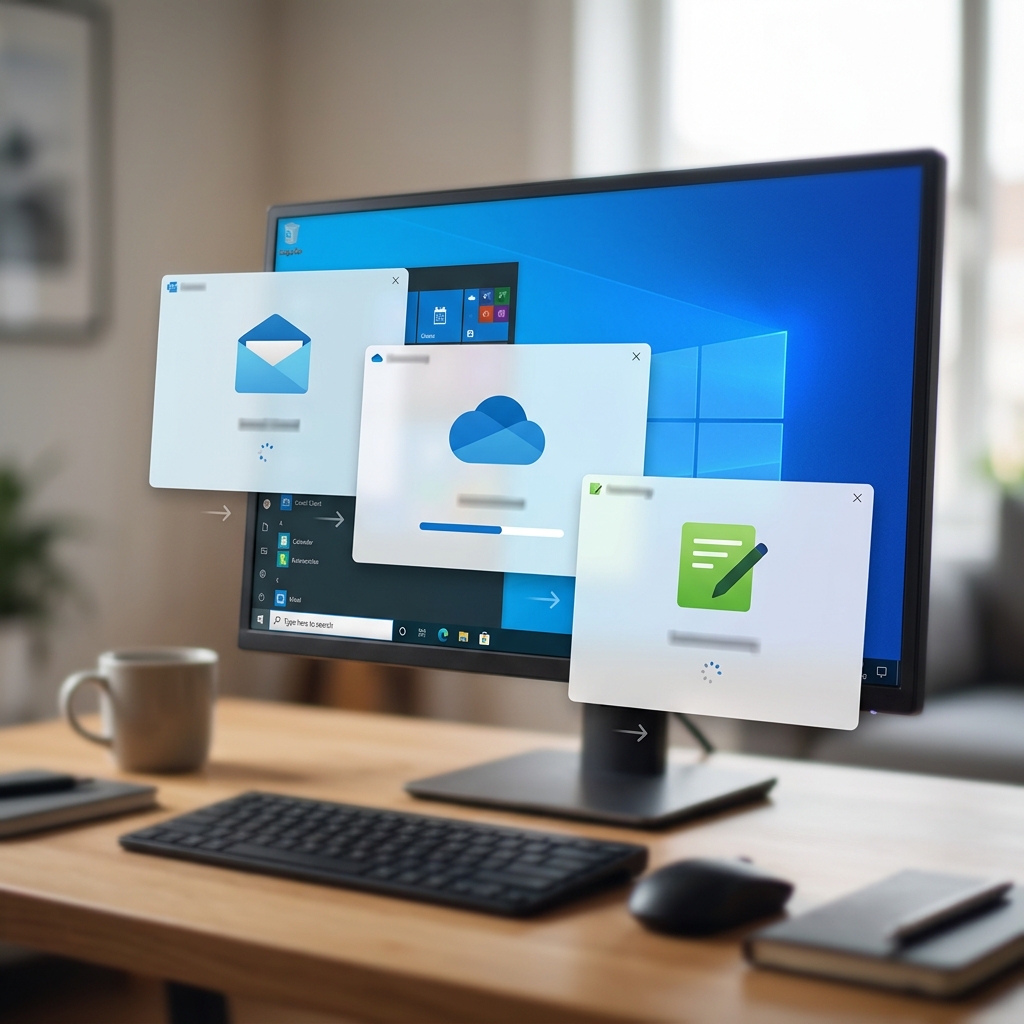
Den Autostart von Programmen in Windows 10 zu automatisieren, lohnt sich vor allem für oft genutzte Anwendungen. Praktisch: Sie starten Ihren PC und haben E-Mail-Programme, Cloud-Dienste oder Notiz-Apps bereits in der Taskleiste. Das spart Zeit und reduziert Klicks beim Tagesstart. Zugleich bergen zu viele Autostart-Programme Risiken: längere Startzeiten und eine höhere Belastung des Arbeitsspeichers. Daher empfiehlt sich eine bewusste Auswahl, welche Programme unbedingt benötigt werden – und welche überflüssig sind.
Windows 10 Autostart Programme hinzufügen: Schritt-für-Schritt-Anleitung
1. Den richtigen Autostart-Ordner finden – benutzerspezifisch oder systemweit?
Windows unterscheidet zwei Autostart-Ordner:
- Benutzerspezifischer Ordner: Programme starten nur für den aktuell angemeldeten Nutzer.
- Systemweiter Ordner: Programme starten für sämtliche Benutzer, die sich am PC anmelden.
Den benutzerspezifischen Ordner öffnen Sie über [Windows] + [R] und shell:startup, den systemweiten via shell:common startup.
2. Verknüpfung korrekt erstellen und in den Autostart kopieren
Suchen Sie im Datei-Explorer nach der EXE-Datei des Programms. Achtung: Der Pfad lautet meist C:\Program Files oder C:\Programme (x86) (nicht einfach „C:\Programme“). Rechtsklicken Sie auf die EXE, wählen Sie Senden an → Desktop (Verknüpfung erstellen). Die Verknüpfung ziehen Sie dann in den gewünschten Autostart-Ordner. Nach dem nächsten Neustart startet das Programm automatisch.
3. Alternative Wege: Task-Manager, Registry & Tools
- Task-Manager ( [Strg] + [Shift] + [Esc] ): Wechseln Sie zum Tab Autostart, fügen Sie aber hier keine neuen Programme hinzu – Sie können an dieser Stelle nur bestehende Einträge aktivieren oder deaktivieren.
- Registry: Für fortgeschrittene Nutzer lassen sich Programme durch Einträge in HKEY_CURRENT_USER\Software\Microsoft\Windows\CurrentVersion\Run zum Autostart hinzufügen. Vorsicht: Fehlerhafte Änderungen können das System beeinträchtigen.
- Spezielle Tools wie StartupStar: Sie bieten eine übersichtliche Oberfläche, mit der sich Autostart-Einträge bequem hinzufügen, verwalten oder entfernen lassen. Besonders bei vielen Programmen oder Systemen mit mehreren Nutzern sind solche Tools empfehlenswert.
4. Programme aus dem Autostart entfernen oder deaktivieren
Viele User wundern sich über einen langsamen Windows-Start ohne zu wissen, dass zahlreiche Programme im Autostart laufen. Entfernen Sie überflüssige Einträge einfach, indem Sie die entsprechende Verknüpfung aus dem Autostart-Ordner löschen oder den Status im Task-Manager ändern. Auch hier helfen Tools wie StartupStar beim Aufräumen. Achtung: Systemdienste oder Sicherheitssoftware sollten Sie nicht aus dem Autostart entfernen!
Autostart-Programme: Vorteile, Nachteile und Best Practices
Vorteile:
- Direkter Zugriff auf wichtige Programme beim Windows-Start
- Steigerung der Arbeitsgeschwindigkeit und Produktivität
- Individuelle Steuerung, welche Anwendungen automatisch starten
Nachteile:
- Längere Startzeiten und langsames Hochfahren des Rechners
- Mehr Speicher- und Prozessorlast
- Übersichtlichkeit geht verloren, wenn zu viele Programme integriert sind
Best Practice: Überlegen Sie vor dem Hinzufügen stets kritisch, ob Sie ein Programm wirklich beim Start benötigen. Weniger ist oft mehr: Reduzieren Sie die Autostart-Programme auf die wichtigsten Tools und überprüfen Sie regelmäßig den Bestand.
Fazit: Mit Bedacht Windows 10 Autostart Programme hinzufügen
Die Automatisierung des Systemstarts durch Autostart-Programme in Windows 10 ist hilfreich, sofern sie gezielt und überlegt eingesetzt wird. Setzen Sie auf essenzielle Anwendungen und vermeiden Sie eine Überfrachtung Ihres Startprozesses. Nutzen Sie die beschriebenen Möglichkeiten – vom klassischen Autostart-Ordner über die Registry bis hin zu Tools wie StartupStar – und achten Sie dabei auf Genauigkeit bei Pfadangaben und Verknüpfungserstellung. Prüfen Sie regelmäßig Ihre Autostart-Liste und entfernen Sie überflüssige Einträge, damit Ihr System effizient und zuverlässig bleibt. So profitieren Sie optimal von der Komfortfunktion, ohne sich über lange Bootzeiten oder Performanceverluste zu ärgern. Folgen Sie den oben genannten Empfehlungen und genießen Sie einen individuell optimierten Start Ihres Windows 10-Systems.
FAQ zum Thema Windows 10 Autostart Programme hinzufügen
Wie füge ich ein Programm zum Autostart in Windows 10 hinzu?
Öffnen Sie den Autostart-Ordner über [Windows] + [R] und den Befehl shell:startup. Erstellen Sie eine Verknüpfung Ihrer gewünschten Programmdatei und verschieben Sie diese in den Ordner. Das Programm startet nach dem nächsten Neustart automatisch.
Wie kann ich Autostart-Programme entfernen?
Löschen Sie einfach die entsprechende Verknüpfung aus dem Autostart-Ordner oder deaktivieren Sie das Programm im Task-Manager unter dem Tab „Autostart“. Spezielle Tools wie StartupStar bieten zusätzliche Verwaltungsmöglichkeiten.
Beeinflussen zu viele Autostart-Programme die Leistung?
Ja, je mehr Programme automatisch beim Hochfahren gestartet werden, desto länger dauert der Startvorgang und desto mehr Systemressourcen werden belegt. Daher sollte nur notwendige Software in den Autostart aufgenommen werden.