Download
Version 5.1.0.0
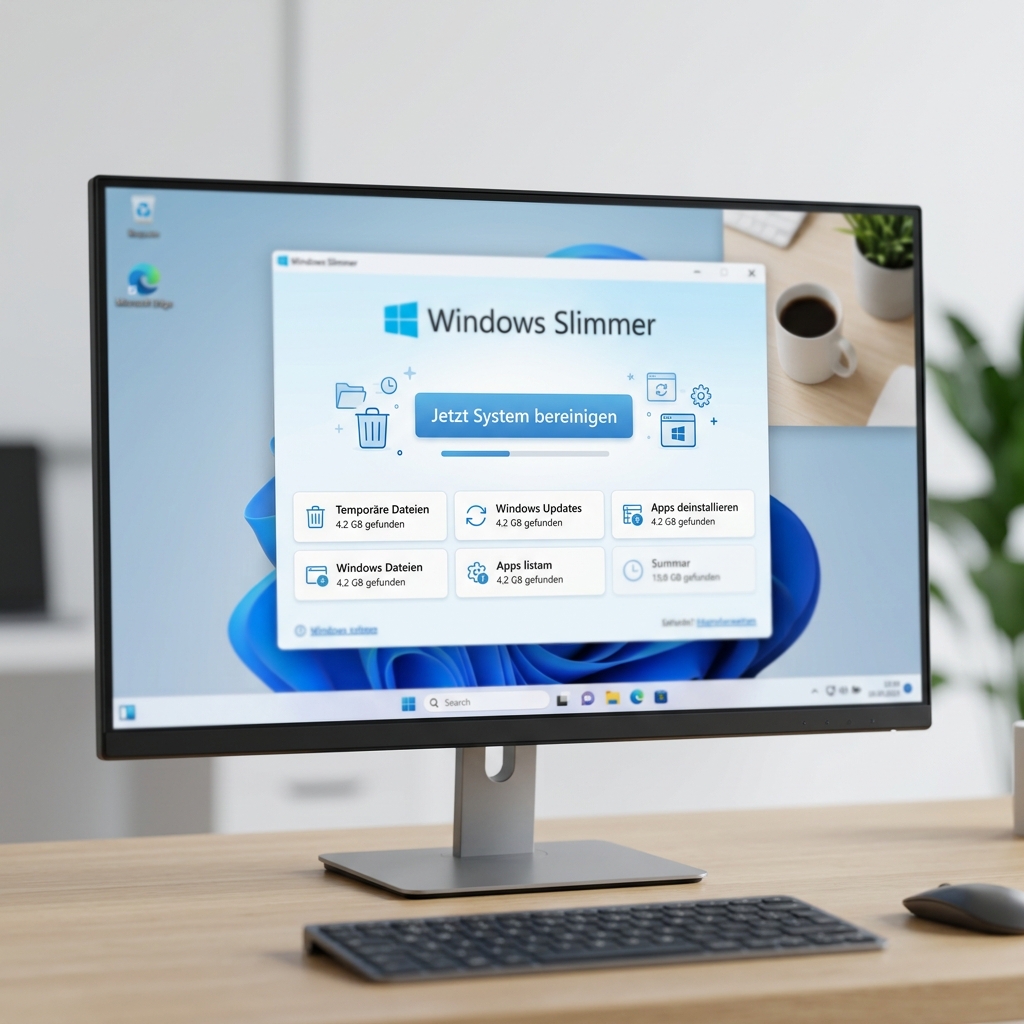
Wer sein Windows-System dauerhaft Leistungsstark halten möchte, stößt früher oder später auf Tools wie Windows Slimmer. Doch lohnt sich die kostenlose Software tatsächlich, um nachhaltig Speicherplatz freizugeben? In einem umfassenden Windows Slimmer Test zeigt das schlanke Tool vielfältige Möglichkeiten: Es entfernt alte Windows-Updates, temporäre Dateien und vorinstallierte Apps ebenso wie ungenutzte Systemdateien – und unterstützt Windows 7 bis 11. Dennoch sollten Sie bei der Nutzung aufmerksam sein, denn nicht jeder Klick ist risikolos: Neben überzeugenden Reinigungsergebnissen treten Schwächen wie versteckte Zusatzsoftware im Installer oder aggressive Werbung zutage. Im folgenden Beitrag erhalten Sie eine fundierte Einordnung, erhalten praxisnahe Tipps zur Installation und erfahren, wie sich Windows Slimmer im Vergleich zu Bordmitteln und Alternativen wie CCleaner schlägt. Eine neutrale Analyse, die Ihnen hilft, Ihr Windows-System souverän und sicher zu optimieren. Praktisch, wenn Sie dauerhaft Platz sparen und unliebsame Altlasten loswerden möchten!
Installation und Erste Schritte: Was ist zu beachten?
Zu den wichtigsten Tipps bei einem Windows Slimmer Test zählt die Aufmerksamkeit schon während des Installationsvorgangs. Obwohl die Software selbst seit Version 5 komplett kostenlos ist, verstecken sich zwei Trial-Tools des Anbieters sowie ein Optionsfeld für den Yahoo-Browser im Installer. Achtung: Wer blind weiterklickt, installiert unerwünschte Zusatzprogramme. Daher sollten Sie jeden Installationsschritt aufmerksam lesen und alle nicht notwendigen Extras über Häkchen deaktivieren – so bleibt Ihr System tatsächlich schlank.
Nach Abschluss der Installation startet Windows Slimmer mit einer klar strukturierten Oberfläche. Dank deutschsprachigem Menü und logischer Gliederung gelingt der Einstieg einfach. Wählen Sie im Hauptmenü zwischen den einzelnen Reinigermodulen wie „Temporäre Dateien löschen“ oder dem Uninstaller für Programme und Apps aus. Optional können Sie vor dem ersten Scan mit wenigen Klicks ein automatisches Backup Ihrer Einstellungen und einen Systemwiederherstellungspunkt anlegen, um etwaige Problemen vorzubeugen.
Alle Funktionen im Praxistest: Wie schlägt sich Windows Slimmer wirklich?
Temporäre Dateien & alte Windows-Updates entfernen: Wie viel Platz wird frei?
Im Windows Slimmer Test überzeugen vor allem die Module zur Entfernung von:
- Temporären Windows-Dateien (zum Beispiel Logdateien, Systemcaches oder Setup-Überreste)
- Alten System-Updates, einschließlich früherer Windows-Versionen sowie ausgedienter Wiederherstellungspunkte
- Vorinstallierter Apps, die sich sonst nur umständlich deinstallieren lassen
Das Tool erkennt nach dem Scan historische Updates und sammelt sie für eine gezielte Löschung. Im Test konnten durch das Entfernen alter Update-Überreste auf einem Windows-10-Notebook bis zu 26 GB Speicher freigegeben werden – ein spürbarer Unterschied selbst auf modernen SSDs. Positiv: Vor dem finalen Löschen zeigt die Vorschau-Liste genau an, welche Dateien betroffen sind. Mit einem Klick startet der Reinigungsvorgang, wahlweise mit Backup durch das Rescue Center zur Wiederherstellung.
Programme und Apps deinstallieren: Uninstaller bringt Übersicht
Der integrierte Uninstaller hebt sich von Standardlösungen ab: Er listet klassische Desktop-Programme und moderne Windows-Apps übersichtlich in Kategorien auf. Besonders hilfreich ist die Möglichkeit, mehrere Anwendungen gleichzeitig auszuwählen und in einem Vorgang zu löschen. Zusätzlich gibt es Details zu Installationsdatum, Version und Speicherverbrauch – so identifizieren Sie Ressourcenfresser deutlich schneller als in der Windows-Systemsteuerung.
Sicherheitsfeatures und Backup-Funktionen: Wie sicher ist der Einsatz?
Im Bereich Sicherheit besticht Windows Slimmer durch durchdachte Extras: Vor jeder tiefgreifenden Änderung können Sie entweder ein vollständiges System-Backup oder gezielte Dateisicherungen über das Rescue Center anlegen. Die Vorschau beim Entfernen markierter Dateien minimiert das Risiko versehentlicher Löschungen. Dennoch sollten Sie vor dem Löschen alter Windows-Versionen bedenken: Bestimmte Funktionen wie die Option „Zurück zur letzten Windows-Version “ stehen danach nicht mehr zur Verfügung. Ein Aspekt, der vom Tool leider nicht klar kommuniziert wird.
Stärken und Schwächen im Überblick
Die Ergebnisse im Windows Slimmer Test zeigen ein differenziertes Bild:
| Pro | Contra |
| Intuitive und aufgeräumte Benutzeroberfläche | Installer mit versteckten Zusatztools und Werbeangeboten |
| Klar gegliederte Reinigungsmodule (temporäre Daten, Updates, Apps) | Längere Scan- und Bearbeitungszeiten bei großen Systemen |
| Integriertes Rescue Center für Backups und Wiederherstellung | Ständige Werbung für kostenpflichtige Software innerhalb der Oberfläche |
| Uninstaller zum gleichzeitigen Entfernen mehrerer Programme und Apps | Teilweise eingeschränkter Mehrwert gegenüber Windows-Bordmitteln |
| Sichtbare Speichergewinne beim Entfernen alter Updates | Keine expliziten Warnungen vor Nebenwirkungen beim Löschen bestimmter Systemdateien |
Windows Slimmer vs. Alternativen: Wie schneidet das Tool im Vergleich ab?
Bei der Suche nach effektiven Reinigungsprogrammen begegnen Sie auch Alternativen wie dem bewährten CCleaner. Im direkten Vergleich zeigt sich: CCleaner bietet einen größeren Funktionsumfang – etwa eine Tiefenreinigung für Browser-Daten, detaillierte Analyse-Tools und mehr Feineinstellungen. Die Installation läuft transparenter ab, ohne versteckte Bundles. Zudem punktet CCleaner mit regelmäßigen Updates und einer großen Nutzerbasis.
Windows Slimmer hingegen ist vollständig kostenlos und stark auf die Entrümpelung von Windows selbst und Apps fokussiert. Wer gezielt nach unnötigen Systemdateien und überflüssigen Updates sucht, findet schnelle Lösungen. Für komplexere Reinigungen, Datenschutz und Spezialfunktionen empfiehlt sich wiederum ein Blick auf professionelle Tools wie CCleaner oder spezielle Windows-Optimierer.
Fazit: Lohnt sich der Griff zu Windows Slimmer?
Der Windows Slimmer Test macht deutlich: Wer gezielt Speicher freigeben möchte und die Vorteile einer übersichtlichen Oberfläche zu schätzen weiß, für den ist Windows Slimmer eine erwägenswerte Option. Starke Punkte sind der aufgeräumte Uninstaller, die leichte Bedienung sowie die effektive Beseitigung alter Updates und überflüssiger Daten. Achten Sie unbedingt auf die Wahloptionen im Installer, um ungewollte Software zu vermeiden, und nutzen Sie das Rescue Center für Backups. Dennoch bleibt der Mehrwert gegenüber der integrierten Windows- Datenträgerbereinigung begrenzt. Wer Wert auf mehr Features und transparente Installationsprozesse legt, fährt mit Alternativen wie CCleaner meist besser. Im Ergebnis eignet sich Windows Slimmer vor allem für Nutzer, die unkompliziert und kostenlos schnell Platz schaffen möchten.
FAQ zum Thema Windows Slimmer Test
Für wen eignet sich Windows Slimmer besonders?
Windows Slimmer richtet sich an Nutzer, die beispielsweise alte Update-Überreste oder vorinstallierte Apps sicher loswerden und dabei Wert auf eine unkomplizierte Oberfläche legen. Besonders empfehlenswert ist das Tool bei knappem Speicherplatz.
Welche Risiken birgt die Nutzung?
Durch das Entfernen alter Systemdateien kann es vorkommen, dass einige Windows-Funktionen – etwa die Wiederherstellung der letzten Windows-Version – verloren gehen. Zudem sollten Sie Zusatzangebote im Installer konsequent abwählen.
Kann Windows Slimmer Alternativen wie CCleaner ersetzen?
Für einfache Säuberungsaktionen ja, doch für tiefere Analysen, Datenschutz und Zusatzfeatures ist CCleaner oft die leistungsfähigere Option, besonders für Profis und Vielnutzer.
Wie sicher ist die Benutzung insgesamt?
Die integrierten Vorschau- und Backup-Funktionen sorgen für eine recht hohe Sicherheit. Dennoch empfiehlt sich generell eine Sicherung wichtiger Daten vor größeren Aufräumaktionen, um Überraschungen zu vermeiden.