Download
Version 6.5.4
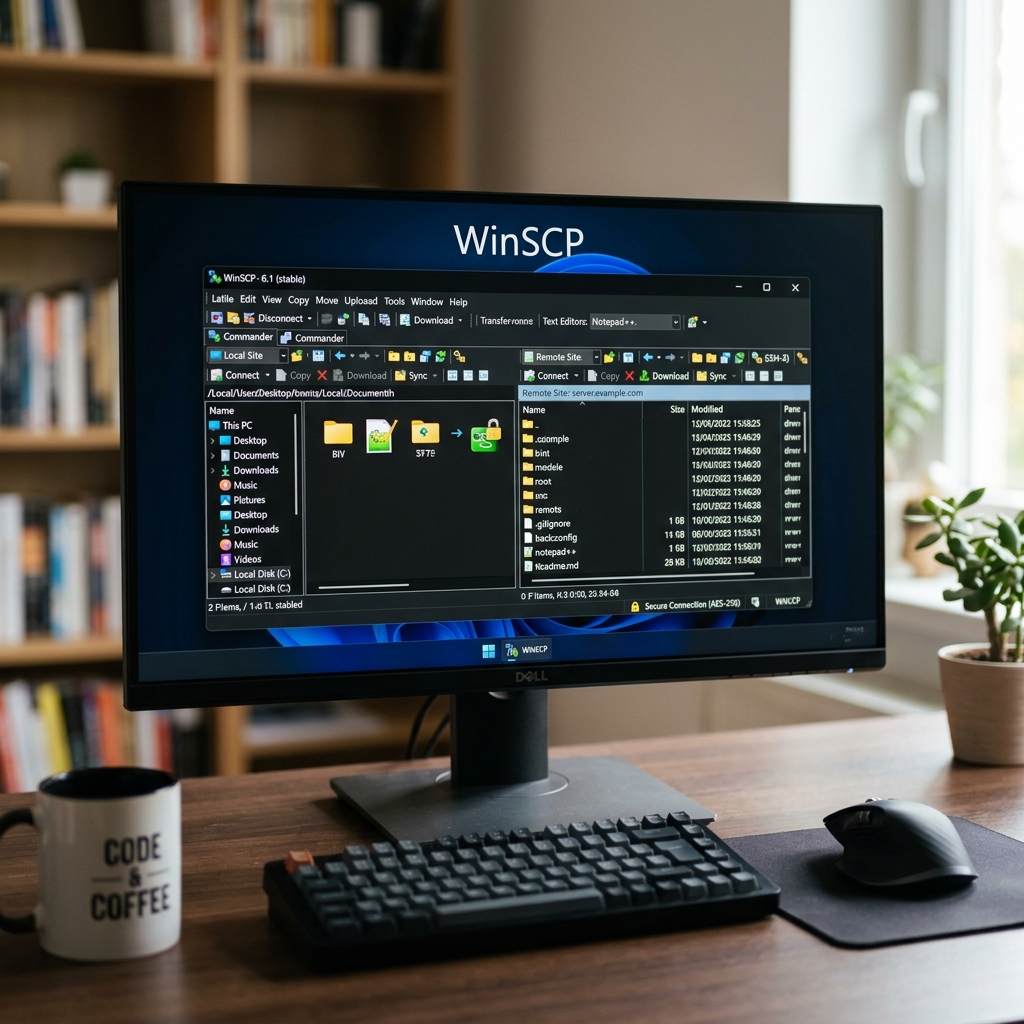
Wenn Sie regelmäßig Dateien zwischen Rechnern und Servern austauschen und dabei auf sicheren Dateitransfer Wert legen, bietet WinSCP eine überzeugende Lösung. Die Open-Source-Software für Windows vereint moderne Sicherheitsstandards, vielfältige Protokollunterstützung und eine benutzerfreundliche Bedienoberfläche. Ob Sie als IT-Profi komplexe Synchronisationen automatisieren oder als Einsteiger regelmäßig Webdaten hochladen möchten – WinSCP macht die Dateiübertragung effizient, flexibel und verlässlich. Besonders hervorzuheben ist die breite Protokoll-Palette (SFTP, SCP, FTP, FTPS, WebDAV, S3), die für verschiedenste Anwendungsfälle und IT-Infrastrukturen passt. Dank regelmäßiger Updates, Community-Support und Integration mit populären Tools wie PuTTY bleibt WinSCP stets aktuell und erfüllt höchste Anforderungen an Funktionalität und Datensicherheit. Die klare, anpassbare Oberfläche, Drag-and-Drop-Funktionalität, Sessionspeicherung und viele Zusatzfeatures machen den Einstieg leicht. Im Folgenden erfahren Sie Schritt für Schritt, wie WinSCP installiert wird, welche Features Ihnen die Arbeit erleichtern – und warum WinSCP im Vergleich zu Alternativen wie FileZilla oft die erste Wahl ist.
WinSCP Installation und Erste Schritte: So gelingt der Einstieg
Starten Sie den WinSCP sicherer Dateitransfer mit einem unkomplizierten Installationsprozess: Die Software lässt sich ohne großen Aufwand auf allen gängigen Windows-Versionen – einschließlich Windows 11 – installieren. Nach dem Download genügt ein Doppelklick auf das Installationspaket, um WinSCP Schritt für Schritt einzurichten. Praktisch: Es gibt auch eine portable Version, die ganz ohne Installation von USB-Stick oder Netzwerkpfad gestartet werden kann – ideal für den flexiblen Einsatz unterwegs oder auf mehreren Rechnern.
Nach erfolgreicher Einrichtung öffnet sich das Anmeldefenster. Hier geben Sie Serveradresse, Verbindungsprotokoll (etwa SFTP oder FTP), Benutzername und Authentifizierungsmethode an. Einsteiger profitieren vom übersichtlichen Explorer-Stil, während erfahrene Nutzer auf den klassischen Commander-Stil mit geteiltem Fensterlayout umschalten. So sieht jeder sofort den Status lokaler und entfernter Dateien auf einen Blick.
Welche Protokolle und Oberflächen bietet WinSCP?
WinSCP unterstützt eine beeindruckende Vielfalt an Übertragungsprotokollen, darunter:
- SFTP (SSH File Transfer Protocol): Empfohlen für sicheren Dateitransfer, da alle Daten verschlüsselt werden
- SCP (Secure Copy): Ebenfalls auf SSH-Basis, ideal für einfache, schnelle Transfers
- FTP und FTPS: Für klassische und zusätzliche SSL/TLS-verschlüsselte Übertragungen, falls SFTP nicht verfügbar ist
- WebDAV: Moderne Anbindung an Cloud- und Webspeicher ab Version 5.6
- Amazon S3: Direkte Anbindung von Cloud-Speicher ab Version 5.12
Beim Protokoll SFTP empfiehlt das Projekt explizit die Nutzung von SSH2 (statt des älteren und unsicheren SSH1). Die Integration aktueller Verschlüsselungsmethoden wie AES, Blowfish und 3DES sorgt für ein Höchstmaß an Sicherheit und schützt Ihre Dateien effektiv vor unerwünschten Zugriffen.
Sessionverwaltung und komfortable Bedienung
WinSCP punktet mit einer ausgefeilten Sitzungsverwaltung: Häufig genutzte Server- und Zugangsdaten lassen sich in einer Session-Liste speichern, die viele Parameter – von Benutzername bis Verschlüsselungsalgorithmus – dauerhaft sichert. So starten Sie wiederkehrende Verbindungen in Sekunden und profitieren von schnellen Dateiübertragungen ohne lästiges Suche nach Passwörtern. Dank Drag-and-Drop können Dateien und Ordner bequem per Mausklick von Ort zu Ort verschoben werden.
Die Benutzeroberfläche ist anpassbar – individuelle Shortcuts, Layoutwechsel und Farbthemen sorgen dafür, dass WinSCP sich optimal an Ihre Arbeitsweise anpasst. Ob im Commander oder im Explorer-Stil – der direkte Vergleich zwischen lokalem und Server-Dateisystem erleichtert jede Aktion.
Synchronisation und Mehrwert-Features: Effizienter Workflow garantiert
Genießen Sie die Vorteile moderner Verzeichnissynchronisation: WinSCP ermöglicht sowohl automatische als auch manuelle Abgleiche mit frei wählbaren Regeln und Filtermöglichkeiten. Sie können festlegen, in welche Richtung synchronisiert wird, ob nur geänderte Daten übertragen werden oder wie mit Löschvorgängen umzugehen ist. Das spart Zeit – gerade bei der Wartung von Webservern oder der Sicherung regelmäßiger Backups.
Weitere nützliche Funktionen sind der integrierte Texteditor zum schnellen Bearbeiten von Skripten oder Webseiten sowie die Verwaltung und Berechtigung von Symbolischen Links (Symlinks). Fortgeschrittene Nutzer schätzen die Kommandozeilenschnittstelle und die Möglichkeit, Batch-Skripte für automatisierte Abläufe zu erstellen – ideal für wiederkehrende Routineaufgaben in Unternehmen.
Sicherheitstipps: So bleibt Ihr Dateitransfer mit WinSCP sicher
Setzen Sie auf kompromisslose Sicherheit: WinSCP empfiehlt ausdrücklich, für den WinSCP sicherer Dateitransfer ausschließlich SSH2 zu verwenden, weil SSH1 als nicht mehr sicher gilt. Authentifizieren Sie sich bevorzugt mit Public Keys (RSA/DSA) anstatt nur mit Passwörtern. Nutzen Sie starke Passwörter oder SSH-Schlüssel mit ausreichender Länge und bewahren Sie diese sicher auf – am besten offline oder in einem Passwortmanager.
Im Unternehmensumfeld sollten Sie die erweiterte Authentifizierung mit Kerberos (GSS) und eine Integration der Zugangsdatenverwaltung mit Pageant einsetzen. Achtung: Halten Sie Ihre WinSCP-Version stets auf dem aktuellen Stand. So profitieren Sie von den neuesten Sicherheits- und Feature-Updates und schließen potenzielle Schwachstellen proaktiv aus.
WinSCP im Vergleich: Alternativen wie FileZilla im Überblick
Viele Anwender stellen sich die Frage: Warum WinSCP und nicht andere Clients wie FileZilla? Tatsächlich setzen beide Werkzeuge auf moderne Open-Source-Konzepte und erleichtern Dateiübertragungen. Dennoch gibt es wichtige Unterschiede:
- WinSCP basiert zu Teilen auf Code von PuTTY und FileZilla, punktet mit integriertem Editor, umfangreicher Automatisierung und besonders ausgefeilter Protokollunterstützung (z.B. WebDAV, S3, SCP)
- FileZilla konzentriert sich primär auf FTP, FTPS und SFTP und bietet keine Kommandozeile oder Batch-Optionen
- WinSCP überzeugt mit portablem Einsatz und zwei Oberflächenmodi – Explorer und Commander
- WinSCP legt besonderen Fokus auf sichere Authentifizierungsmethoden und bietet durch die enge Verzahnung mit Pageant und PuTTY zusätzliche Sicherheit für SSH-Verbindungen
| Pro | Contra |
| Open-Source Software mit regelmäßigen Updates und Community-Support | Für Anfänger kann die Vielzahl an Funktionen überfordernd sein |
| Umfangreiche Protokollunterstützung (SFTP, SCP, FTP, etc.) | Manchmal kann die Verbindung instabil sein, abhängig vom Server |
| Benutzerfreundliche Oberfläche mit anpassbaren Layouts | Die Installation einer portablen Version erfordert zusätzliche Schritte |
| Integration mit PuTTY für erweiterte Sicherheitsfunktionen | Einige Benutzer finden die Anmeldung kompliziert |
Für komplexe, automatisierte Dateiübertragungen oder den sicheren Betrieb in Unternehmen erscheint WinSCP somit als die empfehlenswertere Lösung.
Fazit: WinSCP als starke Wahl für sicheren Dateitransfer
Ob regelmäßige Backups, Webseitenverwaltung oder der Austausch sensibler Firmendaten – WinSCP vereint sicheren Dateitransfer mit modernster Technik und maximaler Flexibilität. Die Vielfalt unterstützter Protokolle, die intuitive Oberfläche und die hohe Anpassbarkeit machen den Einstieg leichter denn je. Besonders überzeugend: Umfangreiche Hilfsfunktionen, clevere Synchronisations-Tools und die Möglichkeit, sämtliche Abläufe zu automatisieren. Unternehmen und Privatanwender profitieren gleichermaßen von regelmäßigen Sicherheitsupdates, der engen Integration mit SSH-Tools wie PuTTY und der konsequenten Weiterentwicklung. Achten Sie auf den Einsatz aktueller Protokolle und pflegen Sie Ihre Sessions sicher, um das Optimum aus WinSCP herauszuholen. Der Download und die Nutzung sind kostenfrei – daher lohnt sich ein Test auf jeden Fall.
FAQ zum Thema WinSCP sicherer Dateitransfer
Welche Protokolle werden von WinSCP unterstützt?
WinSCP unterstützt SFTP, SCP, FTP, FTPS, WebDAV (ab Version 5.6), Amazon S3 (ab 5.12) sowie IPv6. Damit eignet sich die Software sowohl für klassische als auch für moderne Datenübertragungsaufgaben.
Wie sicher ist der Dateitransfer mit WinSCP?
Dank moderner Authentifizierungs- und Verschlüsselungstechnologien bietet WinSCP höchste Sicherheit im Dateitransfer. Empfohlen wird die Nutzung von SSH2 in Verbindung mit sicheren Schlüsseln oder Kerberos-Authentifizierung.
Gibt es einen Unterschied zwischen Explorer- und Commander-Oberfläche?
Ja, der Explorer-Stil erinnert an den Windows-Explorer und eignet sich für Einsteiger. Der Commander-Stil mit zwei Fenstern ist besonders für erfahrene Nutzer praktisch, da er lokalen und entfernten Inhalt parallel zeigt.
Für welche Windows-Versionen ist WinSCP geeignet?
WinSCP läuft zuverlässig auf allen verbreiteten Windows-Betriebssystemen, von Windows 7 über Windows 10 bis hin zu Windows 11.
Lassen sich mit WinSCP Dateiübertragungen automatisieren?
Ja, mithilfe der integrierten Kommandozeile und Batch-Skripten sind vollautomatisierte Dateiübertragungen – etwa im Rahmen von Backups oder Wartungsroutinen – problemlos möglich.