Tipps & Tricks
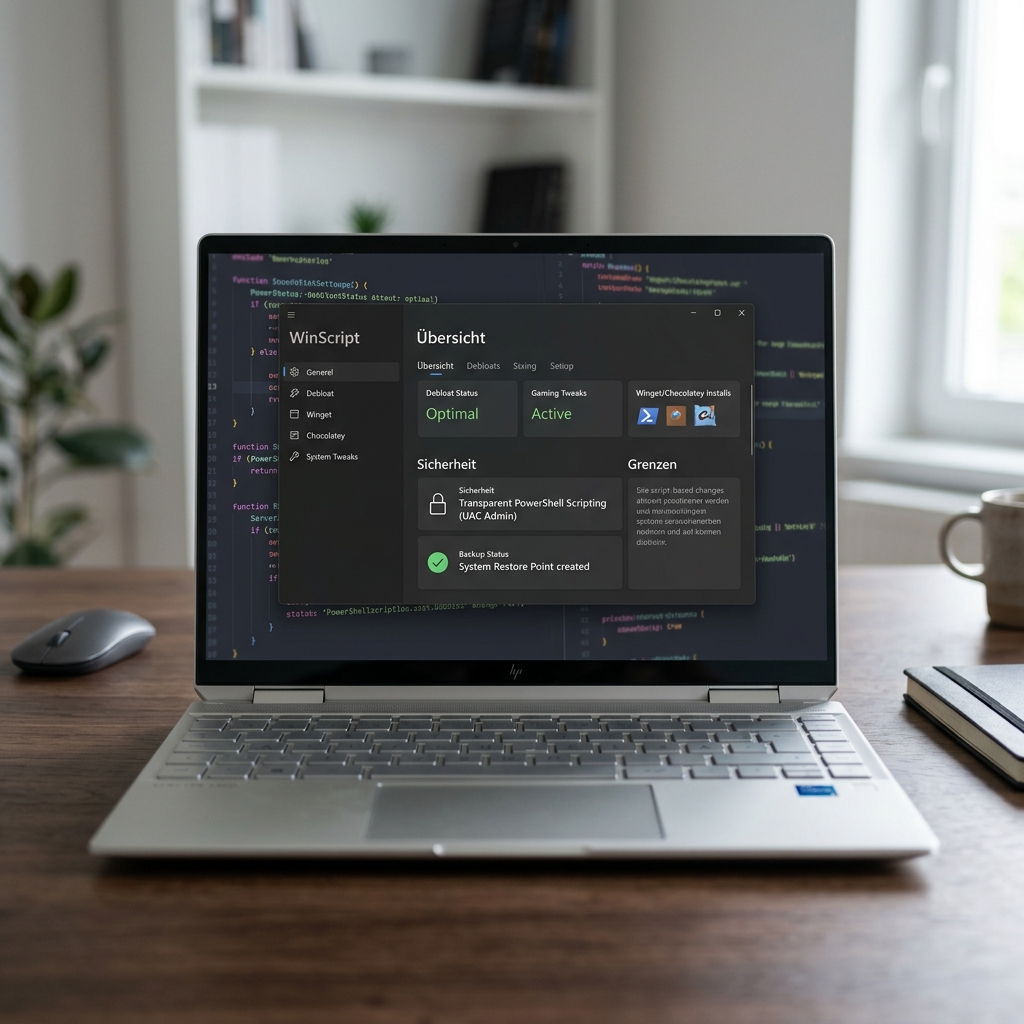
WinScript ist ein leistungsstarkes, kostenloses Open-Source-Tool, das speziell für Windows 10 und 11 entwickelt wurde. Es ermöglicht Nutzern, ihr Windows-Betriebssystem durch die Verwendung von benutzerdefinierten PowerShell-Skripten individuell zu optimieren. In einer Welt, in der Standardinstallationen oft vorinstallierte Anwendungen und unerwünschte Features enthalten, bietet WinScript eine flexible Möglichkeit zur Anpassung. Diese Software ist nicht nur für Technikenthusiasten von Vorteil, sondern auch für normale Anwender, die ihre Windows-Umgebung optimieren möchten. Dank der intuitiven Benutzeroberfläche, die stark an das Design von Windows 11 angelehnt ist, können Anwender die verfügbaren Funktionen in übersichtliche Kategorien wie Tools, Debloat, Privacy, Telemetry, Gaming und Performance organisieren. Darüber hinaus unterstützt WinScript die Installation und Deinstallation von Anwendungen über Winget oder Chocolatey, was die Verwaltung von Software im System erheblich erleichtert. Doch was sind die konkreten Vorteile, Risiken und Möglichkeiten dieses Tools? Lassen Sie uns die herausragenden Funktionen von WinScript näher betrachten.
Was sind die Hauptfunktionen von WinScript?
WinScript bietet eine Vielzahl an Funktionen, die weit über die einfache Anpassung des Windows-Systems hinausgehen. Zu den bemerkenswertesten Features zählen:
- Debloat-Funktion: Entfernen Sie unerwünschte Standardanwendungen wie OneDrive, Widgets oder Copilot. Dies geschieht durch gezielte PowerShell-Skripte, die die Leistung Ihrer Maschine verbessern können.
- Optimierungen für Privatsphäre und Telemetrie: WinScript ermöglicht es Ihnen, die Datensammlung durch Windows zu minimieren und gibt Ihnen mehr Kontrolle über die Privatsphäre.
- Performance-Verbesserungen: Das Tool bietet Tweaks, die dafür sorgen, dass Ihr Windows-System schneller und reibungsloser läuft. Dazu gehören Optimierungen, die die Ressourcennutzung effizienter gestalten.
- Gaming-Tweaks: Für Spieler gibt es spezifische Anpassungen, die die Gaming-Performance steigern und störende Hintergrundprozesse minimieren.
- Software-Installationen mit Winget oder Chocolatey: Die Installation von Anwendungen wird durch die Unterstützung dieser Paketmanager erheblich vereinfacht.
- Skriptexport/-import: Mit dieser Funktion können Sie Ihre Anpassungen leicht auf mehrere PCs übertragen, was die Verwaltung mehrerer Geräte erleichtert.
- Intuitive GUI: Die benutzerfreundliche Oberfläche sorgt dafür, dass auch Anfänger problemlos durch die Funktionen navigieren können.
Wie sicher ist WinScript?
Sicherheit hat bei WinScript einen hohen Stellenwert. Nutzer können die Skripte, die das Tool verwendet, einsehen und somit nachvollziehen, welche Änderungen an ihrem System durchgeführt werden. Das Programm nutzt ausschließlich integrierte Windows-Befehle, was bedeutet, dass keine undurchsichtigen oder gefährlichen Modifikationen am System vorgenommen werden. Dennoch gibt es einige Punkte, die Benutzer beachten sollten:
- Administratorrechte erforderlich: Um die meisten Funktionen von WinScript nutzen zu können, benötigen Sie Administratorrechte auf Ihrem Computer.
- Gelegentliche False-Positive-Blockaden: Der Windows Defender kann gelegentlich Skripte blockieren, die von WinScript erzeugt werden. Es ist ratsam, die Sicherheitseinstellungen regelmäßig zu überprüfen.
- Hohe Transparenz: Die Möglichkeit, Skripte einzusehen, bietet Transparenz, ist aber nur von Vorteil, wenn der Benutzer weiß, was er tut.
Potenzielle Risiken und Grenzen
Trotz der vielen Vorteile, die WinScript bietet, gibt es einige potenzielle Risiken und Grenzen, die Benutzer unbedingt beachten sollten:
- Englische Benutzeroberfläche: Derzeit ist die GUI nur in Englisch verfügbar, was für nicht Englisch sprechende Nutzer eine Herausforderung darstellen kann.
- Manuelle Auswahl der Optionen: Die Anpassungen müssen manuell ausgewählt werden, und eine integrierte Suchfunktion fehlt derzeit.
- Potenzielle Instabilität bei Tweaks: Einige der vorgenommenen Anpassungen können möglicherweise zu Instabilitäten führen, insbesondere nach Windows-Updates.
- Backup empfohlen: Aufgrund der Risiken, die mit der Verwendung von Tweaks verbunden sind, wird dringend empfohlen, vor der Verwendung von WinScript ein komplettes Backup des Systems zu erstellen.
Schritt-für-Schritt-Anleitung zur Verwendung von WinScript
Um WinScript vollständig nutzen zu können, folgen Sie bitte dieser Schritt-für-Schritt-Anleitung:
- Download: Laden Sie die neueste Version von WinScript von der offiziellen GitHub-Seite herunter.
- Installation: Entzippen Sie die Datei und öffnen Sie die Anwendung mit Administratorrechten.
- Auswahl der Funktionen: Wählen Sie die gewünschten Optionen in der benutzerfreundlichen GUI aus. Hier können Sie auch Anpassungen zur Privatsphäre, Telemetrie und Performance vornehmen.
- Backup durchführen: Denken Sie daran, vor der Ausführung der Skripte ein Backup Ihres Systems zu erstellen.
- Ausführen der Skripte: Klicken Sie auf die Schaltfläche „Run Script“, um die Anpassungen durchzuführen.
- Ergebnisse überprüfen: Überprüfen Sie nach der Ausführung die vorgenommenen Änderungen, um sicherzustellen, dass alles ordnungsgemäß funktioniert.
Vor- und Nachteile von WinScript
Vorteile:
- Kostenlos und Open-Source
- Große Anpassungsmöglichkeiten durch Skripte
- Regelmäßige Updates und Community-Support
- Benutzerfreundliche Oberfläche
Nachteile:
- Englische Benutzeroberfläche
- Mögliche Systeminstabilität
- Keine integrierte Suchfunktion
- Risiko bei manueller Anpassung ohne Backup
Fazit: Lohnt sich WinScript für Sie?
Zusammenfassend lässt sich sagen, dass WinScript ein äußerst nützliches Tool für alle ist, die ihre Windows 10 und 11-Umgebung individuell anpassen möchten. Die Kombination aus zahlreichen Funktionen, einer transparenten Handhabung und der Möglichkeit, Anpassungen über Skripte durchzuführen, stellt einen großen Vorteil dar. Dennoch sollten Sie die potenziellen Risiken und die benötigten Kenntnisse berücksichtigen, insbesondere wenn Sie kein erfahrener Anwender sind. Für Einsteiger ist der Einsatz ohne vorheriges Backup nicht ratsam. Wenn Sie jedoch bereit sind, etwas zu lernen und gegebenenfalls ein Backup durchzuführen, kann WinScript Ihnen helfen, Ihr System deutlich zu optimieren und an Ihre Bedürfnisse anzupassen. Also, wenn Sie auf der Suche nach effektiven Windows Tweaks sind, könnte WinScript genau das richtige Tool für Sie sein!
FAQ zum Thema WinScript
Was ist WinScript?
WinScript ist ein kostenloses Open-Source-Tool zur individuellen Anpassung von Windows 10 und 11 durch PowerShell-Skripte.
Welche Funktionen bietet WinScript?
WinScript bietet Funktionen wie Debloat, Privacy-Optimierungen, Performance-Verbesserungen, Gaming-Tweaks und die Installation von Software über Chris Titus Tech’s Windows Utility.
Ist WinScript sicher in der Anwendung?
Ja, WinScript verwendet transparente Skripte, die aus eingebauten Windows-Befehlen bestehen. Allerdings sollten Nutzer ein Backup erstellen, bevor sie das Tool verwenden. Zudem ist auch die Verwendung von CCleaner Free 7.x eine Überlegung wert.
.