Download
Version 1.13
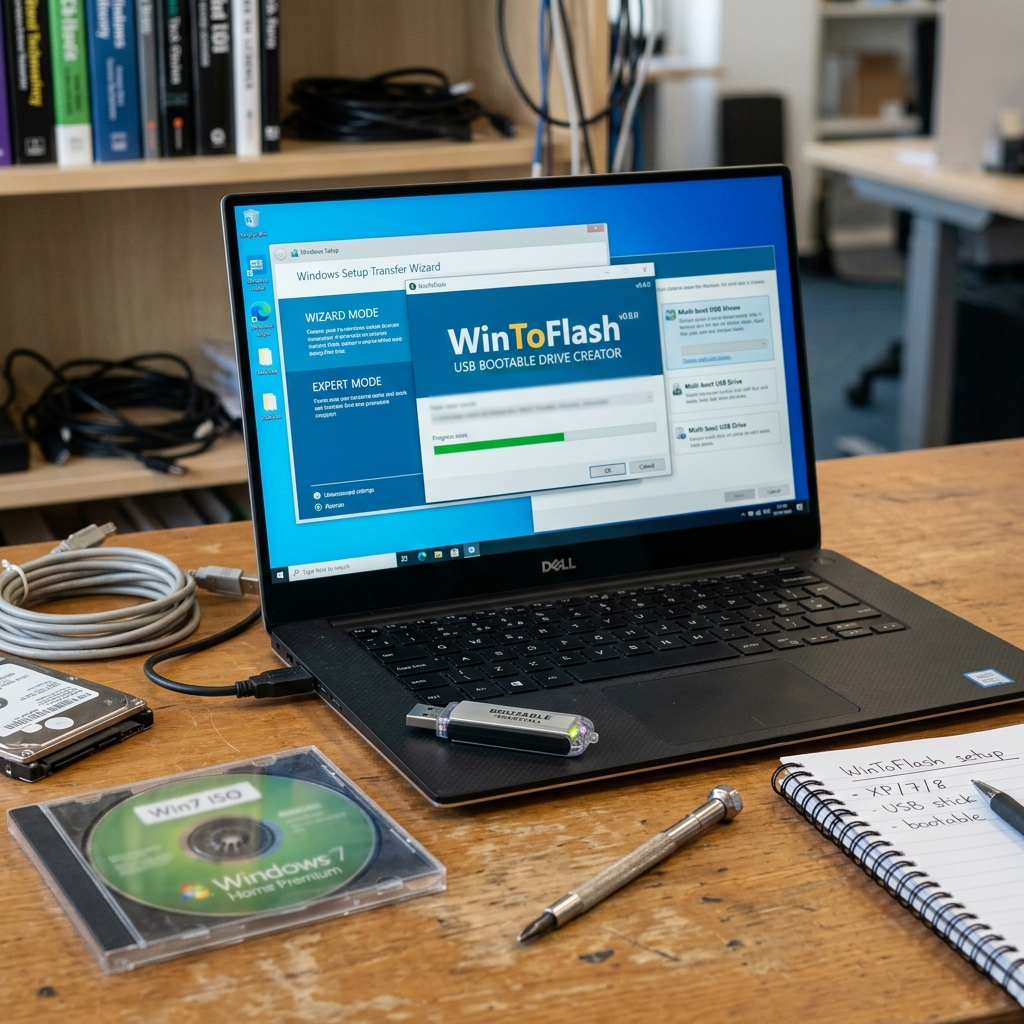
Wer heute ein Windows-Betriebssystem installieren möchte, setzt meist auf einen bootfähigen USB-Stick statt auf eine klassische CD oder DVD. Gerade bei modernen Laptops oder Mini-PCs, die oft kein optisches Laufwerk mehr besitzen, ist das die ideale Lösung. Hier kommt WinToFlash ins Spiel. Das Tool ist speziell dafür entwickelt, Installationsmedien von Windows-CDs oder -DVDs unkompliziert und zuverlässig auf einen USB-Stick zu übertragen. In wenigen Schritten ersetzen Sie so den Datenträger und profitieren von schnellen Installationen. Doch bei WinToFlash geht es nicht nur um Windows: Auch LiveCDs, MS-DOS-Sticks und Rettungsmedien lassen sich damit einrichten. Warum das Tool Millionen Nutzer überzeugt, welche Details zu beachten sind und wie es im direkten Vergleich zu Alternativen abschneidet, fasst dieser Artikel verständlich und praxisnah zusammen.
Alle Funktionen und Möglichkeiten von WinToFlash im Überblick
WinToFlash bietet weit mehr als das reine Kopieren von Installationsdateien. Entscheidend ist der modulare Aufbau des Tools: Sie wählen zwischen einem geführten Assistenten (Wizard-Modus) und einem Expertenmodus (Advanced-Modus), der zusätzliche Einstellungen erlaubt. Schon der Standard-Modus genügt, um aus jeder gängigen Windows-Installations-CD oder -DVD einen bootfähigen USB-Stick zu erstellen. Unterstützt werden Windows XP, Vista, 7 – jeweils in 32- und 64-Bit-Versionen – sowie spezielle Varianten wie die Wiederherstellungskonsole oder MS-DOS-Systeme. Auch das Einrichten eines Rettungsmediums für Notfälle gelingt spielend.
- Wizard-Modus: Für Einsteiger gedacht, leitet Schritt für Schritt zur Erstellung des Sticks an. Auswahl von Quelle (CD/DVD/ISO) und Ziel (USB-Stick), Start – fertig.
- Advanced-Modus: Hier prüfen fortgeschrittene Nutzer Dateisystem, Partitionierung und können sogar den Bootloader individuell konfigurieren.
- LiveCDs und Rettungsmedien: Übertragen Sie beliebige Boot-CDs oder Live-Systeme für Diagnosen, Datenrettung oder Virenscans.
- MS-DOS-Sticks: Ideal für BIOS-Updates oder alte Hardware, bei denen klassische DOS-Funktionen gefragt sind.
- Flexible Anpassungen: Ob FAT16, FAT32 oder NTFS – Sie bestimmen das Dateisystem und konfigurieren Partitionen nach Bedarf. So bleibt volle Kontrolle über die spätere Nutzung erhalten.
- Portable Nutzbarkeit: Die Anwendung ist ohne Installation direkt vom Stick nutzbar – ideal für Techniker und Vielreisende.
- Version und Update: Die aktuelle Version 1.13.0000 stammt aus dem Jahr 2021 und garantiert daher leider nicht immer optimale Unterstützung aller aktuellen Windows 10/11-Versionen.
Anleitung: So erstellen Sie einen bootfähigen USB-Stick mit WinToFlash
Vorbereitung und Warnhinweis zur Datensicherung
Bevor Sie WinToFlash einsetzen, sorgt ein wichtiger Schritt für Sicherheit: Sichern Sie alle Daten vom ausgewählten USB-Stick. Während des Kopiervorgangs werden sämtliche vorhandenen Dateien gelöscht. Ein häufiger Fehler, der im hektischen Alltag schnell teuer werden kann! Prüfen Sie daher das richtige Laufwerk und sichern Sie Daten extern.
Schritt-für-Schritt-Anleitung
- Starten Sie WinToFlash und wählen Sie den Wizard-Modus. Folgen Sie dem Assistent durch die Auswahl der Quelle (Installations-CD, DVD oder ISO-Datei) und des Ziel-USB-Sticks.
- Im Advanced-Modus erhalten Sie weitergehende Steuerungsmöglichkeiten, zum Beispiel die Anpassung von Dateisystem oder das Einbinden eigener Bootloader.
- Je nach Bedarf richten Sie MS-DOS- oder Live-Systeme ein. Diese Option ist besonders praktisch, wenn Sie ältere Systeme warten oder Systemreparaturen planen.
- Überprüfen Sie abschließend noch einmal, ob der richtige Stick ausgewählt ist. Mit Klick auf „Start“ beginnt der Prozess – in wenigen Minuten ist Ihr bootfähiger USB-Stick fertig.
Vor- und Nachteile von WinToFlash
| Pro | Contra |
| Einfache Bedienung: Selbsterklärender Wizard-Modus – ideal für Einsteiger, die keine Erfahrung mit Bootmedien haben. | Werbebanner: Während der Nutzung tauchen Werbeeinblendungen auf, insbesondere in der kostenlosen Variante. |
| Vielseitigkeit: Unterstützt verschiedene Windows-Versionen, Rettungs-, Live- und MS-DOS-Medien. Absolute Flexibilität für verschiedene Einsatzzwecke. | Mangelhafte Übersetzung: Die deutsche Sprachversion ist teilweise holprig, was zu Verständnisproblemen führen kann. |
| Kostenlos: Die Basisversion bietet alle wichtigen Funktionen gratis. | Russische EULA: Die Endnutzer-Lizenzvereinbarung liegt lediglich auf Russisch vor und ist nicht intuitiv verständlich. |
| Portables Konzept: Keine Installation erforderlich, jederzeit auf einem beliebigen Rechner einsetzbar. | Keine lokale Hilfe: Dokumentation oder Online-Hilfen sind dünn gesät – gerade bei komplexeren Fragen bleibt der Nutzer mitunter auf sich gestellt. |
| Entwicklung läuft langsam: Letztes Update 2021 – daher bei ganz neuen Betriebssystemen nicht immer optimal nutzbar. |
Alternativen zu WinToFlash: Rufus, WinToUSB und mehr
So praktisch WinToFlash auch ist – die Software steht nicht allein im Markt. Besonders bekannt ist Rufus. Dieses kostenlose Tool bietet eine moderne Oberfläche, zeitnahe Updates und unterstützt die aktuellsten Windows-Installationsmedien und Live-Systeme. Auch die Möglichkeit, einzelne Partitionen, Dateisysteme und sogar die Secure-Boot-Unterstützung gezielt anzupassen, macht Rufus sehr beliebt.
Weitere Alternative ist WinToUSB, welches sich auf das direkte Installieren oder Ausführen von Windows vom USB-Stick spezialisiert. Wer also Windows komplett vom Stick starten möchte (sogenanntes „Windows To Go“), findet hier eine praktische Lösung.
- Rufus: Sehr schnell, regelmäßig aktualisiert, unterstützt ISO-Downloads und ist ebenfalls portabel.
- WinToUSB: Ideal für das Mitnehmen kompletter Windows-Systeme, allerdings mit eingeschränkten Gratis-Funktionen und etwas komplexerer Handhabung.
- Weitere Tools: YUMI, Universal USB Installer und andere bieten spezialisierte Lösungen für Linux, Multiboot oder Sicherheitstools. Sie richten sich an erfahrene Nutzer mit speziellen Bedürfnissen.
Fazit: Wann lohnt sich WinToFlash wirklich?
WinToFlash ist für alle ideal, die unkompliziert einen bootfähigen USB-Stick aus einer Windows-Installations-CD oder einem ISO-Image erstellen möchten. Besonders die Unterstützung älterer Windows-Versionen und Spezialmedien wie MS-DOS oder Rettungssysteme machen das Tool einzigartig flexibel. Anfänger profitieren vom selbsterklärenden Wizard-Modus, Techniker von tieferen Einstellungsmöglichkeiten. Allerdings: Die Werbeeinblendungen, die teils schwer verständliche Benutzeroberfläche und das veraltete Update können im Vergleich zu Alternativen wie Rufus stören. Wer Wert auf Komfort, schnelle Aktualisierungen und breite Kompatibilität legt, sollte daher auch andere Tools prüfen. Für schnelle Lösungen bleibt WinToFlash jedoch ein Klassiker und leistet bei älteren Windows-Versionen weiterhin hervorragende Dienste.
FAQ zum Thema WinToFlash bootfähiger USB-Stick
Wie funktioniert WinToFlash im Kern?
WinToFlash kopiert Installationsdateien von Windows-CDs/DVDs oder ISO-Images auf einen USB-Stick und bereitet diesen so auf, dass ein Computer davon starten und das Betriebssystem installieren kann.
Welche Windows-Versionen werden unterstützt?
Das Tool unterstützt offiziell Windows XP, Vista und 7 (jeweils 32- und 64-Bit). Für neuere Betriebssysteme ist die Kompatibilität eingeschränkt.
Welche Risiken bestehen beim Einsatz von WinToFlash?
Beim Vorgang werden alle Daten auf dem USB-Stick gelöscht. Wer versehentlich den falschen Stick auswählt oder keine Sicherung macht, riskiert Datenverlust.
Wer sollte eher zu Alternativen wie Rufus greifen?
Wer aktuelle Windows-Versionen (Windows 10/11) oder moderne Funktionen nutzen möchte, fährt mit Alternativen wie Rufus besser, da diese häufiger aktualisiert und breiter kompatibel sind.