Download
Version 6.9
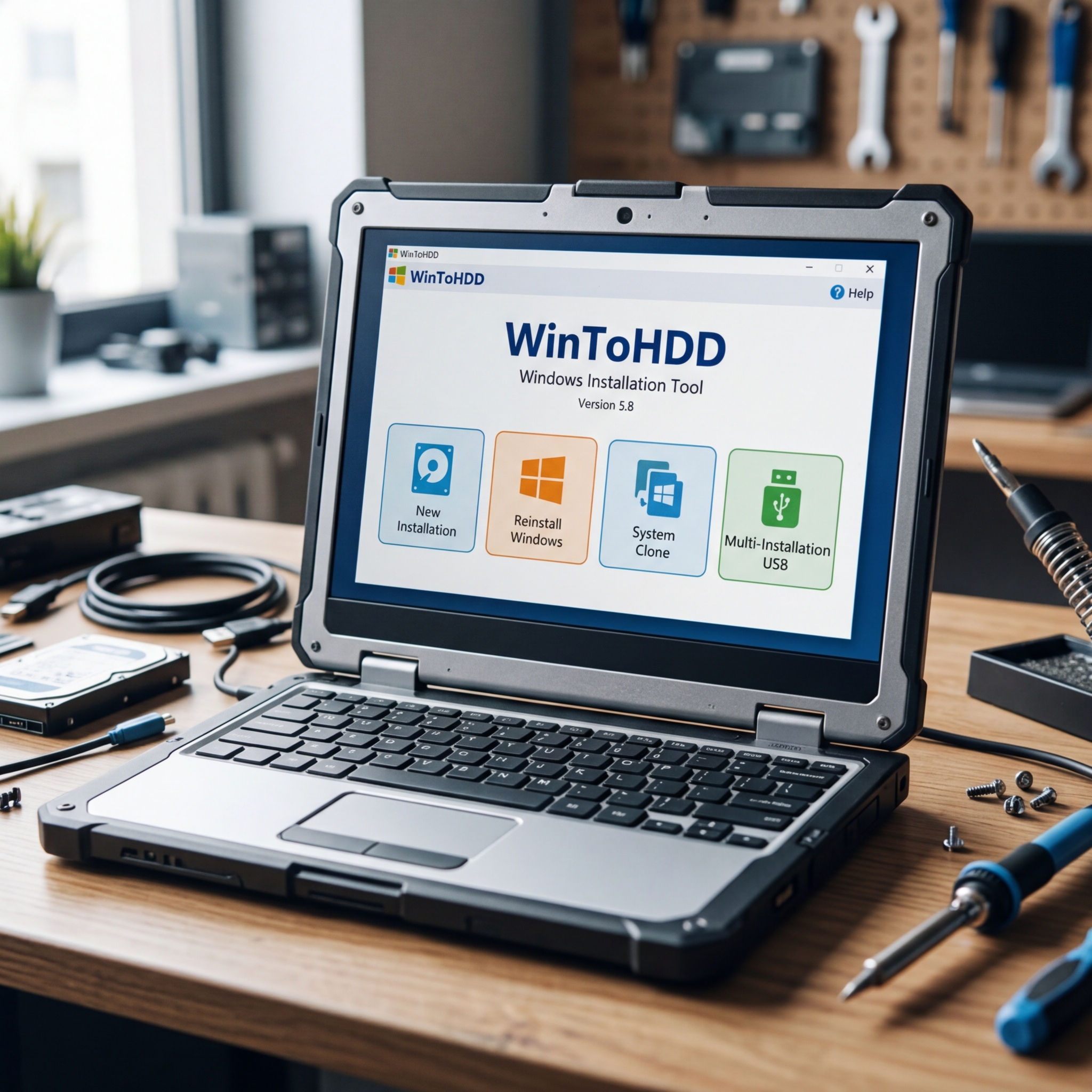
Die Möglichkeit, Windows neu installieren oder auf eine neue Festplatte umzuziehen, war lange Zeit mit zahlreichen Hindernissen verbunden: Bootfähige USB-Sticks, DVDs oder gar externe Tools waren erforderlich – oft eine Hürde, gerade für Einsteiger. Doch mit WinToHDD gibt es inzwischen eine Lösung, die all diese Umwege überflüssig macht. WinToHDD ist eine benutzerfreundliche Softwarelösung für alle, die ihren PC auffrischen, auf eine SSD umziehen oder Backups realisieren möchten. Sie funktioniert schnell, verlässlich und ist, zumindest in der Basisversion, kostenlos. Besonders spannend: Windows kann direkt von einer ISO-Datei oder anderen modernen Formaten (wie ESD, WIM, VHD, VHDX) installiert, migriert oder geklont werden – ganz ohne zusätzliche Medien. Gerade beim Hardwarewechsel oder Serverumzug bietet das Programm enorme Vorteile. Doch wie funktioniert dieses clevere Helferlein im Detail? Welche Einschränkungen sollten Sie kennen, und wie sicher ist das Ganze? Eine fundierte Betrachtung, umfassende Schritt-für-Schritt-Anleitung und ehrliche Hinweise auf Vor- und Nachteile erwarten Sie hier – damit Ihre nächste Windows-Installation spielend gelingt.
Was ist WinToHDD? – Überblick und Funktionsweise
WinToHDD ist eine moderne Anwendung, die gezielt darauf ausgelegt ist, Windows neu zu installieren, Systeme auf andere Festplatten zu migrieren und vollständige Klone anzulegen – alles ohne USB-Stick, DVD oder CD. Unterstützt werden Versionen von Windows Vista über Windows 7, 8, 10 bis zum aktuellen Windows 11, jeweils für 32- und 64-Bit-Systeme.
- Direktes Installieren von Windows-Betriebssystemen (inklusive Home, Pro und Server-Editionen – beachten Sie die Lizenzbedingungen)
- System auf neue Festplatte oder SSD klonen
- Betriebssystem-Migration (z.B. von HDD auf SSD)
- Multi-USB-Installationen: Mehrere Windows-Versionen gleichzeitig aufbereiten (ab Pro-Version)
Die komfortable Benutzeroberfläche nimmt Sie dabei Schritt für Schritt an die Hand. Besonders hervorzuheben: WinToHDD erkennt unterschiedlichste Images, darunter ISO-, ESD-, WIM-, VHD- und VHDX-Dateien, wodurch Sie enorm flexibel bleiben.
Vorteile von WinToHDD: Für wen lohnt sich das Tool?
WinToHDD Windows neu installieren ist für verschiedene Anwendergruppen spannend, unter anderem:
- Privatanwender, die Ihr System nach einem Fehler komplett frisch aufsetzen wollen
- Hardware-Upgrader, etwa beim Wechsel von Festplatte auf schnelle SSD
- Unternehmen und IT-Administratoren, die Routineaufgaben wie Migration oder Serverinstallation ohne großen Aufwand meistern wollen
- Enthusiasten, die verschiedene Windows-Versionen parallel testen
Die größten Pluspunkte im Überblick:
- Intuitive Bedienung: Klare Oberfläche, Schritt-für-Schritt-Anleitungen und selbsterklärende Menüs
- Medienfreiheit: Kein physischer Datenträger notwendig, das spart Zeit, Ressourcen und schont die Nerven
- Zuverlässigkeit: Seit Jahren erprobt, auch für komplexere Migrationsszenarien
- Vielseitigkeit: Klonen, Migrieren, Neuinstallieren – alles in einer einzigen Software abgedeckt
Praktisch: Selbst Server-Installationen oder Multi-USB-Setups (z.B. für Testlabore) sind mit der kostenpflichtigen Version realisierbar.
Nachteile und Einschränkungen – Worauf ist besonders zu achten?
So hilfreich WinToHDD ist, gibt es auch einige Einschränkungen und Vorsichtsmaßnahmen, die vor der Nutzung berücksichtigt werden sollten:
- Kostenlose Version mit Begrenzungen: Die Free-Version unterstützt meist nur Home-Editionen von Windows 10 und 11. Wer Pro-, Enterprise- oder Server-Editionen nutzen möchte, muss die kostenpflichtige Pro-Version (rund 30 USD) erwerben.
- Datenverlust möglich: Bei Migrationen oder Neuinstallationen werden vorhandene Daten auf dem Ziellaufwerk überschrieben – sichern Sie also unbedingt alle Wichtige Dateien sichern vorher!
- Kompatibilitätsgrenzen: Manche ältere Hardware oder weniger verbreitete Controller werden nur eingeschränkt unterstützt.
Achtung: Trotz der hohen Zuverlässigkeit von WinToHDD kann es bei zu wenig Speicherplatz, defekten Datenträgern oder fehlerhaften Images zu Problemen kommen. Hier hilft die Nutzung der aktuellen Version (aktuell ca. 6.9), die stets Fehlerbehebungen und neue Hardwareunterstützung bietet.
Schritt-für-Schritt-Anleitung: WinToHDD Windows neu installieren
Erleben Sie hier, wie einfach und transparent der Ablauf mit WinToHDD tatsächlich ist. Nach dem Download und der Installation (beachten Sie die Hinweise zur Pro-Version bei speziellen Anforderungen), führen Sie die folgenden Schritte aus:
1. Start und Image-Auswahl
Starten Sie WinToHDD als Administrator. Im übersichtlichen Hauptmenü wählen Sie „Neuinstallation“, „System klonen“ oder „System auf neuer Festplatte installieren“ – je nach Ihrem Ziel.
- Laden oder wählen Sie die passende ISO-, ESD-, WIM-, VHD- oder VHDX-Datei per Klick aus.
- Das Programm liest die enthaltenen Windows-Versionen automatisch aus; Sie wählen die gewünschte Edition (etwa Home, Pro, Server) aus.
2. Installation konfigurieren
Legen Sie die Zielpartition bzw. Zielfestplatte fest (Achtung: Alle Daten darauf werden gelöscht!). Sie können zudem weiterführende Einstellungen wie Boot-Optionen, Partitionierung oder die Installation zusätzlicher Software über die erweiterten Optionen vornehmen (Pro-Version).
3. WinPE-Umgebung erstellen
Vor dem eigentlichen Kopiervorgang richtet WinToHDD eine eigene Windows PE (Preinstallation Environment) ein. Diese minimierte Windows-Version sorgt für eine saubere, stabile Installationsumgebung, unabhängig vom aktuell laufenden System.
- WinToHDD lädt automatisch die nötigen Komponenten herunter oder verwendet vorhandene Installationsdaten.
- Sie werden informiert, falls zusätzliche Downloads nötig sind.
4. Systemneustart und Installation
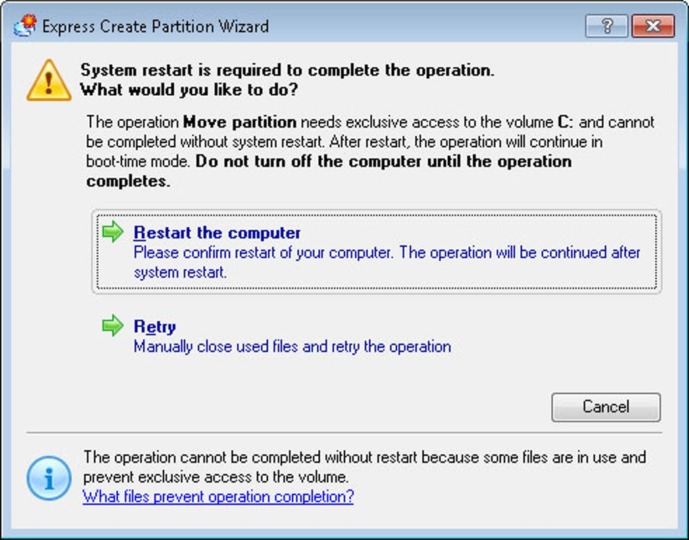
Nach Abschluss der Vorbereitungen fordert WinToHDD zum Neustart auf. Der PC bootet dann automatisch in die neue WinPE-Umgebung und beginnt die eigentliche Installation bzw. das Klonen. Der gesamte Vorgang läuft weitgehend automatisiert. Je nach Festplattengeschwindigkeit und Image-Größe kann die Installation zwischen 15 Minuten und mehreren Stunden dauern. Währenddessen sollten Sie keine weiteren Aufgaben am PC ausführen.
5. Abschluss und erste Einrichtung
Nach Abschluss des Vorgangs startet das System selbstständig neu. Jetzt können Sie – wie bei einer typischen Windows-Neuinstallation – den Computer- oder Benutzernamen festlegen, regionale Einstellungen wählen und ggf. Ihren Produktschlüssel eingeben. Nach wenigen Minuten ist Ihr neuer oder frisch geklonter Windows-PC einsatzbereit!
Fazit – Lohnt sich WinToHDD wirklich?
WinToHDD macht es so einfach wie nie, Windows neu zu installieren, zu klonen oder auf aktuelle Hardware zu übertragen. Besonders für alltägliche Szenarien wie den Umstieg auf SSD, Server-Migration oder das Testen verschiedener Windows-Versionen ist das Tool eine enorme Arbeitserleichterung. Die intuitive Bedienoberfläche, flexible Image-Unterstützung und fortlaufende Updates sprechen klar für die Software. Allerdings sollten Sie sich der Einschränkungen der kostenlosen Version bewusst sein und stets wichtige Daten im Vorfeld Daten sichern. Für fortgeschrittene Features – etwa den Einsatz mehrerer Windows-Editionen oder den professionellen Einsatz in Unternehmen – empfiehlt sich der moderate Aufpreis für die Pro-Version. Zusammengefasst: WinToHDD ist die moderne Lösung für schnelle, medienfreie Installationen und Systemmigrationen, mit dem kleinen Haken kostenpflichtiger Optionen bei Profi-Anwendungen. Wer jedoch auf Bequemlichkeit und Zuverlässigkeit setzt, findet mit WinToHDD einen echten Mehrwert.
Pro und Contra von WinToHDD
| Pro | Contra |
| Intuitive Bedienung | Kostenlose Version mit Begrenzungen |
| Medienfreiheit | Datenverlust möglich |
| Zuverlässigkeit | Kompatibilitätsgrenzen |
| Vielseitigkeit |
FAQ zum Thema WinToHDD Windows neu installieren
Welche Windows-Versionen unterstützt WinToHDD?
WinToHDD unterstützt Windows Vista bis Windows 11 (32- und 64-Bit) sowie verschiedene Editions wie Home, Pro und Server. Nicht alle Editionen stehen in der kostenlosen Version zur Verfügung.
Brauche ich für WinToHDD zwingend einen USB-Stick oder eine DVD?
Nein, das herausragende Merkmal ist die medienfreie Installation. Ein ISO-, ESD-, WIM-, VHD- oder VHDX-Image genügt völlig.
Was ist bei der Nutzung von WinToHDD zu beachten?
Vor der Installation müssen alle wichtigen Daten sichern werden, da diese sonst überschrieben werden könnten. Für den vollen Funktionsumfang empfiehlt sich die Pro-Version. Achten Sie zudem stets auf die aktuellste Softwareversion, um Fehler und Kompatibilitätsprobleme zu vermeiden.
Können Server installiert oder migriert werden?
Mit der kostenpflichtigen Pro-Version können auch Server-Editionen installiert, geklont oder migriert werden – ideal für Unternehmen und anspruchsvolle Privatanwender.