Download
Version 5.0.9.239
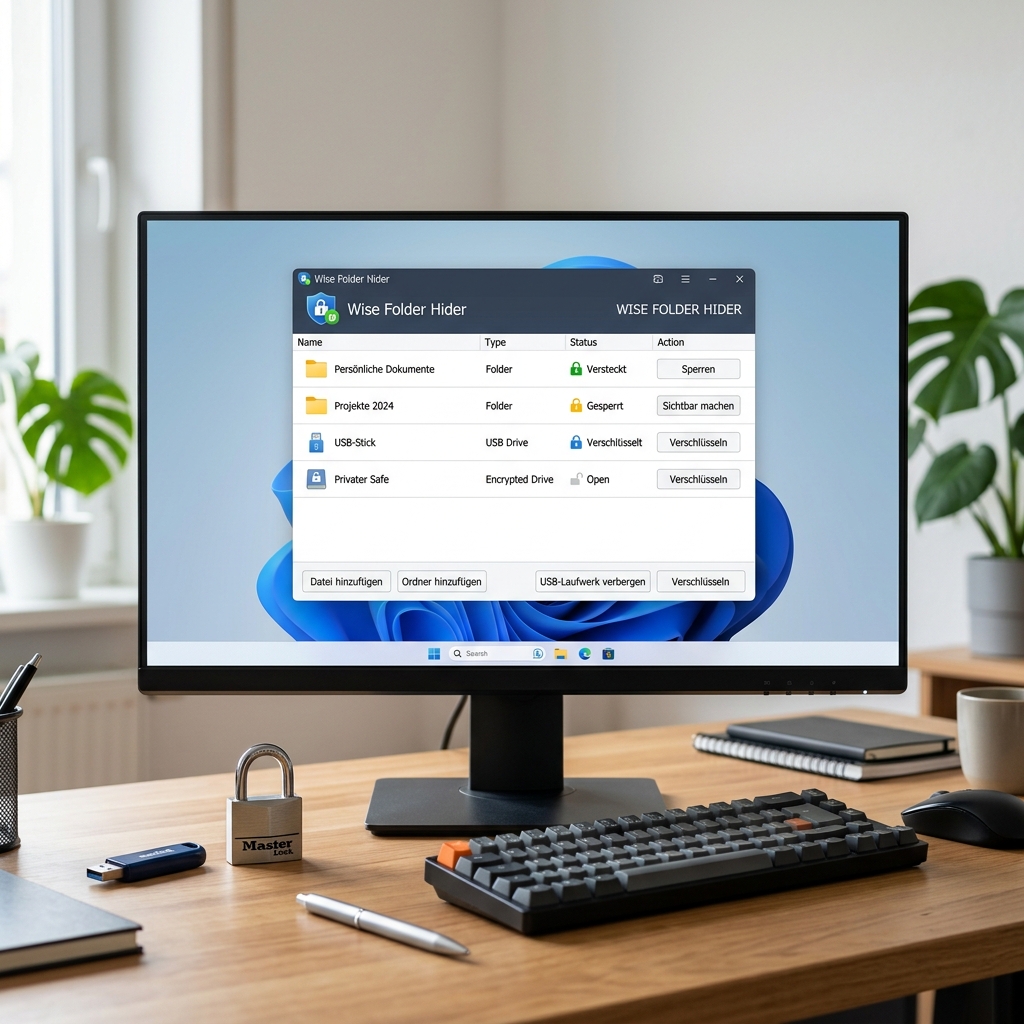
Immer mehr Menschen möchten ihre sensiblen Daten auf dem eigenen PC oder USB-Stick effektiv vor neugierigen Blicken und potenziellen Datendieben schützen. Die Freeware Wise Folder Hider bietet dafür eine vielseitige und bedienerfreundliche Lösung. Dank der ausgeklügelten Möglichkeiten zum Verstecken, Sperren und Verschlüsseln – darunter besonders sichere Schließfächer – lässt sich der Zugriff auf persönliche Unterlagen, vertrauliche Geschäftsdokumente oder private Fotos gezielt reglementieren. Mithilfe individueller Passwörter, klarer Berechtigungssteuerung und der Drag & Drop Funktionalität lässt sich der Alltag mit digitalen Daten weitaus sicherer gestalten. Bevor Sie dem Trend folgen, sämtliche Daten in einer Cloud abzulegen, sollten Sie unbedingt lokale Schutzmaßnahmen wie Wise Folder Hider in Betracht ziehen. Schließlich gibt es kaum etwas Unangenehmeres, als das Gefühl, nicht mehr Herr über die eigenen, privaten Dateien zu sein. Die aktuelle Version 5.0.6 bringt zusätzliche Verbesserungen in puncto Benutzerfreundlichkeit und Sicherheit und macht Wise Folder Hider damit so attraktiv wie nie zuvor.
Was bietet Wise Folder Hider? Die wichtigsten Funktionen im Überblick
Mit Wise Folder Hider profitieren Sie von einem Werkzeug, das nicht nur Dateien und Ordner verstecken kann, sondern mit seinen Schutzmechanismen weit darüber hinausgeht. Hier die zentralen Funktionen:
- Verstecken: Dateien, Ordner und USB-Sticks werden komplett unsichtbar, sind nicht mehr im Explorer auffindbar und lassen sich nur mit dem richtigen Passwort anzeigen.
- Sperren: Inhalte bleiben sichtbar, können jedoch ohne Berechtigung weder geöffnet, verschoben noch gelöscht werden. Diese Funktion eignet sich besonders für gemeinsam genutzte Rechner.
- Verschlüsseln (Schließfächer): Erstellen Sie passwortgeschützte, verschlüsselte Bereiche auf Ihrer Festplatte. Diese Schließfächer bieten maximale Sicherheit, da sie als eigenständige, geschützte Volumes agieren – ideal für besonders vertrauliche Dokumente.
- Individuelle Passwörter und Berechtigungen: Neben dem zentralen Master-Passwort kann für einzelne Dateien, Ordner und Schließfächer jeweils ein zusätzliches Sperrpasswort vergeben werden. Fein abgestimmte Rechte (z.B. nur Lesen oder Umbenennen verbieten) machen es Fremden nahezu unmöglich, auf Ihre Daten zuzugreifen.
- Drag & Drop und Kontextmenü: Die intuitive Bedienung erlaubt es Nutzern, Dateien und Ordner per Drag & Drop oder direkt über das Kontextmenü im Explorer zu sichern.
Wise Folder Hider verstecken: Einfache Schritt-für-Schritt-Anleitung
Mit der nachfolgenden Anleitung sichern Sie im Handumdrehen Ihre sensiblen Daten:
- Download & Installation: Laden Sie zunächst die Programmdatei direkt von der offiziellen Herstellerseite herunter. Achtung: Während der Installation sollte SpyHunter als möglicherweise unerwünschte Zusatzsoftware abgelehnt werden.
- Erststart & Master-Passwort festlegen: Beim ersten Programmstart legen Sie ein starkes Master-Passwort fest. Merken Sie sich dieses gut – ohne das Hauptkennwort können Sie versteckte Daten nicht mehr wiederherstellen!
- Dateien/Ordner verstecken: Ziehen Sie die zu schützenden Elemente per Drag & Drop in das geöffnete Wise Folder Hider Fenster – oder verwenden Sie im Explorer das Kontextmenü (rechte Maustaste > „Mit Wise Folder Hider verstecken“).
- Zugriffsrechte setzen: Klicken Sie bei Bedarf auf das Schlosssymbol neben einer Datei/Ordner und vergeben Sie ein individuelles Zusatzkennwort. Stellen Sie ein, ob der Datensatz nur gelesen, beschrieben oder auch gelöscht werden darf.
- Schließfach (verschlüsselt) anlegen: Wechseln Sie zur Schließfach-Verwaltung: Dort lässt sich ein virtuelles Laufwerk mit eigenem Passwort und fester Größe erstellen. Ideal für besonders sensible Daten.
- Versteckte Dateien anzeigen: Starten Sie Wise Folder Hider, geben Sie Ihr Master-Passwort ein, und die Daten werden sichtbar. Erst wenn Sie die Daten explizit „entfernen“, sind diese wieder im Explorer sichtbar.
Unterschied: Verstecken, Sperren, Verschlüsseln – wann empfiehlt sich welche Methode?
Viele Nutzer fragen sich, ob einfache Versteck-Funktionen ausreichen oder ob zusätzliche Maßnahmen wie Sperren oder eine vollständige Verschlüsselung notwendig sind.
- Verstecken eignet sich für Daten, die vor neugierigen Blicken von Laien geschützt werden sollen. Die Dateien sind nicht im Explorer sichtbar – erfahrene Nutzer könnten sie mit speziellen Recovery-Tools jedoch wiederfinden.
- Sperren ist die beste Wahl, falls Daten für andere Nutzer sichtbar bleiben dürfen, jedoch geschützt werden müssen. Vor allem bei gemeinsam genutzten PCs oder Netzwerken wird so ein versehentlicher oder mutwilliger Zugriff verhindert.
- Verschlüsseln („Schließfächer“) bietet die höchste Sicherheit. Auf den Inhalt kann selbst dann niemand zugreifen, wenn die physische Festplatte entnommen und in ein anderes Gerät eingesetzt wird. Diese Methode ist ideal für besonders schützenswerte Dokumente, Vertragsunterlagen oder Firmengeheimnisse.
Pro-Version und Schließfächer: Mehr Sicherheit, mehr Möglichkeiten
Obwohl die Grundfunktionen von Wise Folder Hider kostenlos sind, bietet die kostenpflichtige Pro-Version zusätzliche Features wie das Schützen kompletter Partitionen und erweiterte Rechteverwaltung. Mit der Pro-Version können auch größere und mehrere Schließfächer eingerichtet werden. Diese Verschlüsselungsbereiche lassen sich flexibel anpassen und bieten optional Schutz auch auf externen USB-Laufwerken.
Kompatibilität & Systemanforderungen: Läuft Wise Folder Hider auch auf meinem PC?
- Betriebssystem: Windows 10 und Windows 11 werden umfassend unterstützt. Auch auf älteren Versionen ab Windows XP läuft das Programm stabil.
- Speicherplatz: Rund 20 MB Festplattenspeicher genügen für die Installation.
- CPU: Bereits ein älterer Prozessor (ab Intel Pentium IV oder vergleichbar) reicht vollkommen aus.
Praktisch: Die Software läuft ressourcenschonend im Hintergrund, stört andere Programme nicht und beeinflusst die Systemleistung kaum.
Screenshots & Ideen zur Veranschaulichung
- Das Hauptfenster mit offener Drag & Drop Zone
- Kontextmenü-Eintrag im Windows Explorer: „Mit Wise Folder Hider verstecken“
- Dialog zum Setzen und Ändern von Passwörtern für einzelne Dateien
- Übersicht über vorhandene Schließfächer und deren Größe
| Pro | Contra |
| Einfache Bedienung durch Drag & Drop | Zusätzliche Software wird während der Installation angeboten |
| Vielfältige Schutzmöglichkeiten (verstecken, sperren, verschlüsseln) | Die kostenlose Version bietet eingeschränkte Funktionen |
| Kompatibel mit älteren und aktuellen Windows-Versionen | Maximale Sicherheit erfordert Kenntnisse in der Nutzung |
Fazit: Für wen lohnt sich Wise Folder Hider? Unsere Empfehlung
Wise Folder Hider richtet sich an alle Nutzer, die privaten oder geschäftlichen Datenschutz einfach und effektiv umsetzen möchten. Die Kombination aus unsichtbarem Verstecken, starker Sperr-Funktion und sicherer Verschlüsselung macht die Freeware zum idealen Werkzeug, wenn lokale Daten keinesfalls in falsche Hände geraten dürfen. Besonders die einfache Bedienung und die Möglichkeit, Zugriffsrechte fein abzustimmen, stechen hervor. Wer auf maximale Sicherheit Wert legt – etwa für Steuerunterlagen oder vertrauliche Kundendaten – profitiert von der Schließfach-Option der (Pro-)Version. Unser Tipp: Prüfen Sie nach dem Download immer die Installationsoptionen und lehnen Sie unerwünschte Extras wie SpyHunter konsequent ab. Unter dem Strich überzeugt Wise Folder Hider durch sein zuverlässiges Funktionsspektrum, passgenaue Berechtigungen und höchste Flexibilität – damit Ihre Daten wirklich nur Ihnen gehören.
FAQ zum Thema Wise Folder Hider verstecken
Welche Vorteile bietet Wise Folder Hider im Vergleich zu Windows-Bordmitteln?
Wise Folder Hider bietet weit mehr als das einfache Verstecken von Dateien über die Systemeinstellungen: Es kombiniert Unsichtbarkeit, Passwortschutz, Berechtigungssteuerung und echte Verschlüsselung – deutlich mehr Schutz als klassische Bordmittel.
Wie sicher ist das Verstecken mit Wise Folder Hider wirklich?
Das reine Verstecken schützt zuverlässig vor Gelegenheits-Angriffen. Für professionelle Angreifer ist jedoch vor allem die Verschlüsselungsfunktion (Schließfächer) entscheidend, da hier selbst spezialisierte Tools keinen Zugriff bieten können.
Gibt es Einschränkungen in der kostenlosen Version?
Die Freeware bietet alle Grundfunktionen; allerdings sind große Schließfächer und das Verschlüsseln ganzer Partitionen der Pro-Version vorbehalten.
Was muss ich bei der Installation beachten?
Während der Installation erscheint oft ein Angebot für SpyHunter. Diese Software ist unnötig und sollte abgelehnt werden, um das System nicht unnötig zu belasten.