Download
Version 3.13
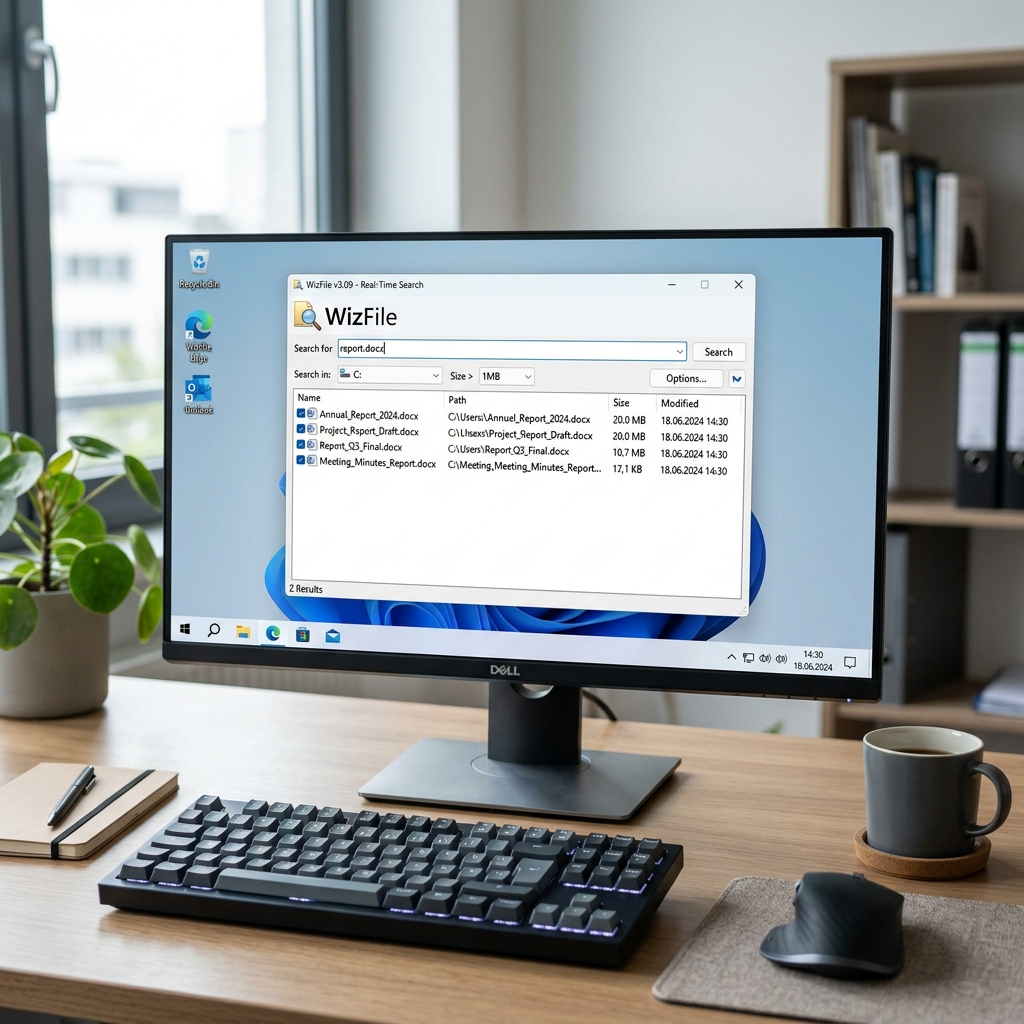
Im digitalen Alltag auf einem Windows-PC zählt die schnelle Auffindbarkeit von Dateien zu den wichtigsten Produktivitätsfaktoren – doch die Standard-Windows-Suchfunktion ist oft alles andere als effizient. Genau hier setzt WizFile Dateisuche an und bietet eine beeindruckend performante, kostenlose Alternative für alle, die tagtäglich mit großen Datenmengen arbeiten. Anders als viele Konkurrenzprodukte nutzt WizFile einen technischen Kniff: Durch den direkten Zugriff auf die sogenannte NTFS Master File Table (MFT) scannt die Software das Dateisystem enorm schnell – ohne Umwege über langsame Indexierungen oder die aufwändige Durchsuchung von Datei-Inhalten. Das Resultat: Bereits während Sie Ihren Suchbegriff eintippen, bekommen Sie Treffer praktisch in Echtzeit angezeigt. Diese Geschwindigkeit begeistert nicht nur IT-Profis, sondern erleichtert auch Einsteigern die flotte Navigation durch teils chaotisch gewachsene Dateiensammlungen. Sie profitieren von einer klar strukturierten Oberfläche, die neben reiner Namenssuche zahlreiche Filter- und Sortiermöglichkeiten sowie praktische Funktionen wie eine portable Version oder Windows Explorer-Integration bereithält. Warum WizFile zum unverzichtbaren Werkzeug gehört, welche Features den Unterschied ausmachen und worauf Sie bei der Nutzung achten sollten, erfahren Sie in diesem umfassenden Praxistest mit Erfahrungswerten und Tipps aus der Praxis.
Wie funktioniert die WizFile Dateisuche technisch und warum ist sie so schnell?
Der Schlüssel zur blitzschnellen WizFile Dateisuche liegt in der ausgeklügelten Nutzung der NTFS Master File Table (MFT). Diese MFT ist so etwas wie das Inhaltsverzeichnis einer Festplatte mit NTFS-Dateisystem: Sie führt zu jeder Datei Informationen wie Name, Speicherort, Größe und Änderungsdatum. Statt langsam sämtliche Ordner zu durchsuchen oder wie viele Tools einen eigenen Suchindex aufzubauen, liest WizFile diese MFT direkt beim Programmstart in den Arbeitsspeicher ein. Dadurch stehen sämtliche Dateinamen und Pfade augenblicklich zur Verfügung – und die Suchfunktion kann auf Millionen von Dateien in Sekundenbruchteilen reagieren.
Besonders praktisch: Anders als bei der Windows-Suche oder einigen Alternativen werden keine Datei-Inhalte durchsucht, sondern ausschließlich die Namen und Speicherorte der Dateien. Das garantiert eine minimale Verzögerung und hält Systemressourcen frei, solange genug Arbeitsspeicher zur Verfügung steht. Gerade auf Systemen mit SSDs und vielen Daten liegt der Geschwindigkeitsvorteil von WizFile klar auf der Hand.
Welche Funktionen und Filter bietet WizFile?
WizFile überzeugt durch eine breite Palette an praxisnahen Funktionen, die weit über das einfache Suchen hinausgehen. Zu den wichtigsten Features zählen:
- Live-Suche während des Tippens: Sofortige Trefferanzeige ohne Enter-Taste
- Wildcards-Unterstützung (*, ?): Flexible Suchmuster, z. B. „*.docx“ oder „Urlaub?.jpg“
- Filter nach Dateigröße, Änderungsdatum & Typ: Exakte Einschränkung der Ergebnisse, z. B. nur PDFs zwischen 20 und 50 MB, oder nur heute veränderte Dateien
- Sortierfunktionen: Ergebnisse sortierbar nach Namen, Größe, Änderungsdatum und Pfad
- Anpassbare Parameter: Ausschluss bestimmter Ordner oder Dateitypen, Festlegen der zu durchsuchenden Laufwerke
- Portable Version: Ohne Installation sofort einsatzbereit, ideal für USB-Sticks oder wechselnde Systeme
- Windows Explorer-Integration: Zugriff per Rechtsklick im Explorer-Menü
- Umfangreiche Tastaturkürzel: Schnelle Bedienung für Power-User
Updates seit Version 3.00 – inzwischen ist etwa die Version 3.13 aktuell – brachten nützliche Verbesserungen wie neue Filtermöglichkeiten, ein noch schnelleres Einlesen sowie Fehlerkorrekturen und erweiterte Parameteroptionen. Damit bleibt WizFile immer auf dem neuesten Stand anspruchsvoller Nutzererwartungen.
Für wen eignet sich WizFile besonders? (Und wann besser nicht?)
Die WizFile Dateisuche ist besonders dann empfehlenswert, wenn regelmäßig große Dateimengen verwaltet oder schnell einzelne Dateien gefunden werden sollen. Beispiele aus der Praxis:
- Büros mit vielen gemeinsam genutzten Datenlaufwerken und sich verändernder Ordnerstruktur
- IT-Verantwortliche, die Systemdateien oder selten genutzte Dokumente in Sekunden aufspüren müssen
- Privatanwender, deren Musik-, Foto- oder Videoarchive unüberschaubar groß geworden sind
Weniger geeignet ist WizFile für Nutzer sehr schwacher PCs mit wenig Arbeitsspeicher. Das direkte Einlesen der gesamten MFT ins RAM kann auf alten Systemen zum Engpass werden. Ein praxisnaher Tipp: Prüfen Sie vorab, ob Ihr System mindestens 2 GB freien Arbeitsspeicher bietet – dann läuft WizFile schnell und stabil. Bei sehr großen Datenträgern mit Millionen Dateien wächst der Speicherbedarf; hier hilft das Ausschließen von nicht benötigten Ordnern oder Laufwerken.
Vergleich: WizFile vs. Everything – welches Tool ist besser?
Mit Everything existiert ein bekannter Rivale, der ähnlich wie WizFile auf die MFT-Technologie zugreift. Beide Programme bieten eine Echtzeit-Suche nach Dateinamen ohne Indexaufbau und sind als portable Version verfügbar. Unterschiede zeigen sich vor allem in der Benutzeroberfläche, den Filteroptionen und dem Ressourcenverbrauch.
- WizFile punktet mit einer besonders übersichtlichen Oberfläche, fein einstellbaren Filtern und dem Direktzugriff per Explorer-Kontextmenü – ideal für Einsteiger und „Power-User“ gleichermaßen.
- Everything ist besonders leichtgewichtig, benötigt weniger RAM, bietet aber weniger ausgefeilte Filtermöglichkeiten für Größe, Datum oder Dateityp.
Für Anwender mit professionellen Anforderungen, die vielfältige Filter, Explorer-Integration sowie eine moderne Oberfläche wünschen, zeigt sich WizFile Dateisuche meist als bessere Wahl. Auf Systemen mit sehr wenig Speicher kann Everything Vorteile ausspielen.
Praktische Tipps für die optimale Nutzung von WizFile
- Ordner gezielt ausschließen: Über die Einstellungen lassen sich temporäre oder Backup-Ordner von der Suche ausklammern und so Speicher sparen.
- Eigene Tastaturkürzel nutzen: Individualisieren Sie die wichtigsten Kommandos für häufige Such- und Filtervorgänge.
- Suchmuster-Listen erstellen: Speichern Sie oft benötigte Filterbeispiele, z. B. für monatliche Berichte oder bestimmte Multimedia-Formate.
- Portable Version verwenden: Ideal auf Notebooks oder für den Einsatz an fremden Rechnern – keine Spuren, volle Power.
- Regelmäßige Updates prüfen: Die Entwicklung geht rasant weiter – profitieren Sie vom neuesten Funktionsumfang in der aktuellen Version 3.13.
| Pro | Contra |
| Blitzschnelle Ergebnisse durch direkten Zugriff auf die NTFS Master File Table | Hoher Arbeitsspeicherbedarf bei schwachen PCs |
| Live-Suche während des Tippens für sofortige Treffer | Keine Durchsuchung von Datei-Inhalten |
| Portable Version ohne Installation verfügbar | Eingeschränkter Nutzen bei vielen Daten |
| Umfangreiche Filter- und Sortiermöglichkeiten | Komplexere Bedienung für Anfänger |
Fazit: Lohnt sich die WizFile Dateisuche für Sie?
Die WizFile Dateisuche revolutioniert die tägliche Arbeit mit vielen Dateien. Dank des direkten MFT-Zugriffs liefert sie Ergebnisse in Echtzeit, ermöglicht durchdachte Filter und punktet mit einer enorm schnellen Bedienung. Gerade für professionelle Anwender sowie ambitionierte Privatanwender spielt WizFile seine Stärken voll aus: Die einfache Oberfläche, vielseitige portable Einsatzmöglichkeiten und die umfassenden Sortier- und Filterfunktionen setzen Maßstäbe im Bereich der Dateisuche unter Windows. Zwar benötigt das Tool spürbar Arbeitsspeicher, bietet jedoch klare Einstellungen, um den Ressourcenverbrauch bedarfsgerecht abzustimmen. Für kritische Anwendungsfälle und als effiziente Alternative zu Everything oder der träge gewordenen Windows-Suche erhält WizFile eine eindeutige Empfehlung – probieren Sie die aktuelle Version einfach aus und erleben Sie einen neuen Standard an Suchgeschwindigkeit und Komfort. Ein Gewinn für jeden, der digitale Ordnung schätzt und keine Zeit verlieren möchte.
FAQ zum Thema WizFile Dateisuche
Wie unterscheidet sich WizFile von der Windows-Suche?
WizFile arbeitet ohne Index – es liest die NTFS Master File Table direkt und liefert damit viel schnellere Ergebnisse, sucht jedoch nur nach Dateinamen und Pfaden, nicht in Datei-Inhalten.
Kann WizFile auch in Archivdateien wie ZIP oder RAR suchen?
WizFile berücksichtigt nur entpackte Dateien und Ordner – komprimierte Archive werden wie eine einzelne Datei behandelt, deren Namen aber durchsuchbar ist.
Verbraucht WizFile permanent viel Arbeitsspeicher?
Nur während die MFT geladen ist, wird viel RAM benötigt – danach entspricht der Verbrauch einer normalen Anwendung. Durch das Ausschließen nicht relevanter Ordner können Sie den Speicherbedarf deutlich reduzieren.
Gibt es eine portable Version von WizFile?
Ja, WizFile ist als portable Version verfügbar und läuft problemlos von USB-Stick oder externen Laufwerken, ohne Installation auf dem Zielrechner.
Wie aktuell ist die Entwicklung von WizFile?
Die Software wird regelmäßig aktualisiert. Inzwischen ist Version 3.13 erschienen, die neue Filter und verbesserte Einstellungen umfasst.