News
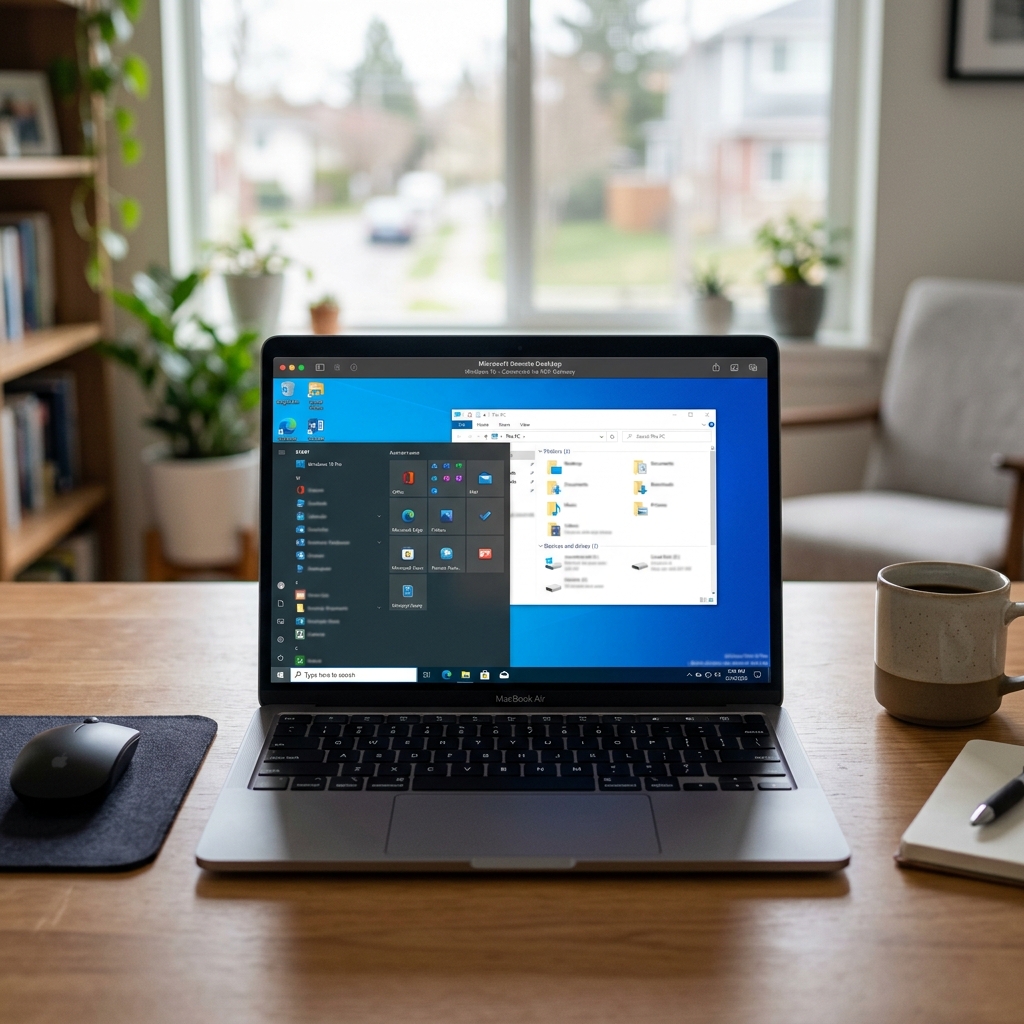
Die Digitalisierung und das hybride Arbeiten machen es heute unverzichtbar, von verschiedenen Endgeräten flexibel auf entfernte IT-Infrastrukturen zuzugreifen. Besonders die Verbindung zwischen Mac und Windows spielt dabei eine zentrale Rolle. Mit der neuen Windows App für macOS, die die bisherige Microsoft Remote Desktop-Anwendung abgelöst hat, steht Mac-Nutzern nun eine komfortable, leistungsstarke und kostenlose Lösung zur Verfügung, um Remote-Verbindungen zu Windows-PCs, Windows 365, Azure Virtual Desktop oder Unternehmensservern herzustellen. Dieser Beitrag führt Sie Schritt für Schritt durch die Installation, richtet die wichtigsten Funktionen ein, erklärt Kompatibilitäten und zeigt, wie Sie potenzielle Fehlerquellen elegant umgehen. Ob Sie regelmäßig auf berufliche Dokumente zugreifen, komplexe Anwendungen bedienen oder einfach eine nahtlose Verbindung zu Ihrer Unternehmensumgebung wünschen – mit der richtigen Konfiguration sparen Sie Zeit, arbeiten effizient und risikolos. Zudem erfahren Sie, welche Unterschiede zur klassischen Remote Desktop Anwendung bestehen, was Sie bei aktuellen Sicherheitsstandards beachten sollten und mit welchen Tipps sich Startschwierigkeiten – etwa ein schwarzer Bildschirm auf Apple Silicon – umgehen lassen. Entdecken Sie, wie einfach und sicher Remote-Arbeiten mit moderner Remote Desktop -Technologie auf dem Mac funktionieren kann.
Was ist die neue Windows App für macOS und worin unterscheidet sie sich von Microsoft Remote Desktop?
Seit 2024 setzt Microsoft mit der Windows App für macOS auf eine moderne und regelmäßig gepflegte Anwendung, die alle Funktionen der klassischen Microsoft Remote Desktop-Software abbildet, dazu aber eine zeitgemäße Benutzeroberfläche und optimierte Performance bietet. Für Nutzer bemerkenswert: Die frühere Angebot „Microsoft Remote Desktop“ wird seit 2026 ausschließlich für macOS 13 oder älter gepflegt – aktuelle Updates erhalten Sie ab Version 11.3.3 der neuen Windows App, nutzbar ab macOS 14. Der moderne Remote Desktop -Client integriert mehr Sicherheits-Features, ein stabileres Sitzungsmanagement und legt besonderen Fokus auf Kompatibilität zu neuesten Windows-Technologien sowie Cloud-Lösungen wie Azure Virtual Desktop und Windows 365. Die App unterstützt zudem unterschiedlichste Authentifizierungsverfahren, sodass auch der Einsatz in Unternehmensnetzwerken reibungslos möglich ist.
Systemanforderungen: Welche macOS-Version wird benötigt?
Für einen reibungslosen Betrieb der Windows App macOS Remote Desktop sollte Ihr Mac mindestens macOS 12 verwenden. Allerdings werden Updates ab der App-Version 11.3.3 erst ab macOS 14 (Sonoma) unterstützt. Für ältere Systeme empfiehlt sich der Download der letzten kompatiblen Version der klassischen Microsoft Remote Desktop-App, die für macOS 10.8.x bis 11 unterstützt wird. Bitte prüfen Sie regelmäßig, ob Ihr System den System Information genügt und pflegen Sie Ihr Device mit den aktuellen macOS-Updates.
Schritt-für-Schritt: Installation und Ersteinrichtung der Windows App auf dem Mac
- Download und Installation: Öffnen Sie den Mac App Store und suchen Sie gezielt nach der Windows App. Laden Sie die App herunter und führen Sie die Installation durch. Achten Sie darauf, Zugriffsrechte für Kamera, Mikrofon und Festplatte während der Installation direkt zu akzeptieren, sofern Sie Audio/Video-Streaming oder Dateizugriffe nutzen möchten.
- Remote-Ziele hinzufügen: Starten Sie die App und klicken Sie auf „+“, um einen neuen PC, Windows 365-Cloud-PC oder Azure Virtual Desktop hinzuzufügen. Sie benötigen dabei den Computernamen oder die IP-Adresse des Zielsystems sowie gegebenenfalls Gateway-Zugangsdaten.
- Sitzungseinstellungen konfigurieren: Definieren Sie, ob Sie lokale Laufwerke, die Zwischenablage oder Drucker einbinden möchten. Praktisch: Unter „Display“ lassen sich Auflösung, Multi-Monitor-Unterstützung und Farbtiefe passend für Ihr Setup einstellen.
So funktioniert Multi-Monitor-Support und Video-Streaming
Mit der aktuellen Windows App macOS Remote Desktop erleben Sie echtes Multitasking: Während traditionell nur ein Bildschirm-Stream möglich war, erlaubt die neue Anwendung das parallele Arbeiten an mehreren Monitoren. Sie können pro Sitzung definieren, ob einzelne oder alle verbundenen externen Bildschirme eingebunden sein sollen. Das ist ideal für Entwickler, Designer oder Power-User, die mehrere Fenster gleichzeitig nutzen möchten.
Dank integriertem Audio- und Video-Streaming holen Sie sich außerdem den Sound oder Videoinhalte des entfernten Windows-Systems auf Ihren Mac – etwa für Online-Meetings oder Multimedia-Präsentationen. Tipp: Für eine ruckelfreie Übertragung empfiehlt sich eine stabile Breitband-Internetleitung und gegebenenfalls die Anpassung der Streaming-Qualität in den App-Einstellungen.
Wie gelingt der Dateiaustausch und Druck über Remote Desktop?
Ein zentraler Vorteil der Windows App macOS Remote Desktop ist die Möglichkeit, Dateien zwischen lokalen Ordnern Ihres Macs und dem verbundenen Windows-Rechner auszutauschen. Wählen Sie beim Sitzungsaufbau explizit jene Verzeichnisse aus, die als „freigegeben“ dienen sollen. So können Sie bequem per Drag & Drop Dokumente übertragen oder direkt aus Anwendungen auf dem Windows-PC auf Mac-Drucker zugreifen. Diese nahtlose Integration spart mehrfach Zeit, erleichtert den Office-Alltag und macht USB-Sticks oder umständliche Cloud-Umwege überflüssig.
Sicherheit beim Remote-Zugriff: Gateway, Verschlüsselung und Authentifizierung
Die Windows App macOS Remote Desktop greift auf etablierte Remote-Desktop-Protokolle zurück und setzt beim Sicherheitskonzept über die Standards hinaus an. Unterstützt werden RDP Gateways, welche die gesamte Kommunikation verschlüsseln und ausschließlich autorisierte Endpunkte zulassen. Unternehmen profitieren zudem von Lösungen wie Pluggable Authentication Modules (PAM), die etwa Zwei-Faktor-Authentisierung integrieren. Achtung: Aktivieren Sie stets die Sicherheitseinstellungen für Netzwerkverbindungen und bevorzugen Sie starke Passwörter. Sämtliche Sitzungen laufen durchgängig verschlüsselt, und sensible Daten wie Zwischenablage oder Laufwerke können einzeln für jede Verbindung freigegeben werden.
Problemlösung: Schwarzer Bildschirm und Apple Silicon – was tun?
Besonders bei neueren Mac-Modellen mit Apple Silicon (M1/M2/M3) kann es nach Verbindungsaufbau zu einem schwarzen Bildschirm kommen. Ursache ist meist die Hardware-Beschleunigung der App, die nicht mit allen Grafiktreibern optimal harmoniert. Lösung: Öffnen Sie die App-Einstellungen und deaktivieren Sie die Option „Hardwarebeschleunigung verwenden“ für die betroffene Verbindung. Starten Sie die Sitzung erneut – in den meisten Fällen ist das Problem damit gelöst. Zusatztipp: Prüfen Sie regelmäßig, ob Updates der Windows App bereitstehen, denn viele Kinderkrankheiten werden durch Aktualisierungen rasch behoben. Sollte die Verbindung gar nicht zustande kommen, empfiehlt sich ein Neustart von Mac und Zielsystem sowie das Löschen temporärer Daten in der App.
Alternativen: Wann lohnen sich virtuelle Maschinen und andere Lösungen?
Obwohl die Windows App macOS Remote Desktop die flexibelste und komfortabelste Lösung für die meisten Aufgaben im Remote-Management ist, gibt es Anwendungsfälle, in denen eine virtuelle Maschine mit Programmen wie Winaero Tweaker Parallels Desktop oder VMware Fusion empfehlenswert ist. Das gilt etwa, wenn Sie komplexe Peripheriegeräte ansteuern, ältere Windows-Versionen benötigen oder keine stabile Netzwerkverbindung zur Verfügung steht. Im direkten Vergleich bieten VMs jedoch oft eine geringere Performance und benötigen mehr Speicherplatz – dafür laufen sie komplett losgelöst vom Host-System und erlauben tiefe Systemeingriffe, die per Remote Desktop nicht möglich wären. Daher sollten Sie je nach Arbeitsalltag und Anforderungen individuell abwägen, welche Lösung Ihren Bedürfnissen am besten entspricht.
Fazit: Remote-Arbeiten auf dem Mac – einfach, sicher und vielseitig
Die neue Windows App für macOS Remote Desktop hebt den Fernzugriff auf Windows-Systeme auf ein neues Niveau. Mit verbesserter Benutzeroberfläche, hoher Performance und durchdachter Sicherheit eignet sie sich sowohl für den geschäftlichen Einsatz als auch für private Anwender. Besonders praktisch ist der umfassende Multi-Monitor-Support, der einfache Dateiaustausch und die problemlose Nutzung von Druckern oder Multimedia-Inhalten. Kleinere Startschwierigkeiten sind dank regelmäßiger Updates meist rasch behoben. Sollten sehr spezielle Anforderungen bestehen, sind virtuelle Maschinen sinnvolle Ergänzungen, meist jedoch nicht notwendig. Sie profitieren von einer zuverlässigen, flexiblen Lösung – probieren Sie die Windows App macOS Remote Desktop aus und erleichtern Sie sich den Austausch und die Fernsteuerung zwischen Mac und Windows dauerhaft!
FAQ zum Thema Windows App macOS Remote Desktop
Welche macOS-Version ist für die aktuelle Windows App erforderlich?
Sie benötigen mindestens macOS 14 für Updates ab Version 11.3.3 der neuen Windows App. Die Unterstützung für macOS 13 endet mit den letzten Versionen der klassischen Microsoft Remote Desktop App; für macOS 12 ist noch eine ältere app-Version nutzbar.
Wie behebe ich einen schwarzen Bildschirm nach der Anmeldung?
Das häufigste Problem bei Macs mit Apple Silicon ist ein schwarzer Bildschirm nach Verbindungsaufbau. Deaktivieren Sie in den App-Einstellungen die Hardware-Beschleunigung und starten Sie die Sitzung neu, um den Fehler zu beheben.
Können mit der Windows App macOS Remote Desktop Drucker und lokale Laufwerke verwendet werden?
Ja, Sie können bei jeder Verbindung auswählen, ob Mac-Drucker oder lokale Laufwerke im Remote-Desktop zugänglich sind. Dadurch gelingt unkomplizierter Austausch von Dateien und Drucken direkt aus der Sitzung.
Bietet die Windows App zusätzliche Sicherheitsfunktionen?
Ja, neben der Verschlüsselung werden RDP Gateway, pluggable authentication und verschiedene Authentifizierungsvarianten unterstützt, was für Unternehmen und Sicherheitsbewusste besonders relevant ist.