Download
Version 1.21.6
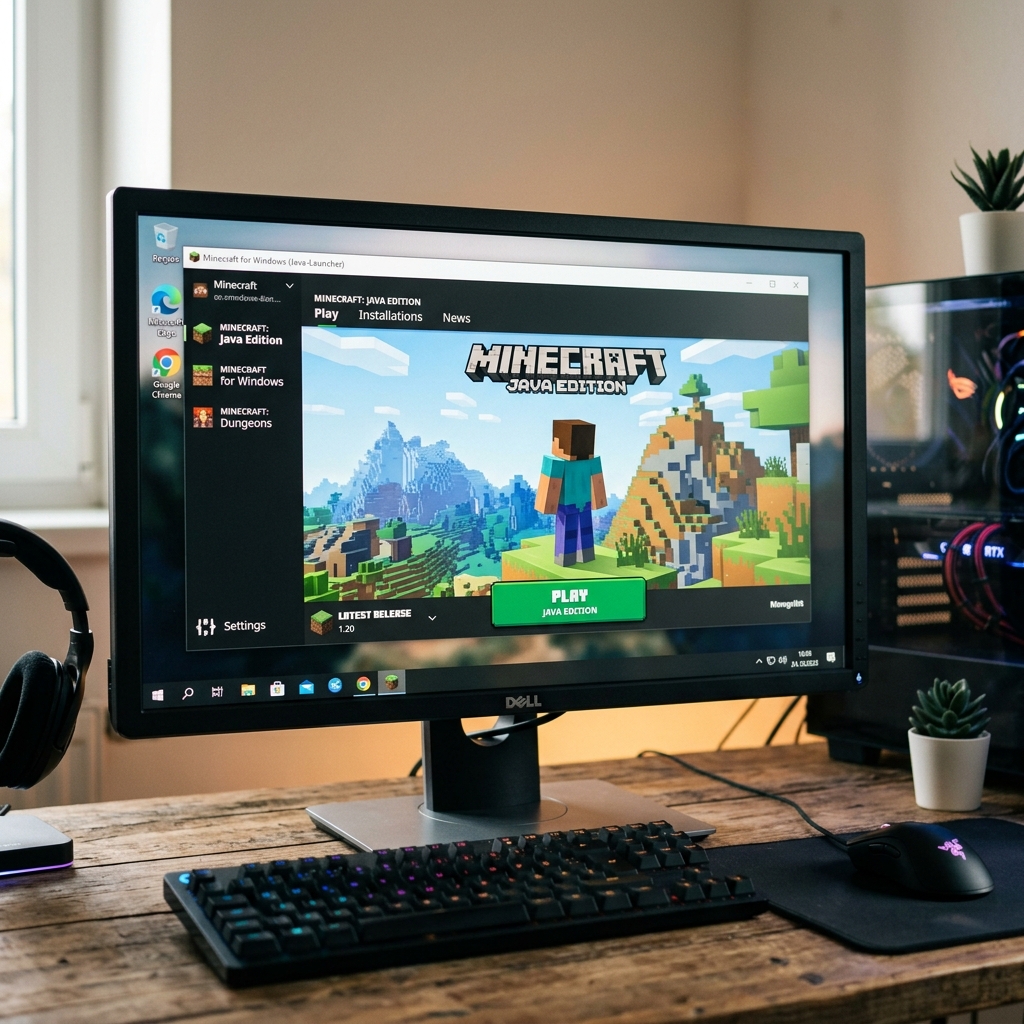
Kaum ein Spiel hat die digitale Welt so geprägt wie Minecraft Java Edition für Windows. Seit Jahren begeistert der Klassiker Millionen von Spielern durch seine nahezu unbegrenzte Freiheit: Erkunden, Bauen, Überleben – alles liegt in Ihrer Hand. Doch gerade für Einsteiger wirft der Start Fragen auf: Wie gelingt die Installation? Was unterscheidet die Java Edition von anderen Versionen? Welche Systemvoraussetzungen sind relevant, und wie holen Sie das Beste aus dem Spiel heraus? Dieser Guide beantwortet alle wichtigen Fragen ausführlich, gibt Tipps zur Optimierung für Windows-Nutzer und beleuchtet die Spielfeatures im Detail. Lernen Sie die Möglichkeiten der weltoffenen Sandbox kennen, inklusive praktischer Hinweise zum Multiplayer, der Modding-Szene und aktuellen Updates wie den neuen Biomen ab Version 1.18. Das Ziel: Ihnen eine fundierte Orientierung für einen gelungenen Minecraft-Start zu bieten – von der Hardware bis zum kreativen Abenteuer!
Was ist Minecraft Java Edition für Windows und warum ist sie so beliebt?
Minecraft Java Edition für Windows ist das Original unter den Minecraft-Versionen und bietet ein unvergleichbares Sandbox-Erlebnis. Anders als die plattformübergreifende Bedrock Edition wurde sie speziell für PC-Nutzer entwickelt und zählt zu den meistgespielten Computerspielen überhaupt. Im Zentrum stehen prozedural generierte Welten, in denen jeder Block, jedes Tal und jede Höhle Ihren Entdeckergeist wecken. Das flexible Gameplay ermöglicht sowohl spannende Überlebenskämpfe als auch ausgedehnte Kreativ-Projekte, wobei die Spielwelt aus unterschiedlichen Biom-Typen, Bergen, Dörfern und Ruinen besteht. Besonders die aktive Community, die leistungsfähigen Modding-Möglichkeiten sowie regelmäßige Updates sorgen bis heute für Spielfreude und Innovation.
Die Systemanforderungen: Was braucht Ihr Rechner für Minecraft Java Edition?
Vor dem Einstieg lohnt ein Blick auf die aktuellen Systemvoraussetzungen der Java Edition. Aufgrund der kontinuierlichen Weiterentwicklung – insbesondere seit Version 1.18 – müssen folgende Mindestanforderungen beachtet werden:
- Mindestbetriebssystem: Windows 10 oder höher
- Prozessor: Intel Core i3-3210 oder vergleichbarer AMD-Prozessor
- Arbeitsspeicher (RAM): 4 GB
- Grafik: Integrierte Grafikeinheit mit OpenGL 4.4
- Java-Version: Java 17 (für neuere Versionen ab 1.18 zwingend erforderlich)
Empfohlen werden für ein reibungsloses Erlebnis jedoch:
- Prozessor: Intel i5-4690 oder besser
- Arbeitsspeicher: 8 GB RAM
- Grafikkarte: GeForce 700-Serie oder moderner
Praktisch: Beim offiziellen Launcher ist stets die passende Java-Version bereits integriert. So vermeiden Sie Installationsprobleme.
Installation: Schritt für Schritt zur Minecraft Java Edition unter Windows
Der Einstieg beginnt mit der Installation des offiziellen Minecraft Launchers. So gehen Sie vor:
- Laden Sie den Minecraft Launcher von der offiziellen Website herunter.
- Starten Sie die Installationsdatei und folgen Sie den einfachen Anweisungen am Bildschirm.
- Nach dem ersten Start meldet sich der Launcher automatisch mit Ihrem Microsoft- oder Mojang-Konto an.
- Die korrekte Java-Version wird im Hintergrund eingerichtet – Sie müssen dies nicht manuell vornehmen.
- Wählen Sie die gewünschte Edition (Java Edition) und starten Sie das Spiel!
Achtung: Vermeiden Sie inoffizielle Quellen, da diese oft veraltete oder schädliche Versionen bereitstellen. Dank integriertem Java bleiben Sie stets auf dem aktuellen Stand und umgehen Schwierigkeiten beim Starten neuer Updates (z. B. seit 1.18+).
Demo-Version und Einstieg für Neugierige
Sie möchten erst einmal reinschnuppern? Die Demo-Version der Minecraft Java Edition lässt Sie rund 100 Minuten lang kostenfrei spielen. Ein perfekter Testlauf, um alle Grundfunktionen kennenzulernen – vom Blockabbau bis zum Bau erster Strukturen. Nach Ablauf der Demo werden die Speicherstände gesperrt und der Kauf wird notwendig. Wichtig: Die frühere Variante „Minecraft Classic“ ist heute vor allem als Retro-Fenster in die Vergangenheit spannend, aber nicht mehr der empfohlene Einstieg, da viele moderne Features fehlen.
Die wichtigsten Spielmodi: Überleben und Kreativ
Im Überlebensmodus kämpfen Sie gegen Hunger und feindliche Kreaturen, suchen Ressourcen und bauen Ihr eigenes Lager – alles mit dem Ziel, möglichst lange zu überleben. Der Kreativmodus bietet hingegen sämtliche Blöcke im Inventar, keine Bedrohungen und ermöglicht Ihnen, Ihrer Fantasie das Zepter zu überlassen – egal ob monumentaler Wolkenkratzer oder unterirdisches Labyrinth. Der tägliche Tag-Nacht-Zyklus sorgt zudem für Spannung und gelegentliche Überraschungen.
Minecraft Java Edition Windows vs. Bedrock: Wo liegen die Unterschiede?
Mit der Zeit sind neben der Java Edition auch andere Versionen wie die sogenannte Bedrock Edition entstanden. Für Windows gibt es beide Varianten:
Für Bastler, Technikfans und Community-Liebhaber bleibt die Java Edition die erste Wahl.
Steuerung, Multiplayer und Community: So nehmen Sie am gemeinschaftlichen Abenteuer teil
Minecraft Java Edition lässt sich intuitiv bedienen: Mit W, A, S, D bewegen Sie sich, mit der Leertaste springen Sie, Umschalttaste ist fürs Schleichen und das Inventar ist mit „E“ erreichbar. Im Multiplayer-Modus warten Tausende von Servern, auf denen Sie gemeinsam mit Freunden oder Fremden bauen, kämpfen sowie Minispiele erleben. Das Online-Feature fördert den Austausch, lässt Großprojekte wachsen und bringt Einsteiger wie Profis zusammen. Kreativität und gemeinschaftliches Erleben stehen im Fokus dieser Community.
Aktuelle Updates und neue Biome ab Version 1.18+
Durch regelmäßige Updates bleibt Minecraft Java Edition so lebendig wie nie: Besonders seit Version 1.18 wurde die Weltgeneration grundlegend erneuert. Es erwarten Sie nun spektakuläre Höhlensysteme, dramatische Berglandschaften und zahlreiche neue Biome – von dichten Mooswäldern über frostige Berggipfel bis zu unterirdischen Flüssen. Auch feine Details wie neue Kreaturen und Blöcke sorgen dafür, dass es immer wieder Neues zu entdecken gibt. Das Spiel entwickelt sich laufend weiter, was Wiederspielwert und Abwechslung garantiert.
Modding für Einsteiger: So bringen Sie Vielfalt in Ihr Spiel
Einer der größten Vorteile der Java Edition ist der freie Zugang zum Modding. Damit lassen sich neue Features, Grafikeffekte oder sogar komplett neue Spielmodi hinzufügen. Tipps für Einsteiger:
- Nutzen Sie den Mod-Installer „Forge“ oder ̶“Fabric“, um Mods komfortabel zu verwalten.
- Laden Sie Mods nur von vertrauenswürdigen Community-Portalen.
- Achten Sie darauf, dass Mods und Minecraft-Version zusammenpassen.
- Erstellen Sie Backups Ihrer Welten, bevor Sie größere Modifikationen aufspielen.
So erweitern Sie Ihr Spielerlebnis fast grenzenlos – vom Automatisieren mit Redstone über neue Kreaturen bis zur kompletten Umgestaltung der Landschaft.
| Pro | Contra |
| Umfangreicher Mod-Support | Hoher Speicherbedarf mit Mods |
| Aktive Community und häufige Updates | Erfordert technisches Wissen für Anpassungen |
Fazit: Minecraft Java Edition für Windows als Spielfundament für Entdecker und Kreative
Zusammengefasst ist Minecraft Java Edition für Windows die ideale Plattform für alle, die mehr als nur ein gewöhnliches Sandbox-Spiel suchen. Sie erhalten nicht nur ein technisch ausgereiftes und flexibles Spielerlebnis, sondern profitieren auch von der aktiven Modding-Community, regelmäßigen Innovationen und exklusiven Funktionen wie Redstone-Mechaniken. Gerade Einsteiger profitieren vom reibungslosen Installationsprozess, der schnellen Anpassungsfähigkeit an verschiedene PCs und der nahezu grenzenlosen kreativen Freiheit. Ob alleine oder im Multiplayer – Minecraft Java Edition bleibt eine Inspirationsquelle und lädt Einsteiger wie Profis dazu ein, ihre Fantasie Tag für Tag neu zu entfalten. Entscheiden Sie sich für die Java Edition, investieren Sie in eine Spielwelt, die nicht nur unterhält, sondern herausfordert, bildet und verbindet!
FAQ zum Thema Minecraft Java Edition Windows
Benötigt man für Minecraft Java Edition zwingend ein Microsoft-Konto?
Ja, seit 2021 ist ein Microsoft-Konto für die Anmeldung im offiziellen Launcher notwendig. Dies erhöht die Sicherheit und erleichtert das Verwalten Ihrer Spiellizenz.
Kann ich Mods mit der Bedrock Edition nutzen?
Die Möglichkeiten für Mods sind bei der Bedrock Edition stark eingeschränkt. Vollwertigen Mod-Support mit tausenden Erweiterungen gibt es ausschließlich in der Java Edition.
Wie groß ist der Speicherplatzbedarf von Minecraft Java Edition unter Windows?
Im Ursprungszustand benötigt Minecraft etwa 1 GB an Speicherplatz. Mit Mods und eigenen Spielwelten kann der Bedarf deutlich ansteigen. Für optimale Performance empfiehlt sich ausreichend freier Speicher.
Kann ich meine Welten zwischen Bedrock und Java Edition übertragen?
Ein direkter Transfer zwischen beiden Versionen ist nicht vorgesehen, da sich die Dateistruktur unterscheidet. Es existieren jedoch Tools von Drittanbietern, die einen teilweise automatisierten Umzug ermöglichen.