Download
Version 2.0.18
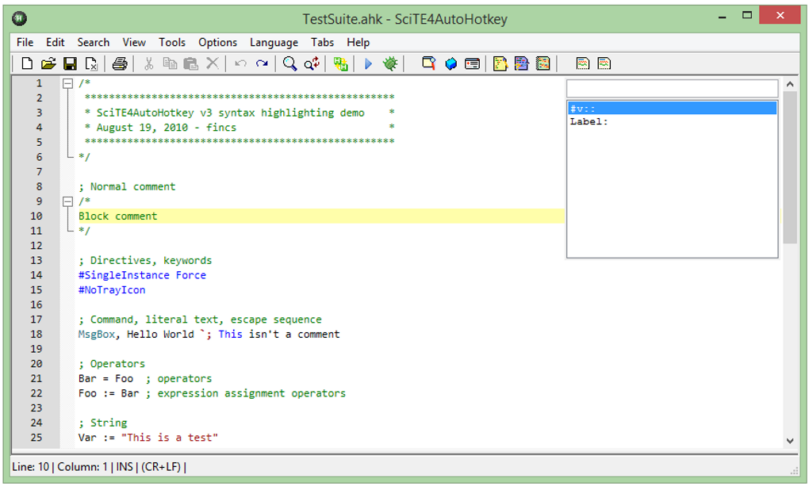
Produktivität im digitalen Alltag gewinnt zunehmend an Bedeutung, besonders für alle, die regelmäßig mit denselben Handgriffen am PC arbeiten. Hier setzt AutoHotkey an: ein kostenloses, quelloffenes Tool, mit dem Sie wiederkehrende Aufgaben unter Windows automatisieren, Tastenkombinationen individuell festlegen und sogar komfortable Textbausteine anlegen können. Egal ob Sie zum ersten Mal von AutoHotkey Skripte Anfänger hören oder schon viel über Makro-Software gelesen haben, die Möglichkeiten dieser Anwendung werden meist unterschätzt. Denn AutoHotkey ist weit mehr als ein simples Tool für Abkürzungen – es ist ein mächtiges Werkzeug, um Ihren Alltag am Computer nach Ihren eigenen Regeln zu gestalten. Ob es um das automatische Ausfüllen von Formularen, die präzise Steuerung der Maus oder die Erstellung komplexer Workflows geht: Mit ein wenig Kreativität und Basiswissen können selbst Einsteiger rasch Ergebnisse erzielen. In diesem Beitrag entdecken Sie, wie Sie AutoHotkey einrichten, eigene Skripte schreiben und typische Stolpersteine vermeiden. Sie erhalten konkrete Beispiele, zahlreiche Tipps für den Start und erfahren, wie diese Software Ihre Produktivität nachhaltig steigert.
Was ist AutoHotkey und wofür eignet es sich?
Bei AutoHotkey handelt es sich um eine Open-Source-Software für Windows, die speziell zur Automatisierung von Arbeitsabläufen entwickelt wurde. Sie bietet Ihnen die Möglichkeit, Aufgaben per Hotkeys und Hotstrings auszuführen, Mausbewegungen zu simulieren oder komplette Makros abzuspielen. Besonders spannend: Sie können ihre Skripte sogar in ausführbare EXE-Dateien umwandeln – ideal, um Automatisierungen mit Kollegen oder auf unterschiedlichen Geräten einzusetzen.
- Hotkeys: Selbst gewählte Tastenkombinationen, die bestimmte Aktionen auslösen, zum Beispiel das Starten von Programmen oder das Schneiden von Screenshots.
- Hotstrings: Abkürzungen, die beim Tippen durch längere Textbausteine ersetzt werden, etwa das Kürzel u.U. automatisch in „unter Umständen“.
- Maussteuerung emulieren: Steuern Sie Mauszeiger, Mausklicks oder Ziehbewegungen über die Tastatur.
Darüber hinaus ist AutoHotkey äußerst anpassbar – Sie können GUIs (grafische Oberflächen) entwerfen, Variablen und Schleifen programmieren, komplexere Logik umsetzen und auf eine große Online-Community zurückgreifen.
Installation: So starten Sie mit AutoHotkey
Der Einstieg in AutoHotkey Skripte Anfänger ist unkompliziert, solange Sie einige wichtige Hinweise beachten. Laden Sie die aktuelle Version ausschließlich von der offiziellen Webseite oder vertrauenswürdigen Quellen. Achtung: Veraltete Downloads können Sicherheitslücken enthalten.
- Nach dem Download und der Installation steht Ihnen das Tool sofort zur Verfügung.
- Erstellen Sie eine neue Textdatei mit der Endung .ahk – beispielsweise MeinSkript.ahk – und öffnen Sie diese mit einem Doppelklick.
- Sie erkennen ein aktives Skript am grünen Tray-Icon (Systembereich unten rechts).
Für den Autostart legen Sie Ihre Skripte einfach im Windows-Autostart-Ordner ab. So werden Ihre Automatisierungen nach jedem Systemstart automatisch geladen.
Schritt-für-Schritt: Das erste AutoHotkey-Skript für Anfänger
Gerade AutoHotkey Skripte Anfänger profitieren von einer klaren Struktur und einfachen Beispielen, um einen erfolgreichen Start zu gewährleisten. Nachfolgend finden Sie eine kompakte Anleitung, die praktische Anwendungsfälle direkt umsetzen lässt.
Hotkey: Eigene Tastenkombination definieren
Möchten Sie beispielsweise mit Win + E blitzschnell den Explorer öffnen, fügen Sie folgende Zeile in Ihr Skript ein:
- #e::Run, explorer.exe
Das # steht hier für die Windows-Taste. Durch diesen Befehl wird beim Druck auf Win + E der Explorer geöffnet.
Hotstring: Textbausteine automatisch ersetzen
Sie möchten, dass das Tippen von „u.U.“ immer direkt durch „unter Umständen“ ersetzt wird? Folgender Code macht dies möglich:
- ::u.U.::unter Umständen
Tippen Sie nun u.U. gefolgt von einem Leerzeichen oder Enter, wird es automatisch um den kompletten Text ersetzt.
Maussteuerung per Tastatur
Mit wenigen Zeilen können Sie die Maus bequem mit der Tastatur steuern. Ein simples Beispiel:
- F1::MouseMove, 100, 100, 0, R
Drücken Sie die F1 -Taste, bewegt sich der Mauszeiger relativ um die angegebenen Pixel. Sie können die Werte und Tasten beliebig anpassen.
Makros und Automatisierung von Abläufen
Für Tätigkeiten, die sich immer wiederholen, lohnt sich ein Makro. Zeichnen Sie manuell Aktionen auf oder schreiben Sie Skripte, die Befehle wie Send (Tasteneingaben senden) oder Click (Mausklicks) nutzen. Damit lassen sich etwa Anmeldevorgänge, Routine-Klicks oder wiederkehrende Texte automatisieren.
AutoHotkey Version 1 vs. Version 2: Die wichtigsten Unterschiede
Mit dem Sprung von AutoHotkey v1 zu v2 hat sich vor allem die Syntax geändert. Statt vieler eigenständiger Befehle („Commands“) stehen in Version 2 Funktionen („Functions“) im Mittelpunkt. Codeblöcke werden klarer abgegrenzt, was die Übersichtlichkeit erhöht. Praktisch für AutoHotkey Skripte Anfänger: In neueren Tutorials und Foren wird meist die modernere v2 genutzt. Beachten Sie beim Nachvollziehen älterer Anleitungen daher die Unterschiede, um Fehler zu vermeiden.
- Befehle vs. Funktionen: In v2 erfolgt fast alles über Funktionsaufrufe, z.B. Send(„Text“) statt Send, Text.
- Codeblöcke werden durch geschweifte Klammern klar abgegrenzt.
- Achten Sie auf die Kompatibilität Ihrer Skripte mit Ihrer AutoHotkey-Version.
Erweiterte Möglichkeiten: GUIs, Variablen und Schleifen
Mit wachsender Erfahrung eröffnen sich noch mehr Einsatzfelder. Besonders erwähnenswert sind grafische Oberflächen ( Winaero Tweaker ), etwa für komfortable Eingabemasken oder selbst gestaltete Tools. Auch Variablen, Schleifen und Bedingungen ermöglichen komplexere Automatisierungen. Die Syntax mag anfangs herausfordernd wirken, aber mit jeder Anwendung steigt das Verständnis. Ein gutes Beispiel:
- Loop: Wiederholt Befehle in einer festgelegten Anzahl, z.B. für mehrere Kopiervorgänge.
- If-Bedingungen: Ermöglichen Entscheidungslogik wie „Wenn Taste F2 gedrückt wurde, dann …“
- GUI-Erstellung: Bauen Sie eigene Fenster, um etwa Programme zu starten oder Daten einzugeben.
Für tiefergehende Fragen empfiehlt sich das offizielle deutschsprachige Community-Forum (ahkde.github.io). Dort finden sich viele Hilfe-Ressourcen, Beispielcodes und Antworten auf spezifische Probleme.
| Pro | Contra |
| AutoHotkey steigert die Produktivität durch Automatisierung wiederkehrender Aufgaben. | Der Einstieg kann für technische Laien herausfordernd sein. |
| Es ist kostenlos und quelloffen, was eine breite Community und Unterstützung bedeutet. | Fehler in Skripten können zu unerwarteten Ergebnissen führen. |
Fazit: Warum lohnt sich AutoHotkey besonders für Anfänger?
Ob Routineaufgaben, das Einfügen von Textbausteinen oder raffinierte Workflows – AutoHotkey senkt Hürden, spart Zeit und eröffnet neue Wege zur Produktivität. Dank klarer Code-Beispiele, schnell umsetzbarer Hotkeys und einer lebendigen Community ist der Einstieg auch für Anfänger gut machbar. Die Lernkurve mag anfangs steil erscheinen, doch mit kleinen Schritten und konkreten Beispielen erleben Sie sehr schnell Erfolgserlebnisse. Wichtig: Starten Sie mit einfachen Skripten, achten Sie auf die richtige Version und probieren Sie eigene Ideen aus. Die Vielfalt und Anpassbarkeit von AutoHotkey bietet gerade Neulingen einen echten Mehrwert für einen selbstbestimmten, produktiven PC-Alltag.
FAQ zum Thema AutoHotkey Skripte Anfänger
Wie starte ich ein AutoHotkey-Skript richtig?
Erstellen Sie eine Textdatei mit der Endung .ahk und doppelklicken Sie diese. Das Skript läuft, sobald das grüne Tray-Icon sichtbar ist. Legen Sie das Skript im Autostart-Ordner ab, wenn es beim Systemstart geladen werden soll.
Kann ich mit AutoHotkey auch komplexe Aufgaben automatisieren?
Ja, bereits mit Basiskenntnissen lassen sich viele Workflows vereinfachen. Mit steigendem Wissen setzen Sie auch komplexe Vorgänge um, inklusive GUI-Funktionen, Variablen und Bedingungen.
Welche Version sollte ich verwenden?
Empfohlen wird stets die aktuelle Version, meist v2. So profitieren Sie von moderner Syntax, besserer Sicherheit und mehr Community-Support.
Wo finde ich Hilfe, wenn mein Skript nicht funktioniert?
Nutzen Sie die deutschsprachige Community auf ahkde.github.io oder suchen Sie nach Beispielcodes in offiziellen Foren. Viele typische Fehler lassen sich dort schnell lösen.