Tipps & Tricks
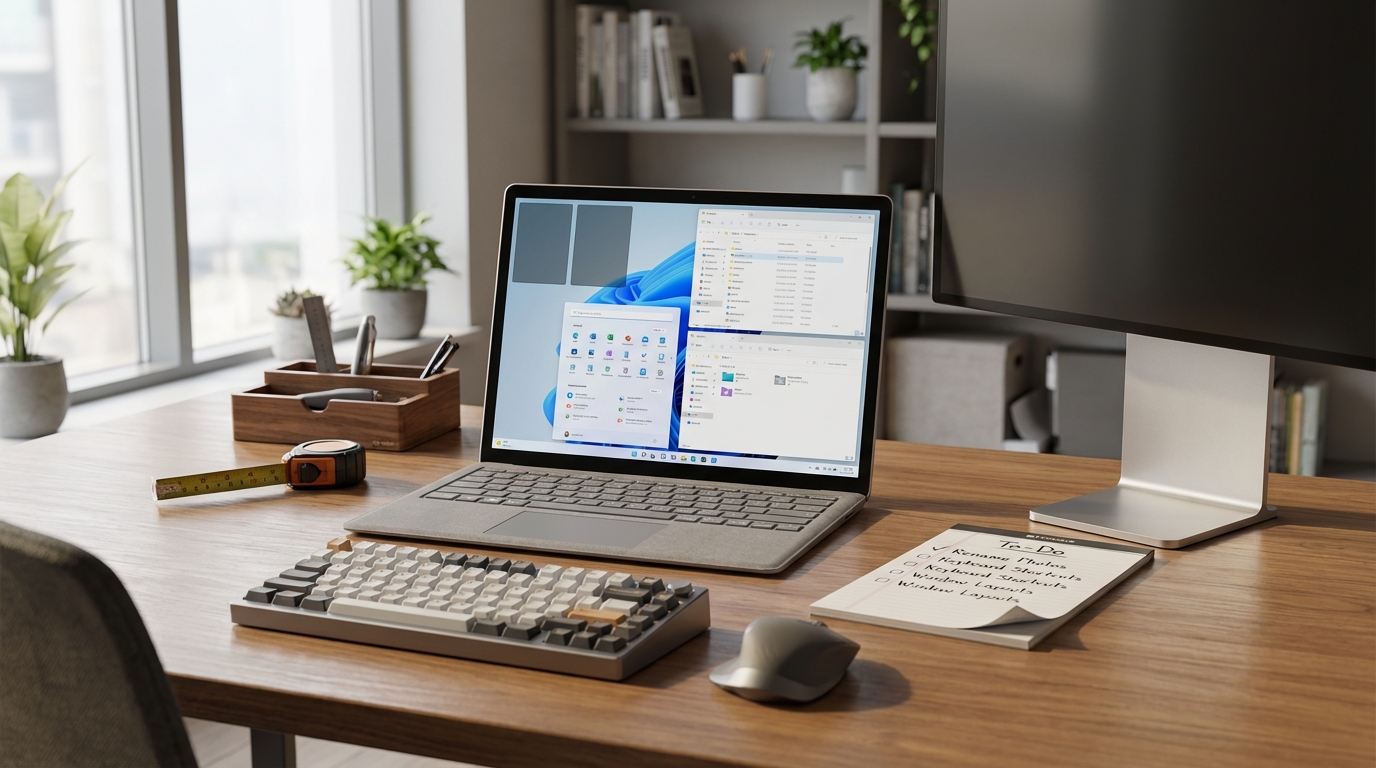
Microsoft PowerToys ist ein offizielles Open-Source-Projekt von Microsoft, das Windows-Nutzern eine Sammlung nützlicher Zubehörprogramme bietet. Durch die kontinuierlichen Updates und die enge Integration in Windows 11 steigert PowerToys die Produktivität erheblich, ohne die Systemstabilität zu gefährden.
Was ist Microsoft PowerToys?
PowerToys ist ein Paket von Dienstprogrammen, das speziell dafür entwickelt wurde, alltägliche Arbeitsabläufe zu vereinfachen. Zu den wichtigsten Komponenten gehören FancyZones, PowerRename, Command Palette, Keyboard Manager, Color Picker und zahlreiche weitere Utilities, die über die Windows-Standardfunktionen hinausgehen.
Hauptfunktionen und tägliche Nutzung
- FancyZones – individuelle Fensterlayouts für effizientes Multitasking
- PowerRename – schnelle Batch-Umbenennung von Dateien
- Command Palette – zentrales Such- und Startmenü für Apps und Befehle
- Keyboard Manager – Tasten- und Shortcut-Remapping
- Color Picker – Farbwahl aus dem Bildschirm
- Weitere Tools wie Image Resizer, File Explorer Add-ons, Mouse Utilities und mehr
FancyZones – Fensterverwaltung leicht gemacht
FancyZones ermöglicht das Erstellen benutzerdefinierter Zonen, in die Fenster per Shift + Ziehen platziert werden können. Besonders auf großen oder ultrabreiten Monitoren erhöht dies die Effizienz beim gleichzeitigen Arbeiten mit mehreren Anwendungen.
PowerRename – Massenbenennung von Dateien
PowerRename bietet ein intuitives Interface für die gleichzeitige Umbenennung mehrerer Dateien. Nutzer können reguläre Ausdrücke, Such- und Ersetzungsmuster sowie Vorschauen nutzen, um große Datenmengen schnell zu organisieren.
Nutzerstatistiken und Beliebtheit
Laut einer Umfrage von TechSpot aus dem Jahr 2023 verwenden etwa 70 % der PowerToys-Anwender regelmäßig FancyZones und PowerRename. Diese Tools sind besonders bei Personen beliebt, die intensiv multitasken oder häufig mit großen Dateimengen arbeiten.
- Downloads (2023): 58 440 Downloads
- Nutzerbewertung (2023): 4,4 von 5 Sternen
Die hohen Download-Zahlen und die positive Bewertung belegen die breite Akzeptanz von PowerToys im Windows-Ökosystem.
Open-Source-Entwicklung und Community
PowerToys profitiert von seiner Open-Source-Natur. Der Quellcode ist öffentlich zugänglich, was zu schnellerer Fehlerbehebung und einer Vielzahl von benutzergenerierten Erweiterungen führt. Die Community kann aktiv an Verbesserungen mitwirken, neue Features vorschlagen und eigene Anpassungen bereitstellen.
Sicherheit, Systemauslastung und mögliche Risiken
PowerToys ist ein sicheres und leichtgewichtiges Tool, das als offizielles Microsoft-Projekt regelmäßig aktualisiert wird. Nutzer berichten von keiner spürbaren Verlangsamung des Systems. Dennoch kann die gleichzeitige Aktivierung mehrerer Tools zu einer erhöhten Systemauslastung führen, insbesondere auf älteren Rechnern.
- Vorteil: Offizielle Microsoft-Entwicklung, regelmäßige Updates
- Nachteil: Mögliche Leistungseinbrüche bei intensiver Nutzung mehrerer Utilities
Was ist neu?
Microsoft PowerToys hat sich als unverzichtbares Werkzeug für zahlreiche Windows-Nutzer etabliert, insbesondere durch seine vielseitigen und anpassbaren Tools. Eine Umfrage hat ergeben, dass etwa 70 % der Anwender regelmäßig auf Funktionen wie FancyZones zur Fensterverwaltung und PowerRename zur Batch-Benennung von Dateien zurückgreifen. Diese Werkzeuge erleichtern das effiziente Arbeiten, besonders bei Aufgaben, die Multitasking erfordern.
Ein weiterer bemerkenswerter Aspekt ist die Open-Source-Natur von PowerToys. Diese Transparenz fördert nicht nur eine schnelle Fehlerbehebung, sondern ermöglicht auch der Community, zur kontinuierlichen Verbesserung beizutragen. So können Anwender regelmäßig von neuen Funktionen und Erweiterungen profitieren, die auf den Bedürfnissen der Nutzer basieren.
Fazit
Microsoft PowerToys kombiniert Sicherheit, leichte Handhabung und tiefe Integration in Windows 11. Die meistgenutzten Tools FancyZones und PowerRename zeigen, dass das Paket besonders für Power-User und Multitasking-Szenarien wertvoll ist. Die Open-Source-Entwicklung sorgt für stetige Verbesserungen, während die mögliche Systemauslastung bei intensiver Nutzung bewusst zu berücksichtigen ist. Insgesamt bietet PowerToys ein starkes Preis-Leistungs-Verhältnis – und das völlig kostenlos.
FAQ
Ist PowerToys kostenlos?
Ja, Microsoft PowerToys ist ein kostenloses Open-Source-Tool.
Kann ich Tools in PowerToys anpassen?
Ja, die meisten Tools in PowerToys bieten Anpassungsmöglichkeiten und können an die individuellen Bedürfnisse der Nutzer angepasst werden.
Ist PowerToys sicher zu verwenden?
PowerToys ist ein offizielles Microsoft-Projekt, das regelmäßig aktualisiert wird und in der Regel nur geringe Systemressourcen beansprucht.
Unterstützt PowerToys Windows 11?
Ja, PowerToys ist vollständig mit Windows 11 kompatibel und nutzt teilweise die neuen UI-Features des Betriebssystems.