Download
Version 10.24
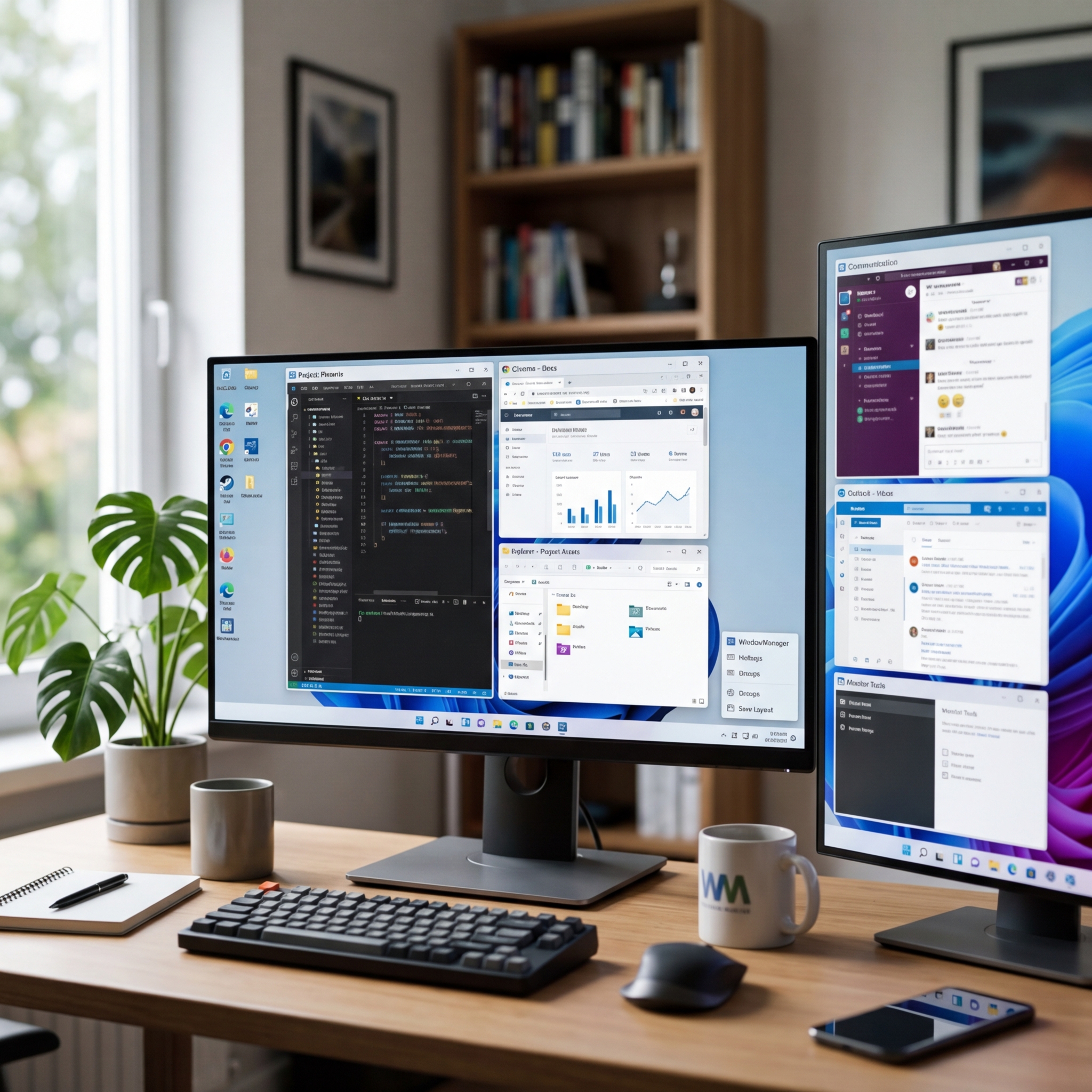
Eine klare und verlässlich organisierte Arbeitsfläche am PC ist für viele Anwender längst nicht mehr nur Luxus, sondern ein Schlüssel zur effizienten Nutzung des eigenen Computers. Wer regelmäßig mit mehreren Fenstern und Programmen auf dem Desktop jongliert, weiß: Das ständige Sortieren, Suchen und Arrangieren kostet Zeit, Energie und Konzentration. Für dieses Problem gibt es eine intelligente Lösung, die Ihren digitalen Arbeitsplatz in einen gut strukturierten, produktiven Raum verwandelt: WindowManager. Dieses kostenlose Tool für Windows 10 und Windows 11 geht weit über die klassischen Organisationsmöglichkeiten hinaus, indem es sämtliche App-Fenster dauerhaft an zuvor definierten Positionen auf dem Desktop fixiert – ganz gleich, ob bei Neustart oder Nutzerwechsel. So wird das lästige Verschieben zu einem Relikt der Vergangenheit und Sie gewinnen nicht nur Übersicht, sondern auch wertvolle Arbeitszeit.
Warum ist der Desktop oft unübersichtlich? Typische Stolpersteine im Büroalltag
Viele Programme merken sich nach dem Schließen bestenfalls ihre letzte Position – doch schon ein einfaches Update, ein Monitortausch oder Wechsel auf ein mobiles Gerät kann Ihre Fensteranordnung durcheinanderbringen. Hinzu kommt: Windows-eigene Optionen wie Snap oder virtuelle Desktops reichen für echte Power-User oft nicht aus, weil sie entweder wenig Flexibilität bieten oder keine komplexen Layouts speichern können. Das Resultat: Unübersichtliche Fensterflut, ineffizientes Multitasking sowie lästiges Nachjustieren bei Arbeitsbeginn. Genau an diesem Punkt setzt WindowManager an.
Funktionen von WindowManager: Desktop organisieren wie ein Profi
All Windows: Alle Fenster auf einen Blick verwalten
Mit „All Windows“ importieren Sie sämtliche aktuell geöffneten Programmfenster direkt in WindowManager. So lassen sich auch größere Fensterlandschaften in wenigen Sekunden analysieren und gezielt den gewünschten Positionen zuweisen. Besonders praktisch: Nach dem Einrichten behalten alle Apps ihren Platz – unabhängig von Neustarts oder zwischenzeitlichen Änderungen.
Pick!: Ziel-Fenster direkt per Mausklick festlegen
Die „Pick!“-Funktion richtet sich vor allem an Vielnutzer, die gezielt einzelne Anwendungen festsetzen möchten. Sie klicken dazu einfach das betreffende App-Fenster an und speichern dessen gewünschte Position und Größe. Auch neue Programme können so ganz unkompliziert hinzugefügt werden – ein deutlicher Mehrwert gegenüber klassischen Fenstermanagern.
List…: Übersicht und gezieltes Management
Mit „List…“ erhalten Sie eine aufgeräumte Ansicht aller fest hinterlegten Fensterregeln. Hier editieren Sie einzelne Einträge, löschen nicht mehr benötigte Vorgaben oder legen gezielt neue Strukturen an. Das erleichtert vor allem langfristiges Arbeiten mit wechselnden Softwarelösungen.
Ordner-Sortierung: Für jede Projektphase die passende Fenstergruppe
Sämtliche Fenster lassen sich in sogenannte Ordner oder Gruppen einsortieren. Sie arbeiten an mehreren Projekten parallel? Kein Problem: Legen Sie für jedes Thema eine eigene Fenstergruppe an und aktivieren Sie diese nach Bedarf – so bleibt Ihr Desktop stets übersichtlich, ganz gleich wie viel gleichzeitig bearbeitet wird.
Taskleisten-Integration: Immer direkt im Zugriff
Mit der optionalen Integration in die Taskleiste behalten Sie den Zugriff auf die wichtigsten Funktionen, ohne ein separates Hauptfenster öffnen zu müssen. Praktisch: Gerade bei häufig wechselnden Setups genügt ein Klick auf das Taskleistensymbol, um Fenster neu zu positionieren oder Gruppen zu wechseln.
Bedienkomfort mit Hotkeys: Schneller Zugriff auf wichtige Funktionen
Für Power-User besonders reizvoll: Viele Aktionen in WindowManager lassen sich über frei definierbare Tastenkombinationen (Hotkeys) ausführen. Beispielsweise speichern Sie Ihre aktuelle Fensteranordnung oder rufen bestimmte Gruppen blitzschnell ab, ohne die Maus zu benutzen. So bleibt der Workflow flüssig, auch bei dicht getaktetem Arbeitsalltag.
WindowManager versus Windows Snap: Wo liegen die Unterschiede?
Microsoft Windows bietet mit Snap und virtuellen Desktops bereits Basics zur Fensteranordnung. Doch geht es um echte Individualisierung, stoßen die Bordmittel schnell an Grenzen.
Vor- und Nachteile von WindowManager
| Pro | Contra |
| Speichert individuelle Fensteranordnungen über Neustarts hinweg. | Kann für gelegentliche Nutzer überdimensioniert erscheinen. |
| Ermöglicht die Organisation in Gruppen und Ordner für bessere Übersicht. | Zusätzliche Funktionen erfordern Einarbeitung. |
Systemanforderungen, Kompatibilität und Installation: Einsteigerfreundlich & ressourcenschonend
Der WindowManager läuft problemlos unter Windows 10 und Windows 11 und unterstützt praktisch jede gängige Desktop-Anwendung. Die Systemanforderungen sind minimal: Für die Installation genügen wenige Megabyte Speicherplatz, und der laufende Betrieb beansprucht kaum zusätzliche Ressourcen – auch auf älteren PCs. Bei der aktuellen Version handelt es sich um die stabile Ausgabe mit regelmäßigen Updates. Tipp: Über die Option „Nach Updates suchen“ halten Sie Ihr System jederzeit auf dem neuesten Stand.
Installation Schritt für Schritt: So gelingt der schnelle Start
- Laden Sie das Setup für WindowManager beispielsweise über CHIP oder unabhängige Downloadportale herunter.
- Starten Sie die Installation und folgen Sie den Anweisungen des Assistenten – Vorkenntnisse sind nicht erforderlich.
- Nach dem ersten Start öffnen Sie die Programmoberfläche. Hier können Sie Fenster direkt per „Pick!“ hinzufügen oder über „All Windows“ eine komplette Sitzung importieren.
- Legen Sie individuelle Ordnerstrukturen für Ihre Projekte oder Arbeitstage an.
- Optional: Richten Sie Hotkeys für besonders frequente Aktionen ein.
Screenshots im Überblick: Das leistet WindowManager visuell
- Hauptfenster mit Listenansicht: Sie sehen alle hinterlegten Fensterregeln und Gruppen auf einen Blick.
- „Pick!“-Modus in Aktion: Per Mausklick wählen Sie das anzupassende Fenster direkt auf dem Desktop aus.
- Ordner-Übersicht: Klar gegliederte Rubriken für verschiedene Projekte und Arbeitsphasen.
- Taskleistensymbol im Einsatz: Schnellzugriff auf die wichtigsten Schaltflächen von überall aus.
Praxistipps für Power-User: Mehr aus WindowManager herausholen
- Verwenden Sie eindeutige Namen für Ihre Fenstergruppen, um auch bei vielen Projekten die Übersicht zu behalten.
- Testen Sie im täglichen Einsatz verschiedene Hotkey-Konfigurationen, um Ihren persönlichen Workflow zu optimieren.
- Legen Sie für unterschiedliche Aufgabengebiete (z.B. Design, Büro, Kommunikation) eigene Ordner an. So können Sie blitzschnell zwischen vollständig unterschiedlichen Layouts wechseln.
- Speichern Sie regelmäßig Ihre aktuellen Einstellungen ab, um bei Updates oder Systemwechsel keine Anpassungen zu verlieren.
Fazit: Besseres Multitasking durch perfekten Überblick
WindowManager ist mehr als nur ein weiteres Tool zur Fensterverwaltung: Es bildet die Schaltzentrale für effizientes Multitasking und eine übersichtliche Desktop-Organisation. Besonders für Vielnutzer mit komplexen Aufgabenstrukturen eröffnet es Möglichkeiten, die Windows-Bordmittel nie bieten könnten – von der Speicherung kompletter Anordnungen über die clevere Gruppierung bis hin zu Hotkeys und Taskleistenintegration. Trotz seines großen Funktionsumfangs ist WindowManager extrem ressourcenschonend und kompatibel mit allen aktuellen Windows-Versionen. Die Installation geht leicht von der Hand, die Bedienung ist dank intuitivem Aufbau auch für Einsteiger kein Hindernis. Wer seinen digitalen Arbeitsplatz auf das nächste Level bringen und dabei Zeit, Nerven und Klicks sparen möchte, erhält mit WindowManager ein Werkzeug, das den Unterschied macht. Unser Tipp: Einfach ausprobieren und den eigenen Workflow nachhaltig verbessern!
FAQ zum Thema WindowManager Desktop organisieren
Was unterscheidet WindowManager von den Standardfunktionen in Windows 10/11?
Mit WindowManager können Sie beliebig viele Fensterpositionen dauerhaft speichern und komfortabel zwischen individuellen Layouts wechseln. Windows Snap hingegen ermöglicht nur das temporäre Anordnen an Rändern, ohne diese Anordnung für den nächsten Neustart oder andere Benutzer zu sichern.
Benötigt WindowManager viel Speicher oder belastet der Betrieb meinen PC?
Nein, das Tool ist äußerst ressourcenschonend konzipiert und läuft auch auf älteren Systemen problemlos. Sie benötigen nur einige Megabyte freien Speicherplatz und einen Windows-PC ab Version 10.
Wie richte ich eigene Hotkeys in WindowManager ein?
In den Einstellungen können Sie individuelle Tastenkombinationen für häufige Aktionen vergeben – beispielsweise das Speichern von Layouts oder das Wechseln zwischen Fenstergruppen. So nutzen Sie WindowManager besonders effizient.