Windows Tuning
Display Driver Uninstaller (DDU) ist ein von Wagnardsoft entwickeltes Dienstprogramm, das speziell dafür konzipiert wurde, Grafiktreiber von AMD, Nvidia, Intel und sogar Realtek Audio vollständig von einem Windows-System zu entfernen. Im Gegensatz zu den herkömmlichen Deinstallationsmethoden im Windows-Steuerungsfeld beseitigt DDU sämtliche Registry-Einträge, Ordner, Dateien und Einträge im Driver Store, sodass keine Rückstände zurückbleiben. Das Tool ist besonders dann wichtig, wenn herkömmliche Deinstaller versagen, bei GPU-Wechseln oder wenn korrupte Treiber zu Black-Screens, Abstürzen oder Leistungseinbußen führen.
Warum DDU unverzichtbar ist – Probleme, die Standard-Deinstaller nicht lösen
- Black Screens (schwarze Bildschirme) nach Treiberupdates
- Systemabstürze und Crashes, die auf fehlerhafte Treiber zurückzuführen sind
- Deutliche Performance-Einbußen, wenn alte Treiberreste im System verbleiben
- Unvollständige Deinstallation über die Windows-Systemsteuerung, die zu Konflikten zwischen alten und neuen Treibern führt
DDU greift genau dort ein, wo herkömmliche Methoden versagen, und ermöglicht eine saubere Basis für eine Neuinstallation der neuesten Treiber.
Wie DDU funktioniert – komplette Entfernung von Treiberresten
- Entfernt sämtliche Registry-Keys, die mit dem Grafiktreiber verbunden sind, einschließlich
SYSTEM\CurrentControlSet\Control\Video - Löscht zugehörige Ordner und Dateien aus dem Dateisystem
- Bereinigt den Driver Store, sodass Windows keine alten Treiberpakete mehr erkennt
- Neu hinzugekommene Option: Reinigung von Shader- und Compute-Caches, um Leistungsprobleme ohne vollständige Deinstallation zu beheben
Sicherer Einsatz im abgesicherten Modus
Der abgesicherte Modus verhindert, dass Windows während der Bereinigung GPU-Treiber im Hintergrund lädt. Dadurch kann DDU sämtliche Treiberkomponenten ohne Interferenzen entfernen.
Schritt-für-Schritt-Anleitung von Intel und Wagnardsoft
- Download der aktuellen DDU-Version von der offiziellen Guru3D.com-Seite (Entwickler: Wagnardsoft, Stand 2026).
- Starten Sie Windows im abgesicherten Modus (empfohlen für Windows 10/11, laut Intel-Support-Artikel vom 09.05.2025).
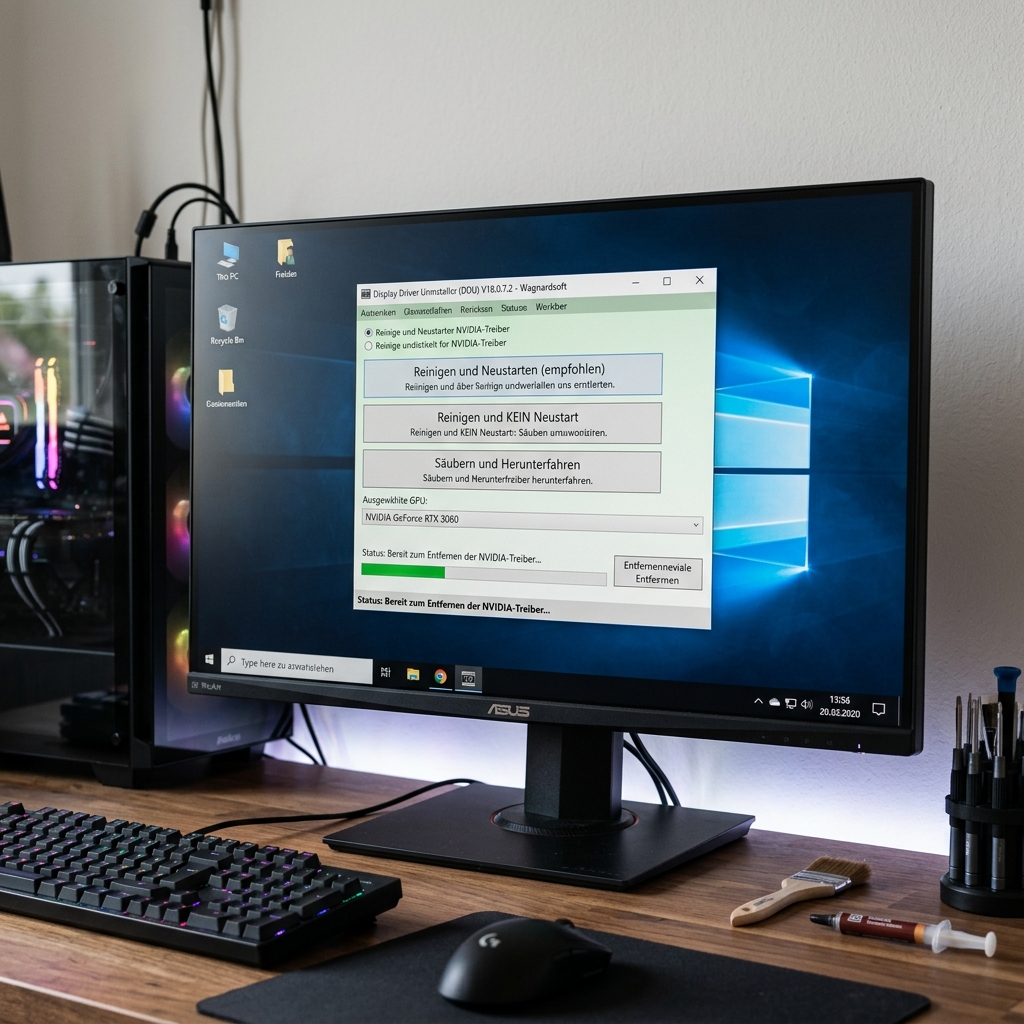
- Starten Sie DDU und wählen Sie den passenden GPU-Typ (AMD, Nvidia oder Intel).
- Wählen Sie die gewünschte Option:
- Clean and Restart – entfernt den Treiber und startet Windows neu.
- Clean and Shutdown – entfernt den Treiber und fährt das System herunter, ideal für einen sofortigen GPU-Tausch.
- Clean Shader Cache – löscht nur den Shader-/Compute-Cache, um Performance-Probleme zu beheben, ohne den gesamten Treiber zu entfernen.
- Der Vorgang dauert in der Regel 2-3 Minuten. Nach Abschluss wird das System automatisch neu gestartet oder heruntergefahren.
- Installieren Sie die gewünschten Treiber manuell von der jeweiligen Hersteller-Website (amd.com, nvidia.com, intel.com).
Offizielle Herkunft und sichere Download-Quelle
DDU wird ausschließlich von Wagnardsoft entwickelt und über die vertrauenswürdige Plattform Guru3D.com bereitgestellt. Sowohl Microsoft als auch Intel empfehlen das Tool für die sichere Entfernung von Grafiktreibern. Der Download von inoffiziellen Quellen birgt das Risiko von Malware oder manipulierten Versionen. Ein offizieller Download garantiert, dass die aktuelle Version (Stand 2026) verwendet wird und dass die Sicherheitszertifikate von Microsoft und Intel anerkannt sind.
Wann DDU wirklich nötig ist
- Beim physischen Wechsel der Grafikkarte (z. B. von AMD zu Nvidia).
- Bei hartnäckigen Treiberproblemen, die nach einem normalen Update bestehen bleiben.
- Wenn ein neuer Treiber nicht korrekt installiert werden kann, weil alte Dateien blockieren.
- Bei der Installation von Intel-Grafiktreibern, für die Intel selbst eine DDU-Anleitung bereitstellt (Stand 2025).
Für Routine-Updates auf derselben Hardware reicht der Hersteller-Installer aus; DDU ist hier nicht erforderlich und kann im Safe-Mode sogar riskant sein.
Unterstützte Hardware
- AMD-Grafikkarten (inkl. Radeon-Serie)
- Nvidia-Grafikkarten (GeForce-Serie)
- Intel-Grafiktreiber (inkl. integrierter HD- und Iris-Grafik)
- Realtek Audio-Treiber (seit 2025 ergänzt)
Neueste Verbesserungen (Stand 2026)
- Aktualisierte Entferungsroutinen für AMD-Treiber Version 25.10.2, um strukturelle Änderungen zu berücksichtigen.
- Behebung eines potenziellen Endlosschleifen-Fehlers, der den Bereinigungsprozess zum Absturz bringen konnte.
- Verbesserte Service-Erkennung und erweiterte Registry-Bereinigung im Pfad
SYSTEM\CurrentControlSet\Control\Video. - Neue Schaltfläche zum reinen Löschen von Shader-/Compute-Caches.
- Mehrsprachige Updates: verbesserte Übersetzungen für Lettisch, Japanisch, Russisch, Schwedisch und weitere Sprachen.
- Entfernung des
SafeBoot\Option-Eintrags, um ein Verharren im hybriden Safe-Mode zu verhindern.
Fazit
Display Driver Uninstaller ist ein unverzichtbares Werkzeug für alle Windows-Nutzer, die ihre Grafiktreiber vollständig und rückstandsfrei entfernen möchten. Durch die komplette Bereinigung von Registry-Einträgen, Dateien und dem Driver Store löst DDU Probleme, die mit Standard-Deinstallern nicht behoben werden können – von schwarzen Bildschirmen über Abstürze bis hin zu Leistungseinbußen. Die offizielle Herkunft über Wagnardsoft und Guru3D, die Bestätigung durch Microsoft und Intel sowie die klare Anleitung für den sicheren Einsatz im abgesicherten Modus machen DDU zu einer vertrauenswürdigen Lösung. Dennoch sollte das Tool nur dann eingesetzt werden, wenn ein echter Bedarf besteht – etwa bei GPU-Wechseln oder hartnäckigen Treiberproblemen – und nicht bei Routine-Updates.
FAQ
Ist DDU sicher?
Ja. Wenn DDU von der offiziellen Guru3D-Seite (Wagnardsoft) heruntergeladen wird, bestätigt Microsoft die Sicherheit bei korrekter Nutzung im Safe-Mode.
Unterstützt DDU Intel-Treiber?
Ja. Intel liefert eine eigene Schritt-für-Schritt-Anleitung für Windows 10/11 (Stand 2025) und empfiehlt DDU ausdrücklich für die Entfernung seiner Grafiktreiber.
Brauche ich DDU bei jedem Treiber-Update?
Nein. Bei Updates auf derselben Hardware reicht der Hersteller-Installer aus. DDU ist nur bei einem GPU-Wechsel oder bei hartnäckigen Problemen notwendig, wie von Tom’s Hardware (2023) empfohlen.