Windows Tuning
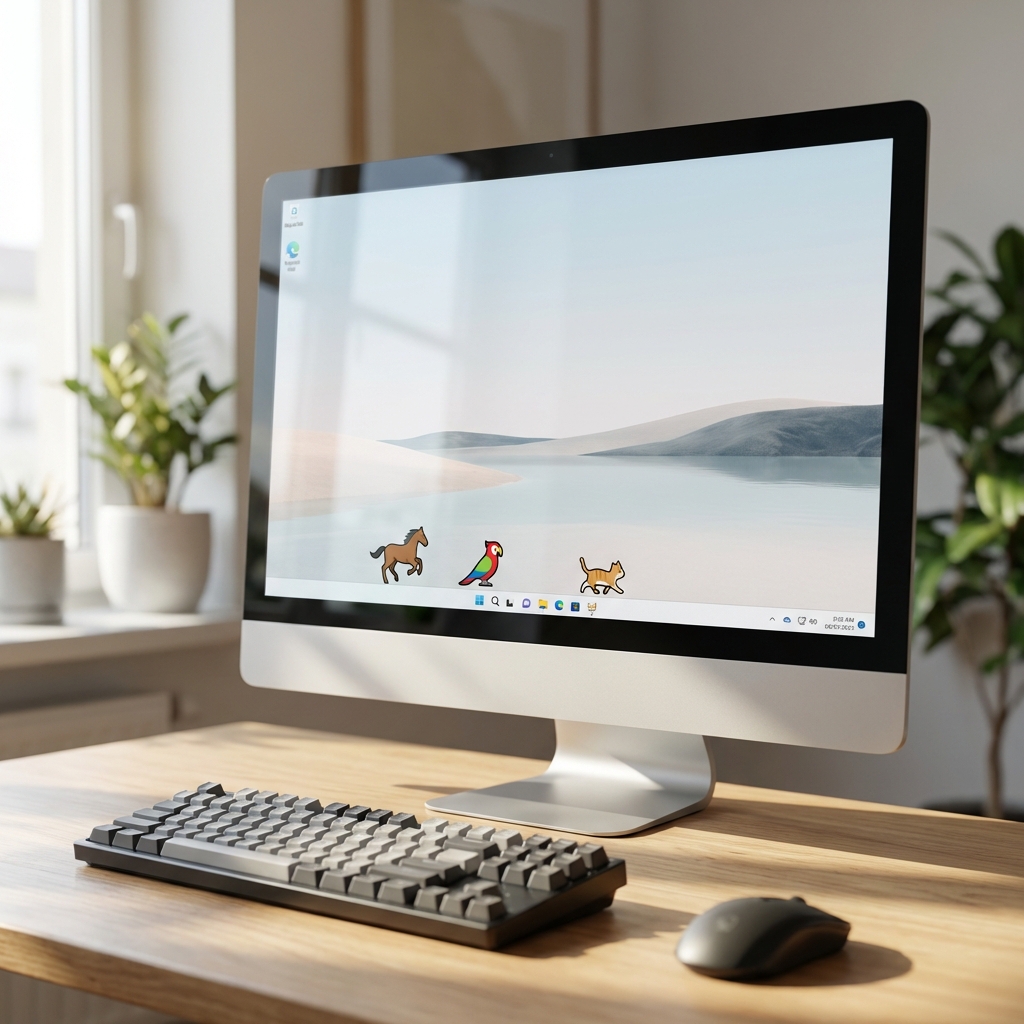
RunCat 365 ist eine portable Anwendung für Windows, die die aktuelle CPU-Auslastung durch eine animierte Katze in der Taskleiste visualisiert. Läuft die Katze schneller, steigt die Prozessorlast – ein einfacher und unterhaltsamer Weg, Leistungsspitzen zu erkennen, ohne technische Details verstehen zu müssen. Neben dem Katzen-Icon gibt es ein Papagei-Symbol, das die CPU-Last durch Kopfdrehungen anzeigt, sowie ein weiteres Pferde-Icon. Das Tool unterstützt helle, dunkle und das Standard-Theme und ist ausschließlich für 64-Bit-Windows-Systeme verfügbar.
Offizielle Verfügbarkeit und Installationsmethoden
RunCat 365 wird seit Januar 2026 aktiv weiterentwickelt und ist in Version 3.2.0 erhältlich. Die aktuelle Version kann auf zwei Arten bezogen werden:
- Microsoft Store: Für Windows 10 (Build 19041.0 oder höher) steht das Programm direkt im Store zur Verfügung. Der Installationsvorgang erfolgt mit einem Klick auf „RunCat 365“ und erfordert keine manuellen Schritte.
- GitHub-Download: Nutzer älterer Windows-Versionen, die das Minimum nicht erfüllen, können die portable ZIP-Datei von der GitHub-Projektseite ( Kyome22/RunCat365 ) herunterladen, entpacken und das Programm ohne Installation ausführen (idealerweise mit Administratorrechten).
Das Projekt ist Open-Source und wird auf GitHub von einer aktiven Community gepflegt.
Erweiterte Überwachungsfunktionen
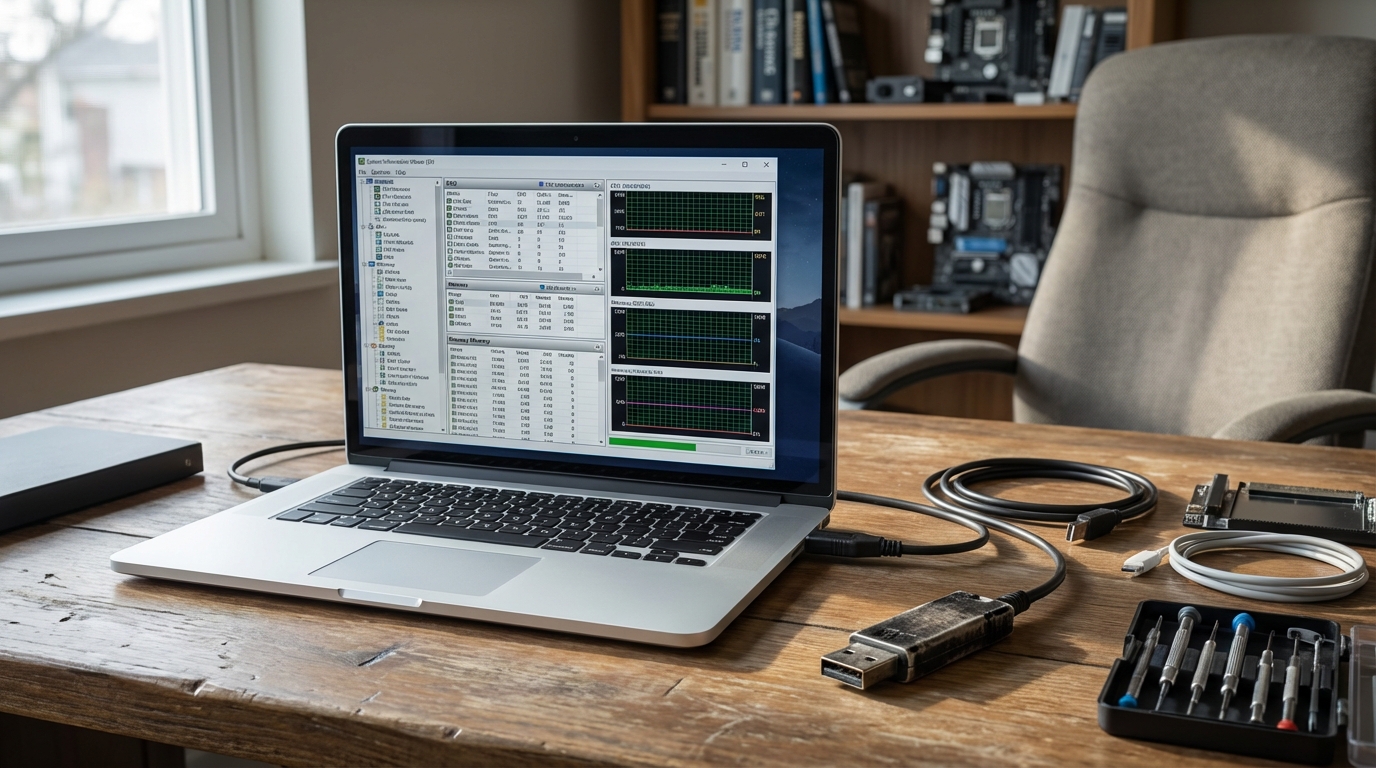
RunCat 365 bietet mehr als nur die visuelle CPU-Anzeige. Im erweiterten Info-Panel oder über das Kontextmenü können Nutzer weitere Systemmetriken in Echtzeit einsehen:
- Arbeitsspeicher-Auslastung (RAM)
- Speicherkapazität von Festplatte bzw. SSD (HDD/SSD)
- Netzwerkgeschwindigkeit
Durch einen Doppelklick auf das Taskleisten-Icon lässt sich zudem sofort der Windows-Task-Manager öffnen, um tiefere Analysen vorzunehmen.
Technische Grundlagen und Entwicklungsdetails
Die Anwendung ist in C# (99,7 % des Quellcodes) entwickelt und nutzt das moderne .NET 9.0-Framework in Kombination mit der Win32-API. Diese technische Basis sorgt für hohe Kompatibilität mit aktuellen Windows-Versionen und ermöglicht kontinuierliche Modernisierungen – von .NET Core 3.1 über .NET 5.0/6.0 bis zum heutigen .NET 9.0.
RunCat 365 wird auf GitHub gehostet und weist folgende Kennzahlen auf (Stand 2026):
- Mehr als 9.800 Stars
- 25 aktive Mitwirkende
- 16 offizielle Releases seit Projektstart 2020
Die Lizenz ist Apache-2.0, sodass das Tool kostenlos und frei nutzbar ist.
Anzeigeoptionen und praktische Erweiterungen
Seit dem Release 1.11 (Juni 2022) stehen neben dem klassischen Katzen-Icon weitere Visualisierungen zur Verfügung:
- Katzen-Icon: Laufanimation, deren Geschwindigkeit die CPU-Last widerspiegelt.
- Papagei-Icon: Kopfbewegungen von Seite zu Seite, ebenfalls proportional zur Auslastung.
- Pferde-Icon: Eingeführt in Version 1.11 als zusätzliche Option.
Alle Icons können über das Kontextmenü ausgewählt werden. Das Doppelklicken des Icons öffnet sofort den Windows-Task-Manager, was schnellen Zugriff auf detaillierte Performance-Daten ermöglicht.
Grenzen und Risiken
Trotz seiner Vielseitigkeit weist RunCat 365 einige Einschränkungen auf, die für potenzielle Nutzer relevant sind:
- Windows-Exklusivität: Das Tool läuft ausschließlich auf Windows 10 (Build 19041.0 +) und neueren Versionen. macOS- und Linux-Nutzer können das Programm nicht einsetzen, und das Projekt lehnt offizielle Portierungsanfragen ab.
- Nur 64-Bit-Unterstützung: 32-Bit-Systeme werden nicht unterstützt, was ältere Rechner ausschließt.
- GitHub-Download für ältere Windows-Versionen: Nutzer mit Windows-Versionen vor Build 19041 müssen die ZIP-Datei manuell von GitHub beziehen, was mehr technisches Know-how erfordert.
- Begrenzte Sprachunterstützung: Die Benutzeroberfläche ist nur auf Englisch und Japanisch verfügbar, wodurch deutsch-sprachige Anwender auf Übersetzungen angewiesen sind.
Fazit
RunCat 365 kombiniert spielerisches Design mit funktionaler Systemüberwachung. Die portable Natur, die animierten Tier-Icons und die Möglichkeit, neben CPU-Daten auch RAM, Speicher und Netzwerk zu beobachten, machen das Tool zu einer attraktiven Ergänzung für Anwender, die ihre Systemleistung im Blick behalten wollen, ohne tief in technische Details einzutauchen. Die aktive Open-Source-Entwicklung, regelmäßige Updates (aktuell Version 3.2.0) und die Verfügbarkeit über den Microsoft Store unterstreichen die Stabilität und Benutzerfreundlichkeit. Dennoch sollten Interessierte die genannten Beschränkungen – insbesondere die Windows-Exklusivität, 64-Bit-Pflicht und die eingeschränkte Sprachunterstützung – berücksichtigen.
FAQ
Wie installiere ich RunCat 365 auf Windows?
Die einfachste Methode ist die Installation über den Microsoft Store (für Windows 10 Build 19041.0 +). Suchen Sie im Store nach „RunCat 365“ und klicken Sie auf „Installieren“. Für ältere Windows-Versionen laden Sie die ZIP-Datei von GitHub ( github.com/Kyome22/RunCat365 ) herunter, entpacken sie und führen das Programm aus (idealerweise mit Administratorrechten).
Verbraucht RunCat selbst viel CPU?
RunCat ist als Leichtgewicht-Tool konzipiert und sollte nur minimal Ressourcen beanspruchen. Bei Verdacht auf ungewöhnliche Belastung empfiehlt es sich, die eigene CPU-Nutzung des Tools im Task-Manager zu prüfen.
Kann ich RunCat auf Windows 7 oder 8 verwenden?
Nein. RunCat 365 erfordert Windows 10 (Build 19041.0 oder höher). Ältere Windows-Versionen werden nicht unterstützt. Es existiert eine veraltete Version (z. B. RunCat für Windows 3.1.0), die jedoch nicht mehr aktiv entwickelt wird.
Ist RunCat 365 kostenlos?
Ja. Das Projekt ist vollständig kostenlos, Open-Source und unter der Apache-2.0-Lizenz veröffentlicht.
Kann ich den Task-Manager direkt aus RunCat öffnen?
Ja. Ein Doppelklick auf das RunCat-Icon in der Taskleiste öffnet automatisch den Windows-Task-Manager, sodass Sie schnell zu detaillierten Performance-Daten gelangen.