Tipps & Tricks
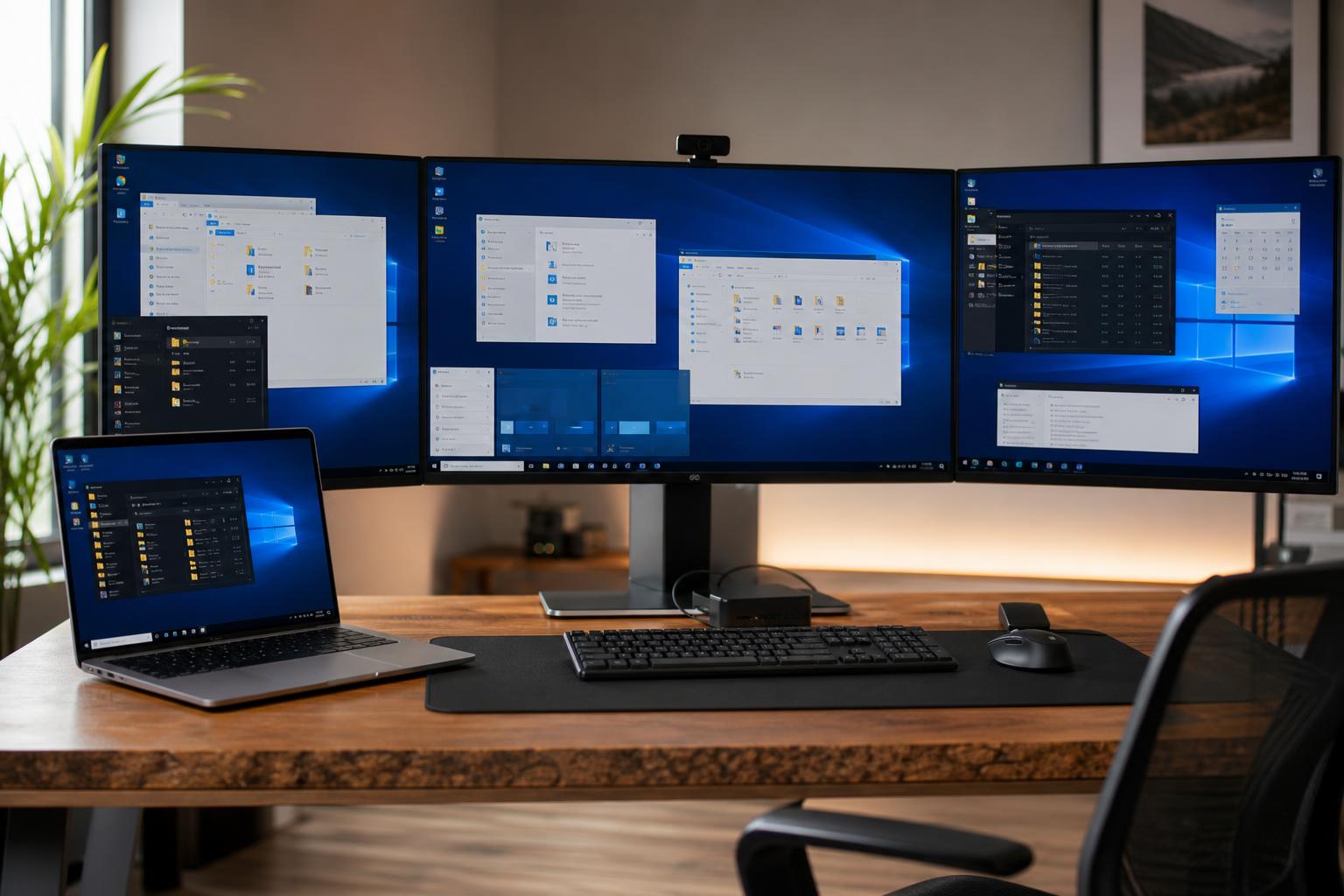
In einer zunehmend digitalisierten Arbeitswelt ist die effiziente Nutzung des Bildschirms ein entscheidender Faktor für Produktivität. Fensterverwaltungssoftware wie WindowManager ermöglicht es, die Anordnung von Anwendungen exakt zu steuern, Positionen und Größen zu speichern und damit den Arbeitsfluss zu optimieren. Gerade in produktiven Arbeitssettings, in denen mehrere Programme gleichzeitig genutzt werden, kann diese Art von Software den Unterschied zwischen einem chaotischen Desktop und einer gut strukturierten Arbeitsumgebung ausmachen.
Was ist Fensterverwaltungssoftware und warum ist sie wichtig?
Fensterverwaltungssoftware ist ein Tool, das die Position und Größe von Anwendungsfenstern verwaltet. Viele Programme öffnen ihre Fenster bei jedem Start an unterschiedlichen Stellen, und selbst der Windows-Explorer stellt Fenster nicht immer an den zuletzt genutzten Ort zurück. Durch das automatische Erinnern und Wiederherstellen dieser Parameter reduziert WindowManager unnötiges Suchen und Anordnen, was Zeit spart und die Konzentration auf die eigentliche Aufgabe erhöht.
Hauptfunktionen von WindowManager
- Speichert und stellt die Position sowie Größe von Programmen und Fenstern zwischen Sitzungen wieder her.
- Unterstützt Explorer-Fenster, Programme, Dialoge und weitere Fensterarten.
- Konfigurierbare Regeln für das Verschieben, Größenändern, Aktivieren oder Schließen von Fenstern.
- Erweiterte Aktionen wie das Eingeben von Text, das Drücken von Tasten oder das Klicken von Maus-Buttons.
- Arbeitsbereich-ähnliche Funktionalität, vergleichbar mit „Save Workspace“ für Excel-Nutzer.
- Mehrmonitor-Unterstützung und mehrere Profile für unterschiedliche Arbeitskonfigurationen.
- Leistungsstarkes Trigger-System zum automatischen Profilwechsel.
- Hot-Key-Unterstützung für schnellen Zugriff.
- Minimieren von Fenstern in den System-Tray.
- Virtual-Desktop-Unterstützung und Erweiterungen für Windows 10 und 11 (Hot-Keys, individuelle Desktop-Icons etc.).
- Vollständig anpassbare, stille Installation und De-Installation für Massen-Deployments.
- Speziell für Windows 10 und 11 entwickelt.
Erweiterte Aktionen und Profile
WindowManager erlaubt das Anlegen mehrerer Profile, die je nach Projekt oder Arbeitsphase aktiviert werden können. Das Trigger-System erkennt bestimmte Bedingungen (z. B. das Öffnen einer spezifischen Anwendung) und wechselt automatisch zum passenden Profil, wodurch die Fensteranordnung stets optimal bleibt.
Marktentwicklung und Nutzerakzeptanz
Laut einer Studie von MarketsandMarkets wird der Markt für Fensterverwaltungssoftware bis zum Jahr 2025 voraussichtlich um 7,4 % jährlich wachsen ( Quelle: S1 ). Dieses Wachstum verdeutlicht das steigende Interesse an Werkzeugen, die die Produktivität erhöhen und individuelle Arbeitsumgebungen ermöglichen.
Eine aktuelle Umfrage zum Thema Nutzerzufriedenheit ergab, dass 78 % der Befragten angeben, dass Fensterverwaltungssoftware ihre Produktivität signifikant steigert ( Quelle: S2, 2023 ). Diese hohe Zustimmung unterstreicht die praktische Relevanz von Anwendungen wie WindowManager und bestätigt die positive Wirkung auf den Arbeitsalltag.
Potenzielle Risiken und Gegenargumente
Obwohl die Vorteile klar erkennbar sind, gibt es auch mögliche Gegenpunkte. Ein zu umfangreiches Regelwerk kann zu einer Überlastung führen, wenn Benutzer von zu vielen benutzerdefinierten Einstellungen überfordert werden. In solchen Fällen kann die Effizienz sogar sinken, weil die Zeit für das Konfigurieren und Anpassen die Zeit für die eigentliche Arbeit übersteigt.
FAQ
Wie sicher ist die Verwendung von Fensterverwaltungssoftware?
Fensterverwaltungssoftware gilt als sicher, solange sie von vertrauenswürdigen Anbietern stammt und ordnungsgemäß konfiguriert ist.
Fazit
WindowManager stellt eine umfassende Lösung dar, um die Anordnung von Fenstern unter Windows zu automatisieren und zu optimieren. Durch das Speichern von Position und Größe, ein flexibles Regelwerk und erweiterte Funktionen wie Multi-Monitor-Support, Profil-Trigger und Virtual-Desktop-Erweiterungen unterstützt die Software sowohl einzelne Nutzer als auch Unternehmen dabei, ihre Arbeitsabläufe zu straffen. Die aktuellen Marktprognosen (7,4 % jährliches Wachstum bis 2025) und die hohe Nutzerzufriedenheit (78 % berichten von Produktivitätssteigerungen) belegen die wachsende Relevanz solcher Tools. Gleichzeitig sollte die Konfiguration bewusst und nicht überladen erfolgen, um das Risiko einer ineffizienten Überanpassung zu vermeiden. Insgesamt bietet WindowManager ein starkes Werkzeug für alle, die ihre Windows-Arbeitsumgebung gezielt verbessern wollen.