Tipps & Tricks
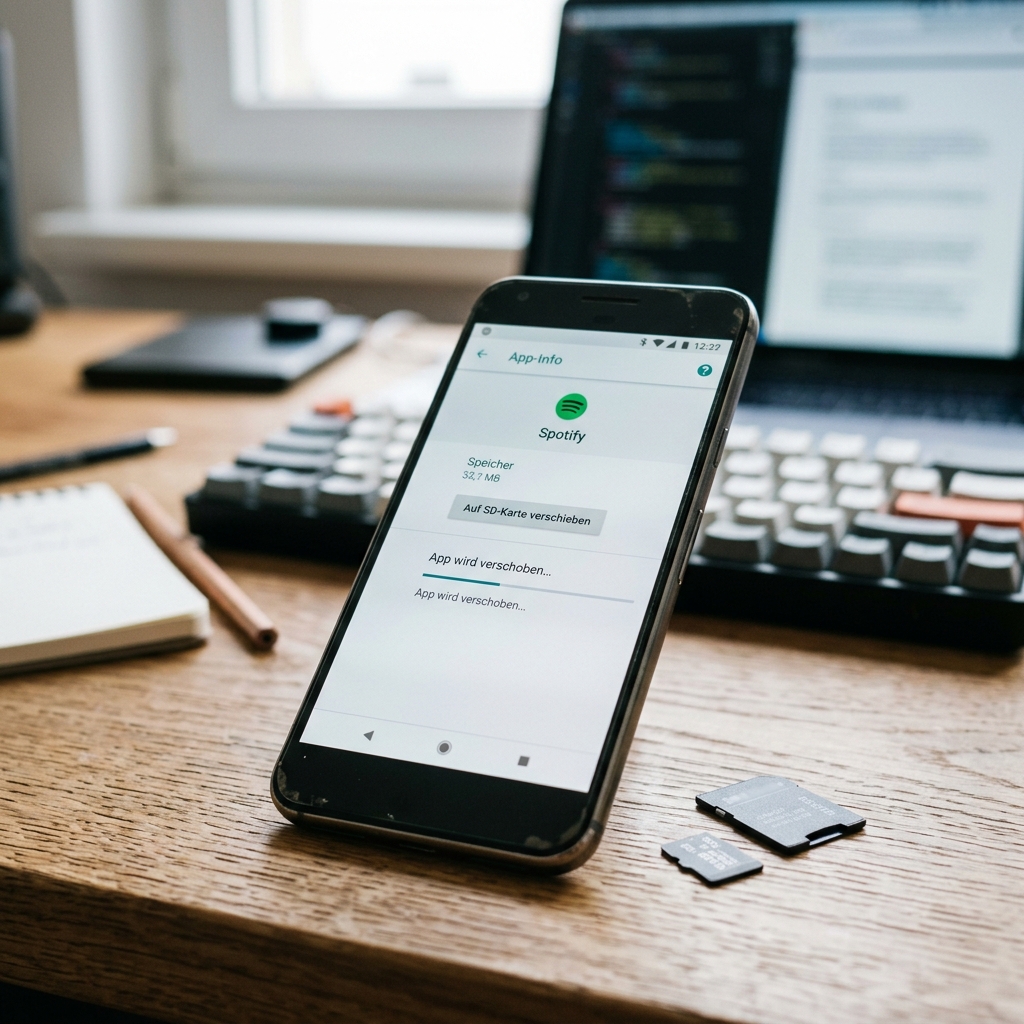
Apps auf SD Karte zu verschieben, räumt eine Menge zusätzlichen Speicherplatz auf dem Smartphone frei. Wessen Telefon aus allen Nähten platzt, erfährt hier, wie er das Problem schnell behebt!
Wer sein Android-Handy mit Google Play Store Downloads an den Rand seiner Kapazitäten gebracht hat, kann seinen Speicher durch mit einer SD Karte deutlich aufstocken – sofern das Smartphone einen entsprechenden Steckplatz bietet.
In fünf Schritten Apps auf SD Karte verschieben
So einfach Apps auf SD Karte verschieben:
- Zunächst öffnet man die Einstellungen, die sich hinter dem Zahnrad-Symbol verbergen.
- In diesem Menü wird der Unterpunkt Optionen und hier anschließend der Anwendungsmanager geöffnet.
- Innerhalb des Anwendungsmanagers findet man alle Installierten Apps, Apps auf der SD-Karte, ausgeführte sowie deaktivierte Apps und eine Übersicht über alle Anwendungen.
Apps auf SD Karte verschieben
- Wählt man die installierten Apps und klickt auf eine ausgewählte Anwendung, erscheint neben den relevanten Informationen auch die Option Auf SD-Karte verschieben
- Mit diesem Punkt lassen sich die Apps auf SD Karte verschieben.
Alle Apps auf der SD-Karte sind durch ein Häkchen erkennbar.
Wählt man im Anschluss den Menüpunkt SD-Karte, erscheint bei der verschobenen App nun ein Häkchen.
Nicht alle Apps können verschoben werden
Leider funktioniert das „Umspeichern“ nicht mit jeder App. Beispielsweise können nahezu alle Applikationen, die von Google selbst angeboten werden, nur im Hauptspeicher abgelegt werden. Ähnlich steht es um den beliebten Messenger WhatsApp, auch dieser lässt sich aufgrund der Größe und der Art der Programmierung nicht von einer Speicherkarte aus nutzen. Bei Apps, die nicht verschoben werden können, wird im Anwendungsmanager die entsprechende Option zwar angezeigt, ist allerdings nicht anwählbar.
Apps zurück in den Telefonspeicher verschieben
Gelegentlich braucht man die Daten auf der SD-Karte auf einem anderen Gerät oder die Karte soll aus anderen Gründen entfernt werden: In beiden Fällen sollten die Apps (will man weiterhin darauf zugreifen) zurück in den Geräteordner geschoben werden. Die Vorgehensweise ist in diesem Fall nahezu identisch mit oben beschriebenen Prozedere. Für alle auf der Karte befindlichen Apps erscheint hingegen statt der Option Auf SD Karte verschieben die Möglichkeit, die ausgewählte App In den Gerätespeicher zu verschieben. Damit ermöglicht man den Zugriff auf die Anwendung auch dann, wenn die Karte entfernt wird.
Einfachere SD-Karten-Nutzung mit den Marshmallow-Update
Je nach Android-Version variieren die Möglichkeiten der Nutzung von SD-Karten. Konnten unter KitKat nur Teile der Karten beschrieben werden, gab es bereits mit dem Update auf Lollipop eine Schnittstelle, die dauerhafte Zugriffsrechte auf die gesamte Karte erlaubte. Mit Marshmallow wurde die Verwaltung der Micro-SDs noch weiter vereinfacht: Die Karte kann verschlüsselt als interner Speicher formatiert werden und so vor dem Zugriff Dritter geschützt werden.
FAQ
Was ist der Vorteil von Apps auf SD Karte verschieben?
Das Verschieben von Apps auf die SD-Karte schafft zusätzlichen Speicherplatz auf dem Smartphone, was besonders nützlich ist, wenn der interne Speicher knapp wird.
Welche Apps können nicht auf die SD-Karte verschoben werden?
Fast alle Apps von Google selbst und bestimmte Programmierungen, wie bei WhatsApp, können nicht auf die SD-Karte verschoben werden, auch wenn die Option im Anwendungsmanager angezeigt wird.
Wie kann ich Apps zurück auf den Telefonspeicher verschieben?
Um Apps zurück auf den Telefonspeicher zu verschieben, öffnet man den Anwendungsmanager, wählt die Apps auf der SD-Karte aus und nutzt die Option In den Gerätespeicher zu verschieben.